
| Easy Heading Macro | ||
|---|---|---|
|
一、用印申请-业务场景
当涉及到用印申请时,通常会涉及到不同的业务场景。以下是一些常见的用印申请场景:
合同签署: 企业或机构与外部实体(如客户、供应商等)签订合同时,需要在合同上盖上公章或授权人的签名章,以表示同意和承诺。合同签署是一种常见的用印场景。
文件授权: 在某些情况下,企业需要委托或授权给特定的个人或部门执行特定的任务或决策。这可能需要用印来证明授权的有效性。
财务交易: 在一些财务交易中,特别是涉及到大额资金或重要财务文件时,需要盖上相应的章才能生效,以确保交易的合法性和有效性。
法律文件: 在法律事务中,如起草、修改或终止合同,需要用印来证明法律文件的有效性。
行政文件: 企业内部的一些行政文件,如通知、决议、备忘录等,可能需要用印来证明其合法性和权威性。
报告和申请: 一些重要的报告、申请文件可能需要盖章以确保其真实性和合法性,如年度财务报告、审计报告等。
授权委托书: 当企业需要委托某个个人或机构代表其进行特定的业务活动时,需要用印的授权委托书来确保代理人的权威地位。
审批流程: 在企业内部的一些审批流程中,可能需要用印来证明相关审批人的授权和合法性。
法定文件: 如公司的章程、股东会决议等,通常需要用公章来证明其法定地位和有效性。
每个业务场景都可能有特定的用印要求和程序,以确保印章的使用符合法律法规和企业内部的规定。这也强调了印章管理的重要性,以防止印章被滥用或非法使用。
公章用印情况说明 | ||
|---|---|---|
| 序号 | 用印类型组合 | 安全与效率 |
| 1 | 联席总裁电子签+电子盖章 | 极力推荐:★★★★★ |
| 2 | 联席总裁电子签+实体章 | 一般推荐:★★☆ |
| 3 | 联席总裁线下签+实体章 | 不推荐:☆ |
| 4 | 联席总裁线下签+电子盖章 | 不推荐:☆ |
| 5 | 联席总裁无签字+电子盖章 | 极力推荐:★★★★★ |
| 6 | 联席总裁无签字+实体盖章 | 一般推荐:★★☆ |
联席总裁:李育民 / 陶利华 注:无签字文件仍需经联席总裁OA审批后才可授权盖公章 | ||
二、用印申请-打开方式

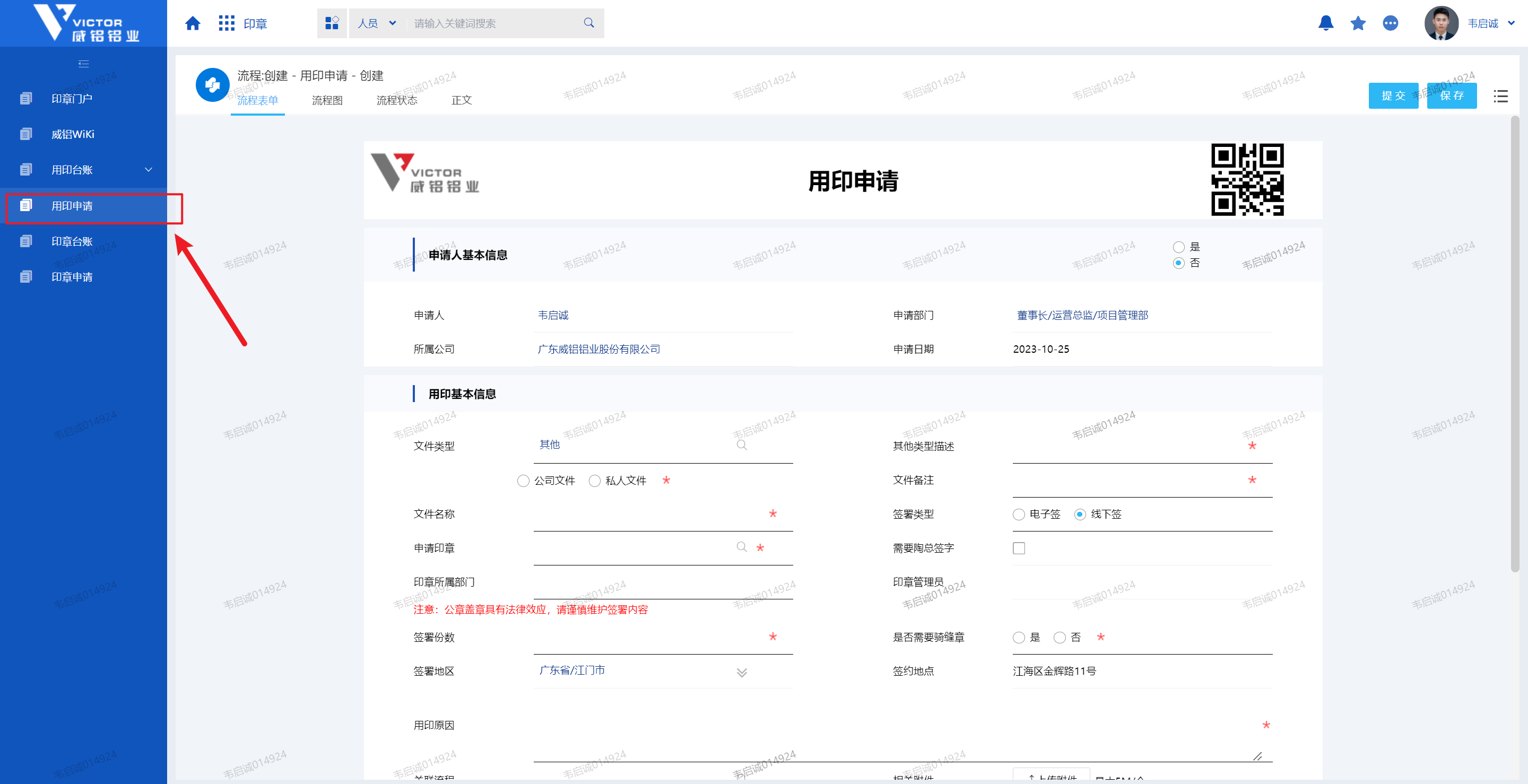
三、用印申请—创建流程
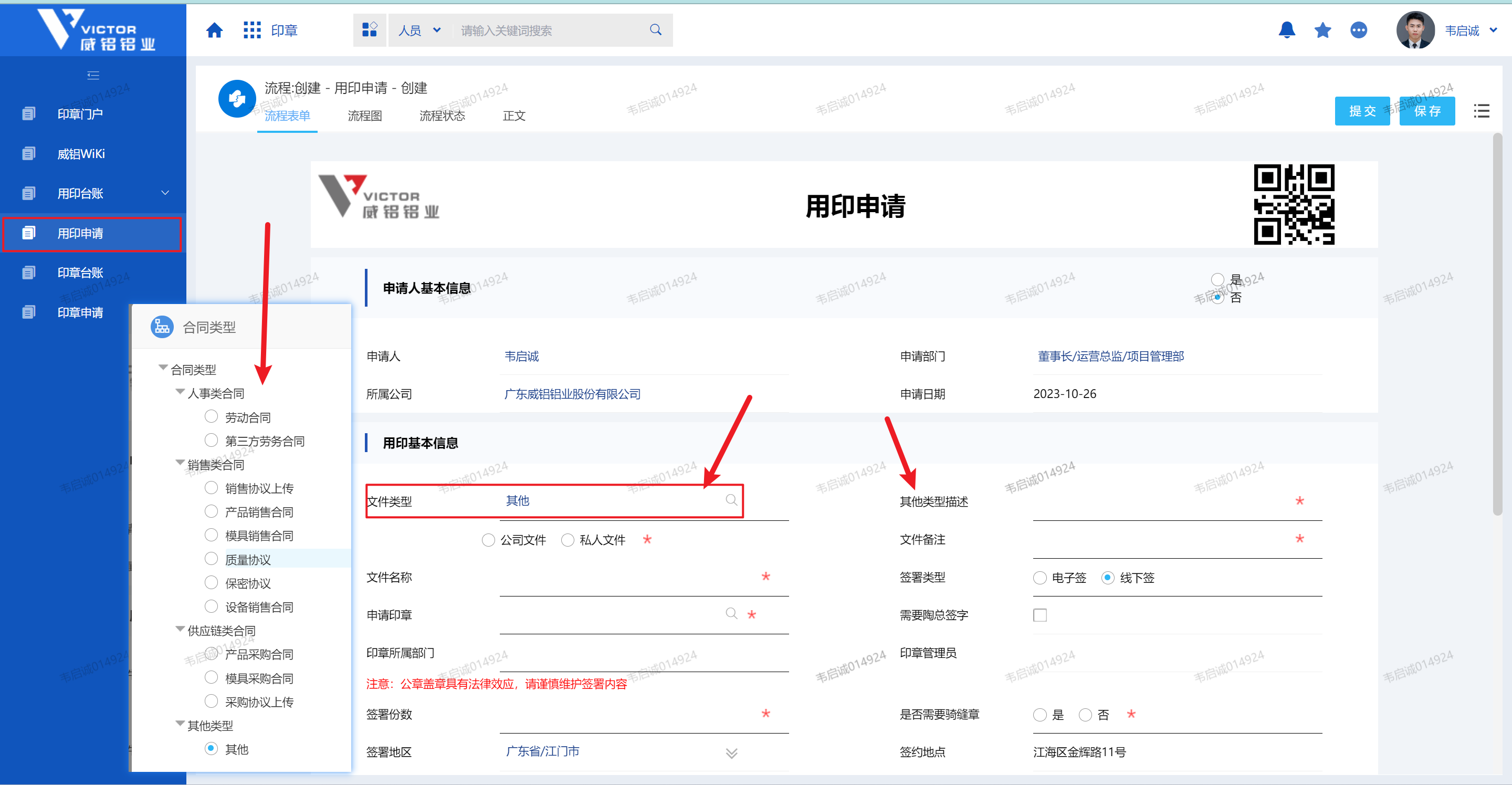
1.文件类型:
①选择当前需要用印的文件/合同类型,若是类型明细中没有需要的,则选择“其他”,并填写“其他类型描述”;
②选择类型明细后的内容后,填写“文件备注”,描述需要用印申请的文件来源及用途;
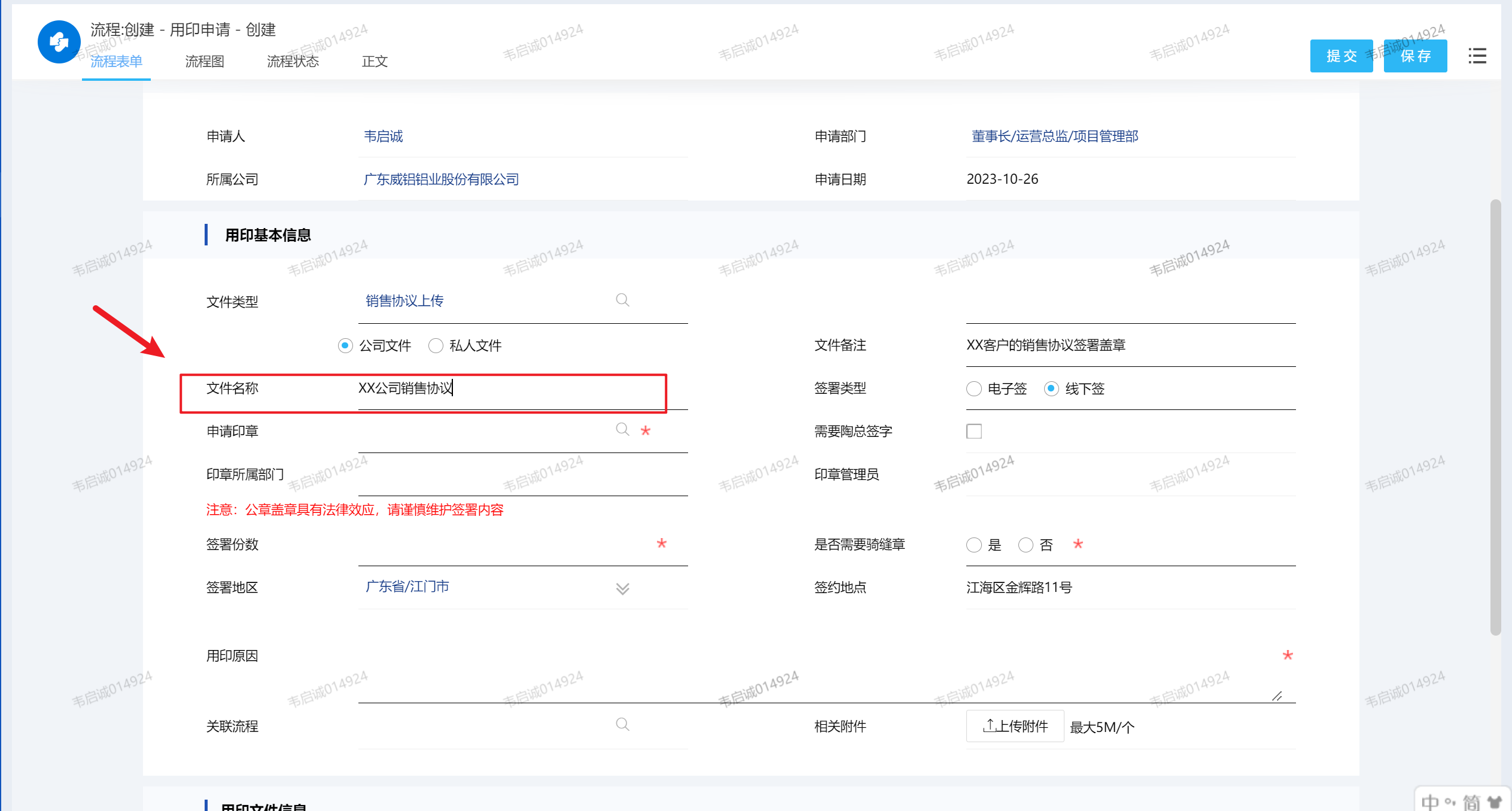
2.文件名称
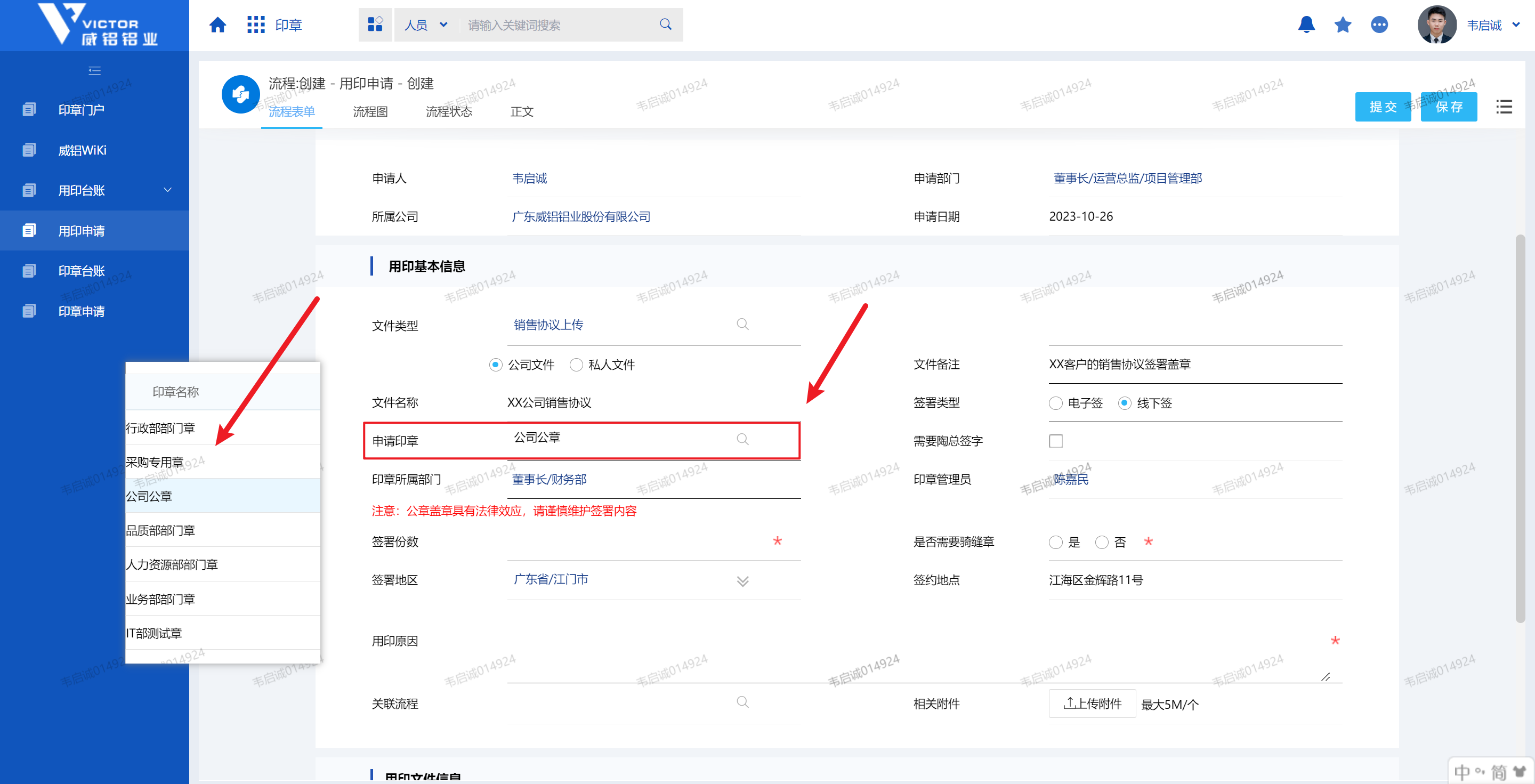
3.申请印章
选择需要在文件使用的印章
4.签署类型:
①电子签:在线上盖上电子印章;
②线下签:线下盖上实体印章;
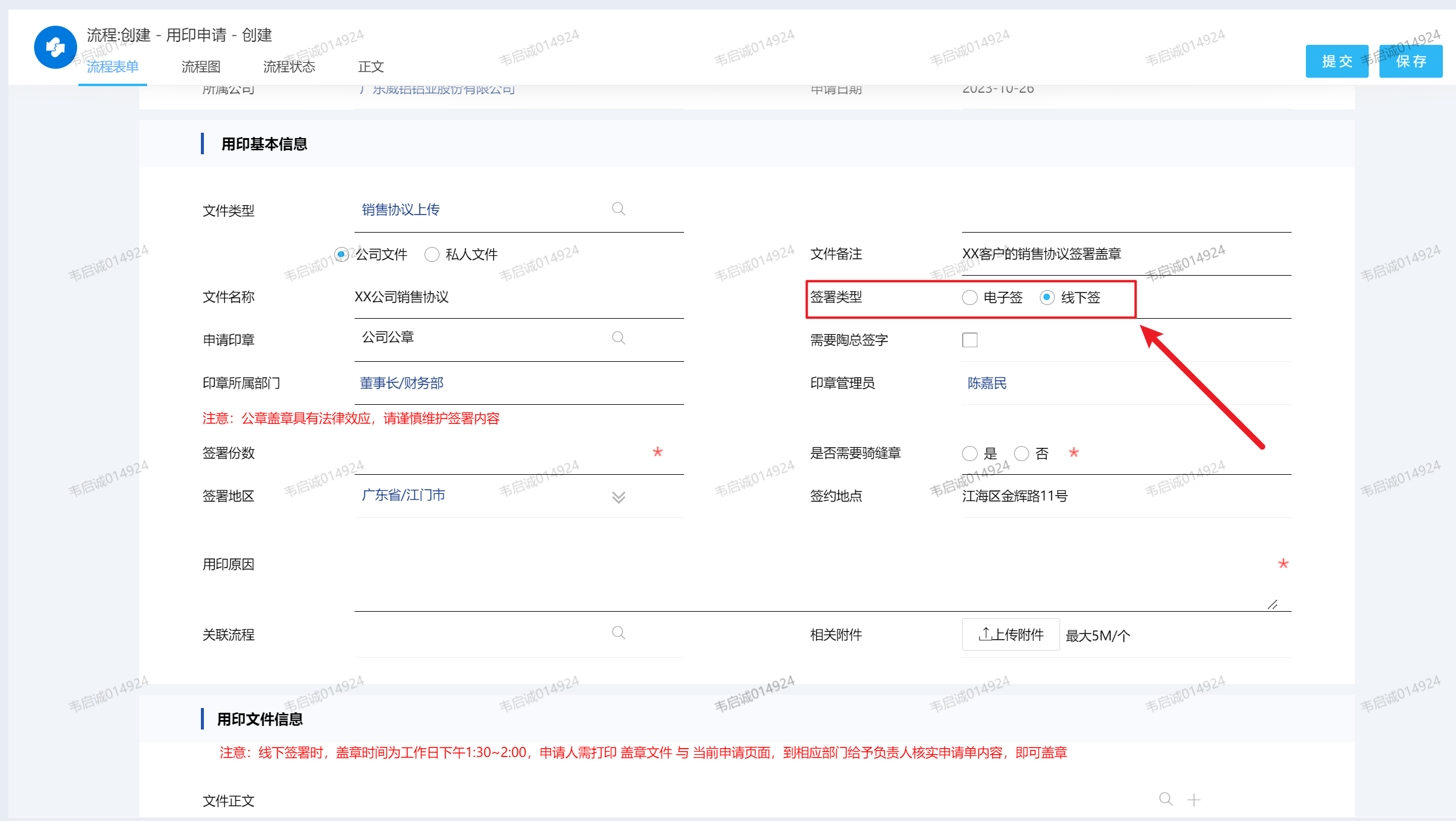
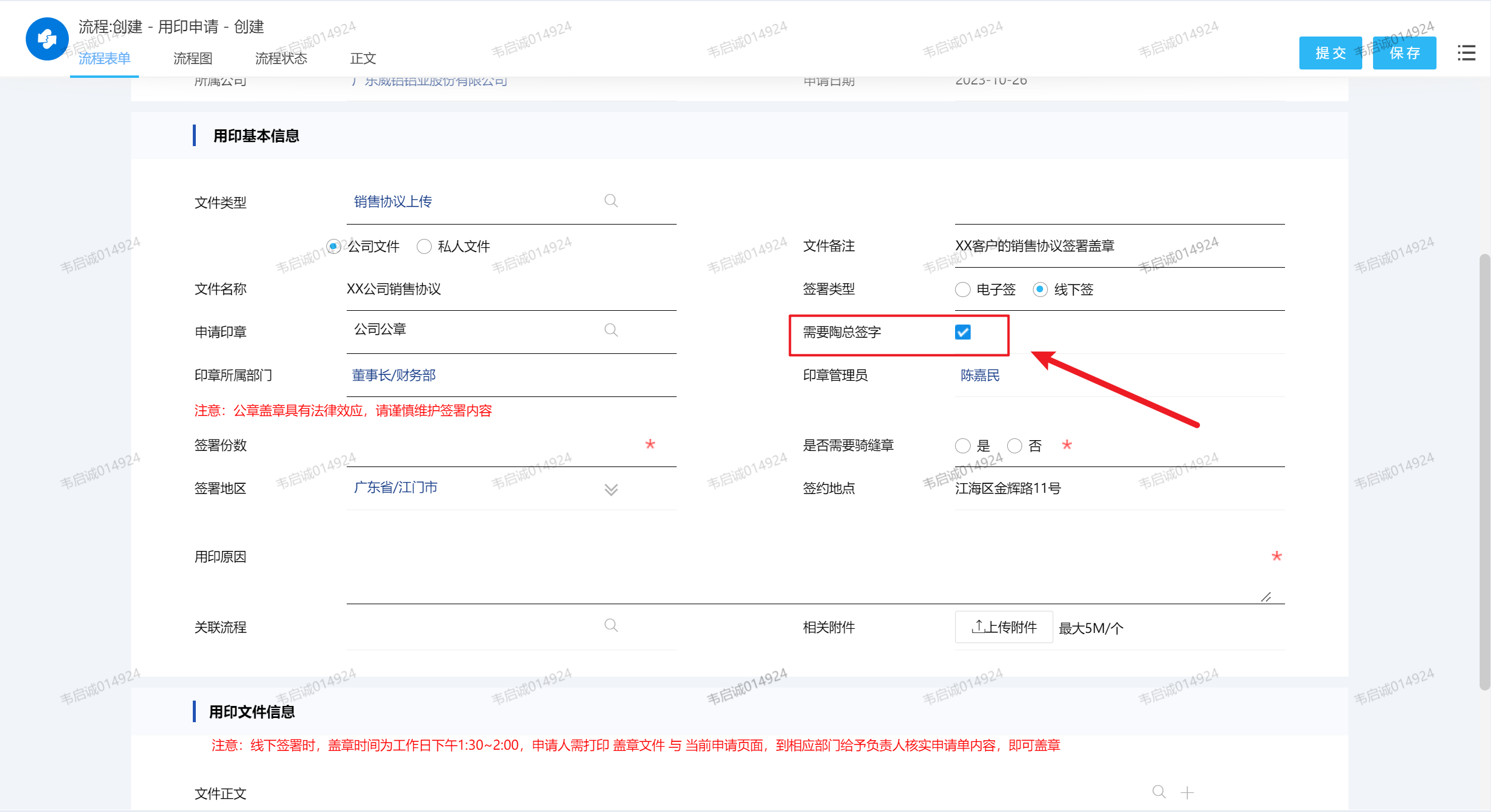
5.此份文件若是需要陶总签署,请勾选“需要陶总签字”,此流程将会线上经过陶总并进行电子签名;
注意:勾选前请与签署方确认此份文件是否可以使用电子签名!若不可使用电子签名请勿勾选,并线下找陶总说明签署!
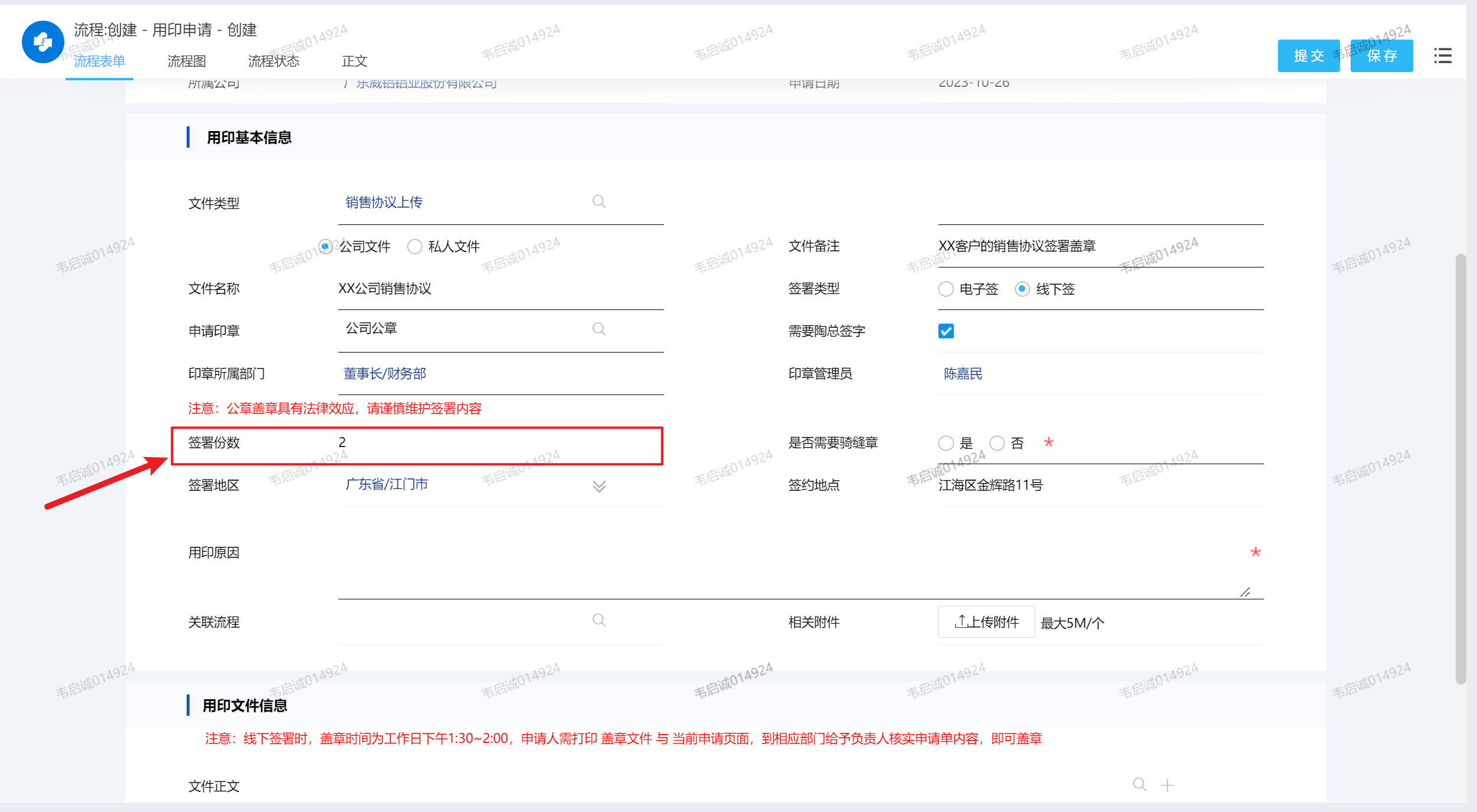
6.签署份数
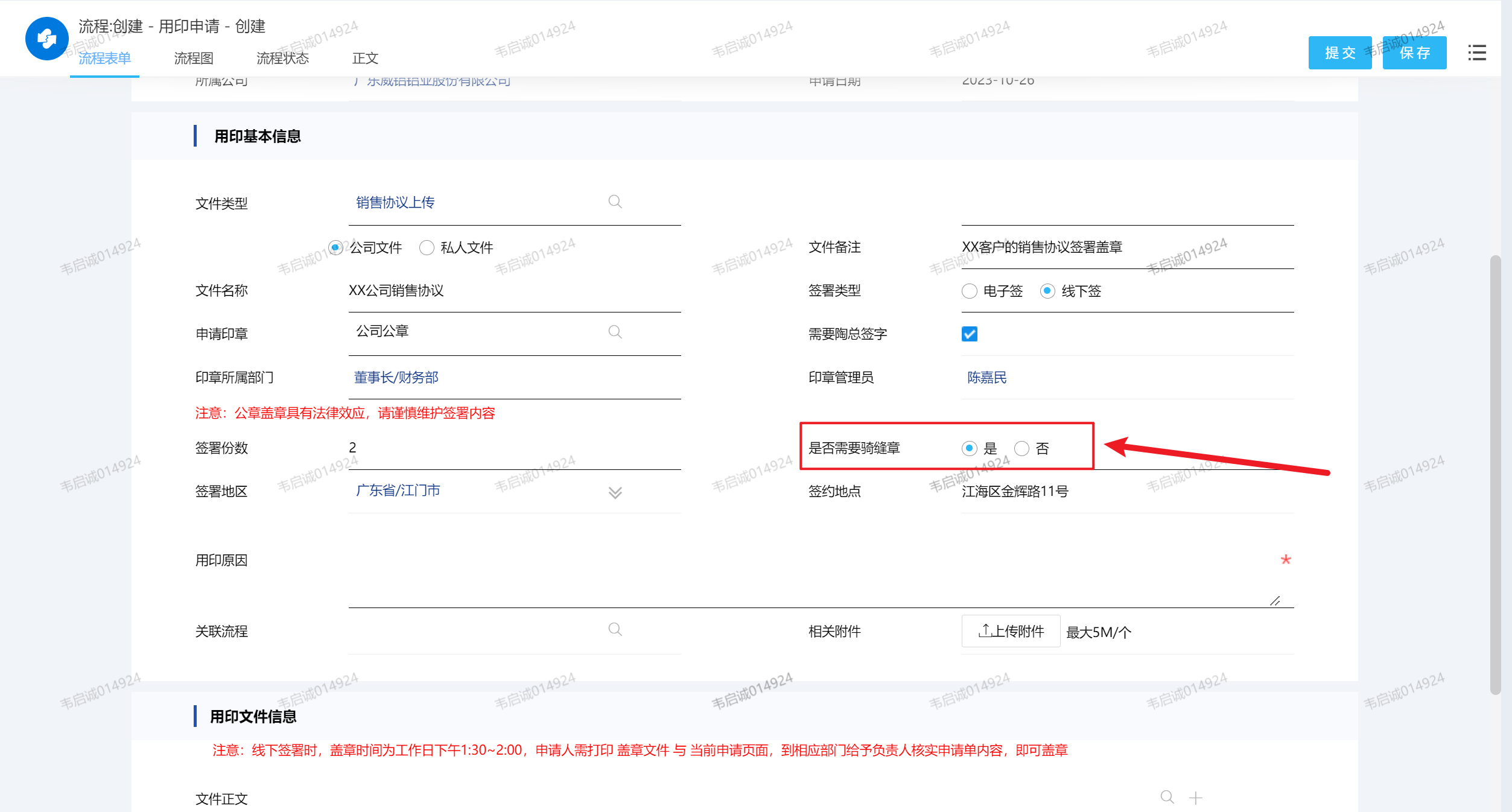
7.是否需要骑缝章
8.用印原因
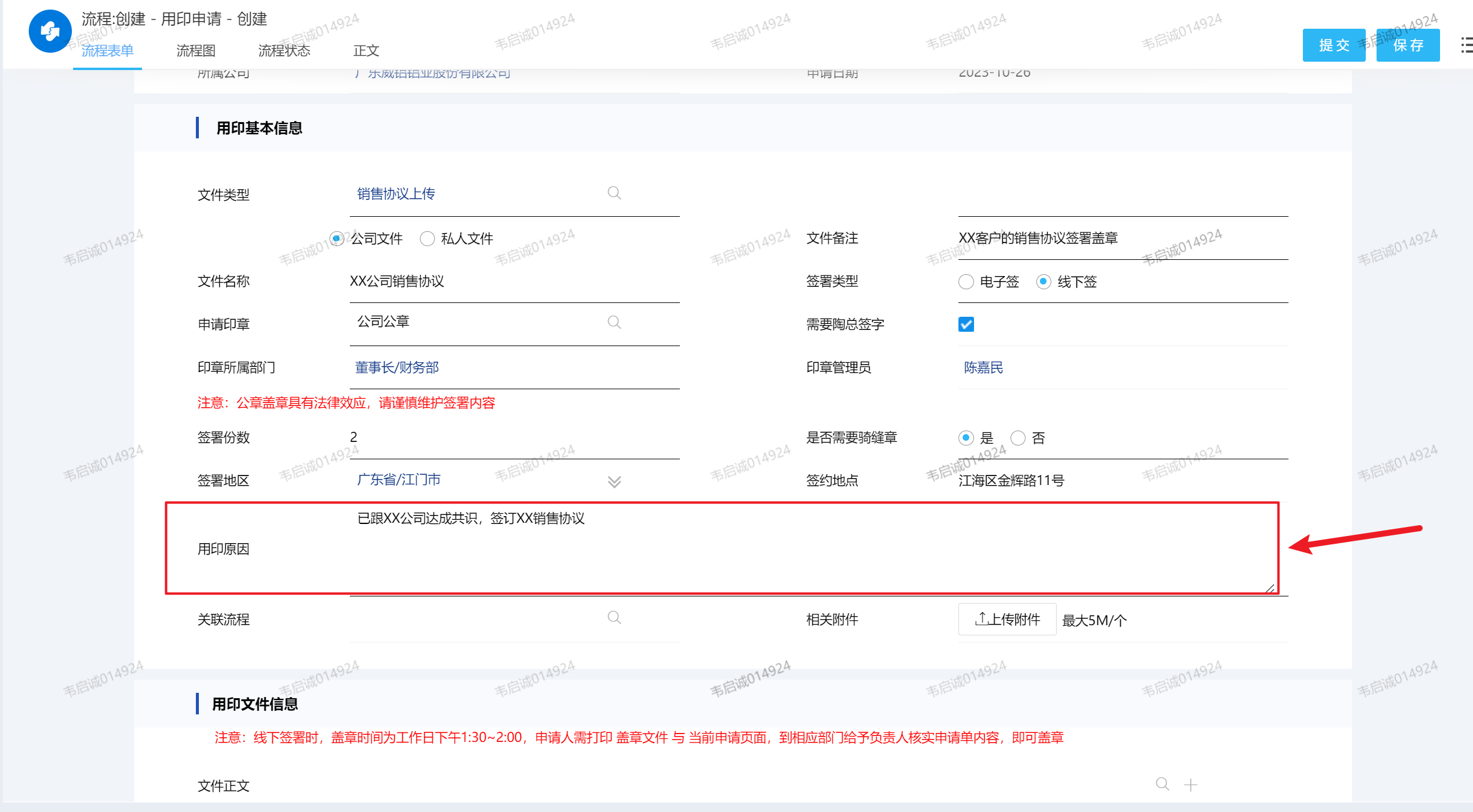
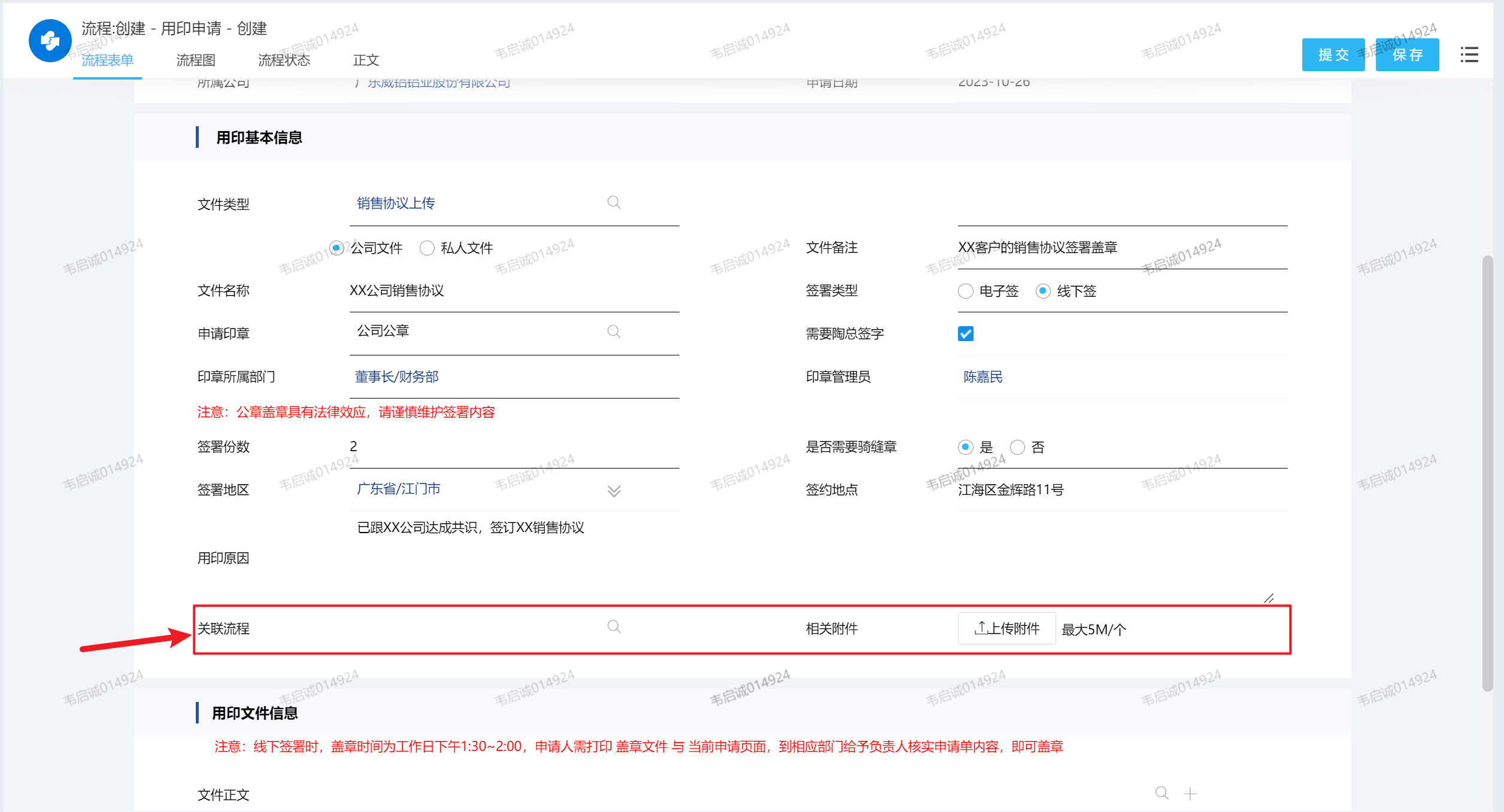
9.关联流程
此份文件是否有相关的流程所关联?若有则选择,并且将关联流程的附件上传。
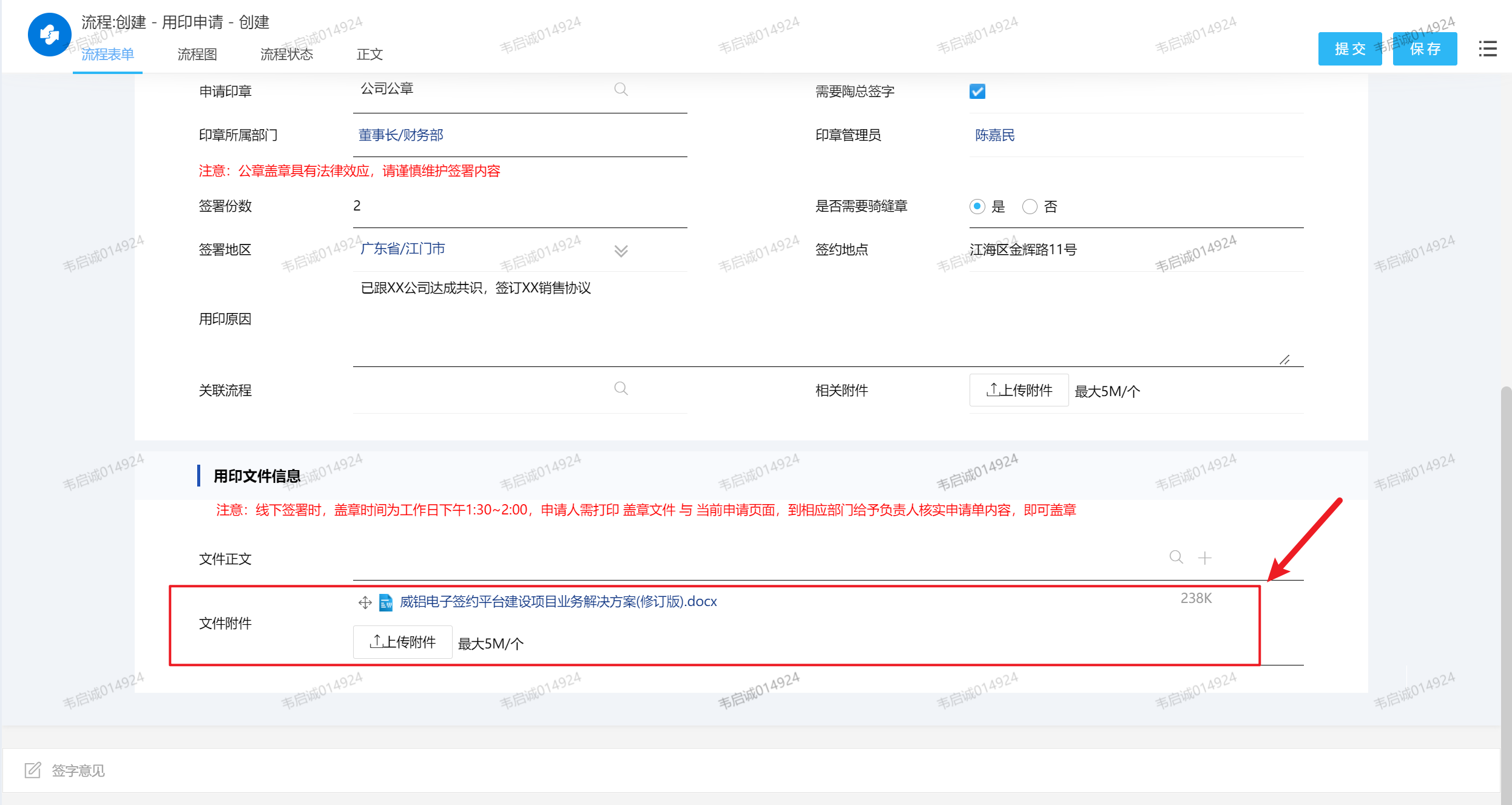
10.文件正文、文件附件:请将需要用印的文件上传
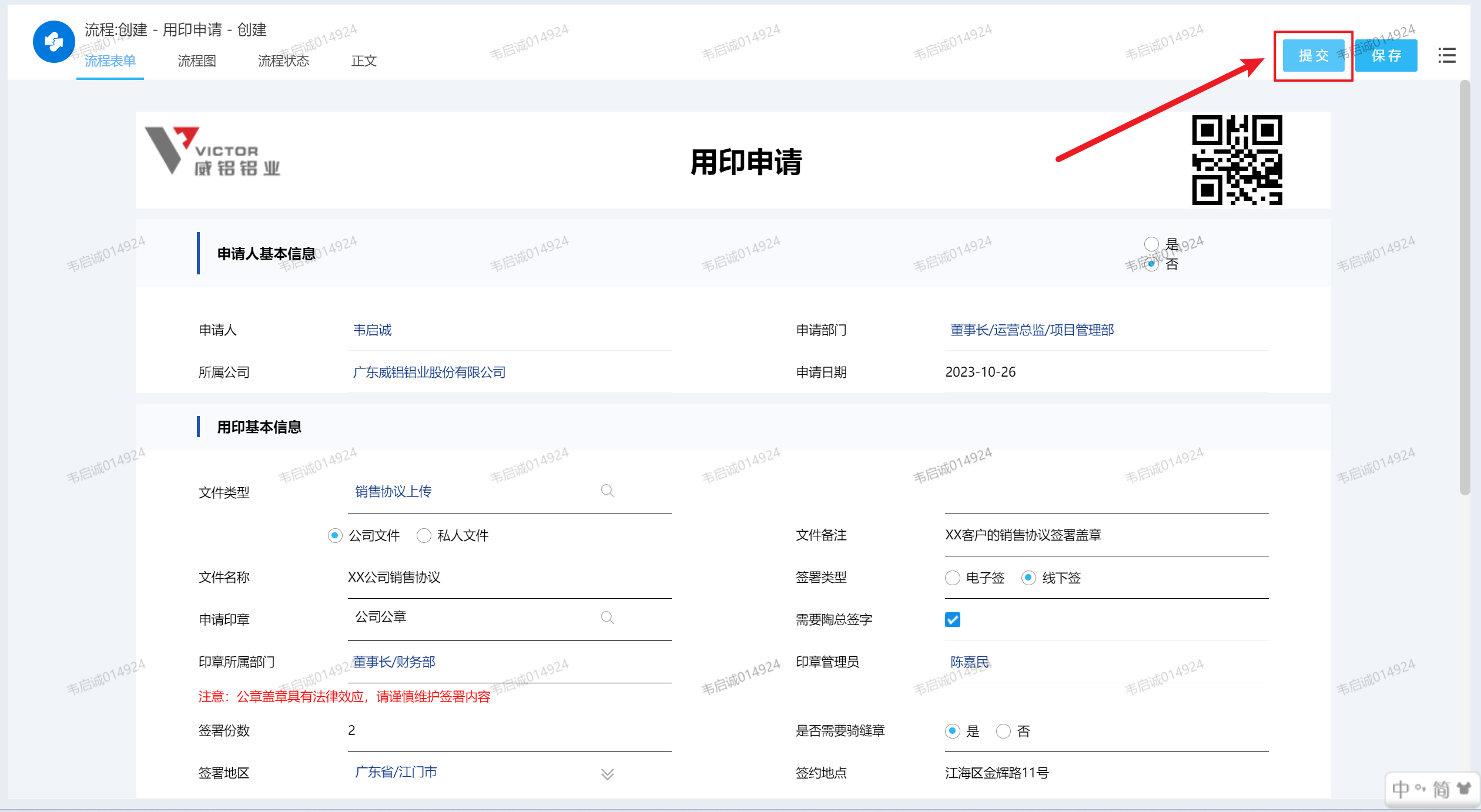
11.确认流程内容无误后,点击【提交】
...
四、用印申请—指定签署位置
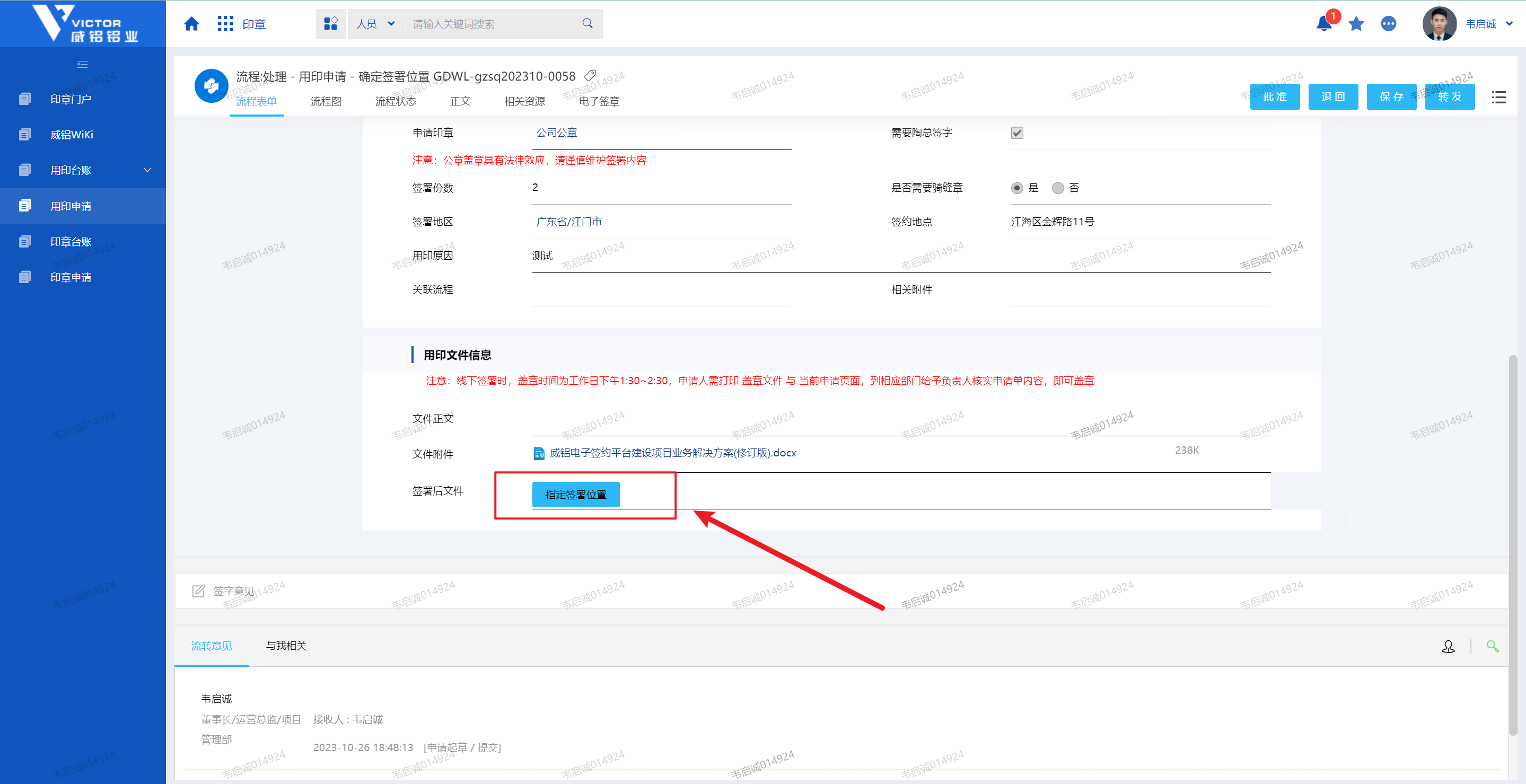
当选择签署类型为电子签时,需要指定电子签名及电子印章签署位置,操作如下:
1.选择流程然后点击【指定签署位置】,弹出操作界面;
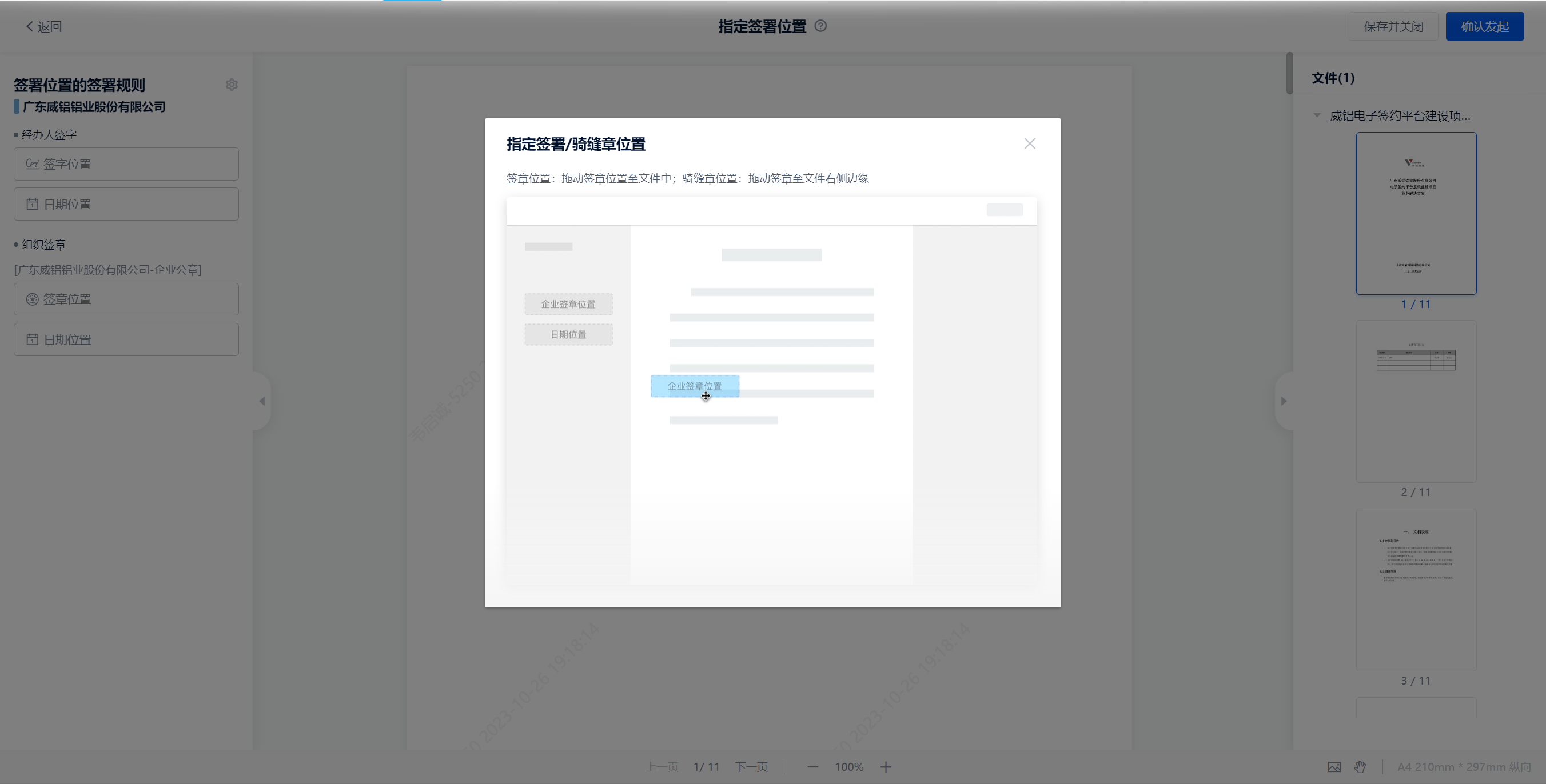
2.
...
观看【指定签署位置】操作指南;
| Multimedia | ||
|---|---|---|
|
...
|
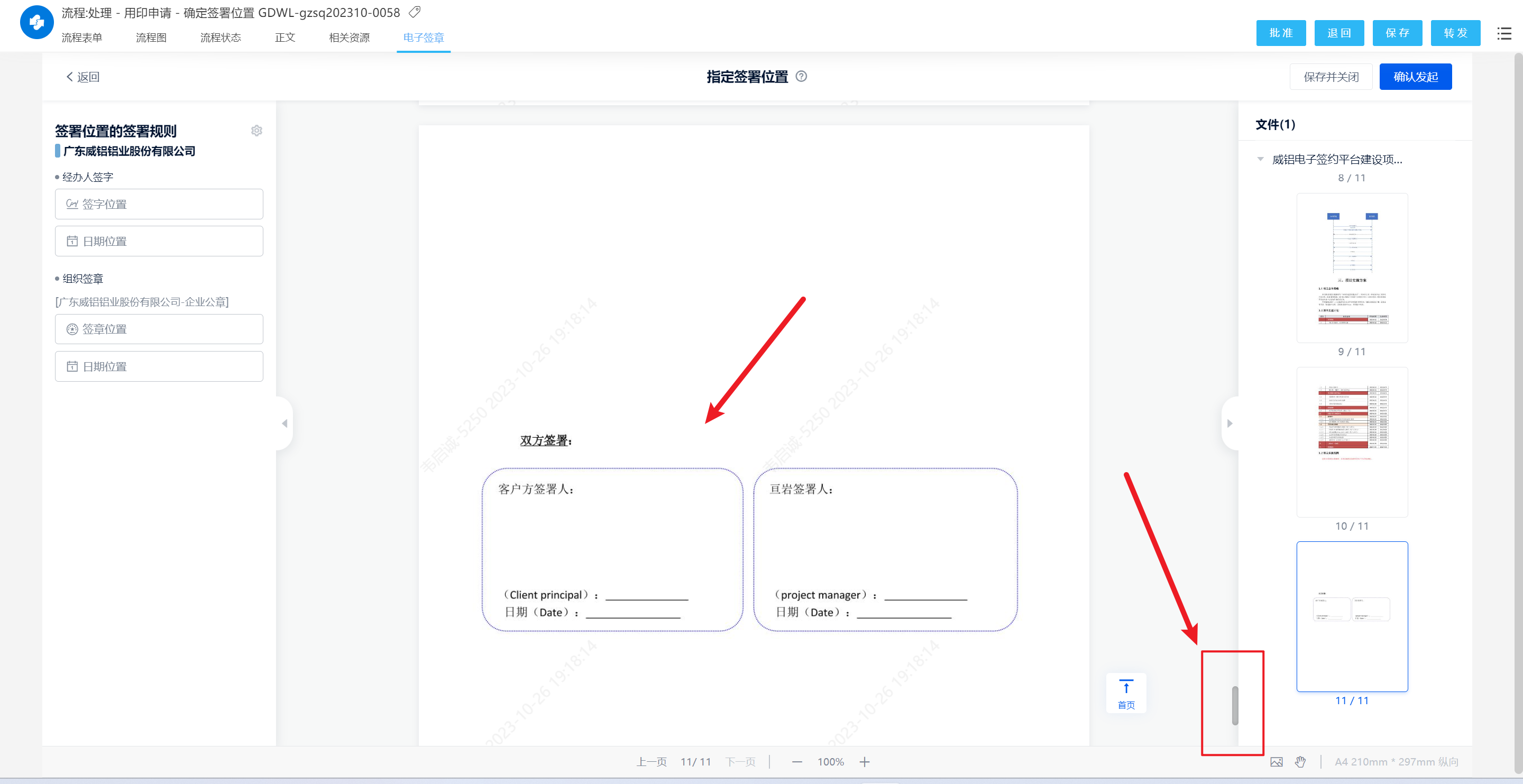
3.将文件调整到需要签署的界面;
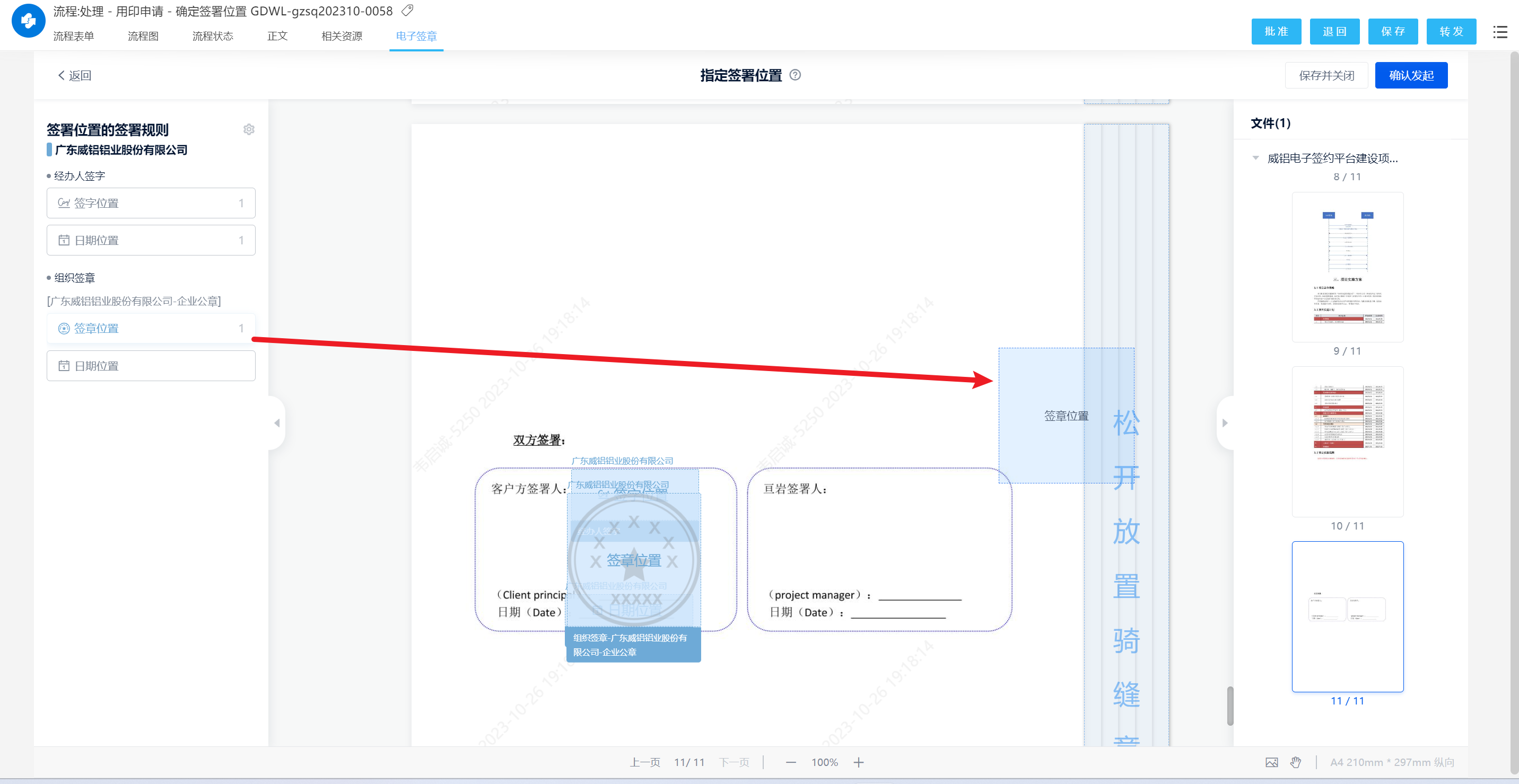
4.将经办人的【签字位置】、【日期位置】和【签章位置】、【日期位置】拉拽至文件对应位置;
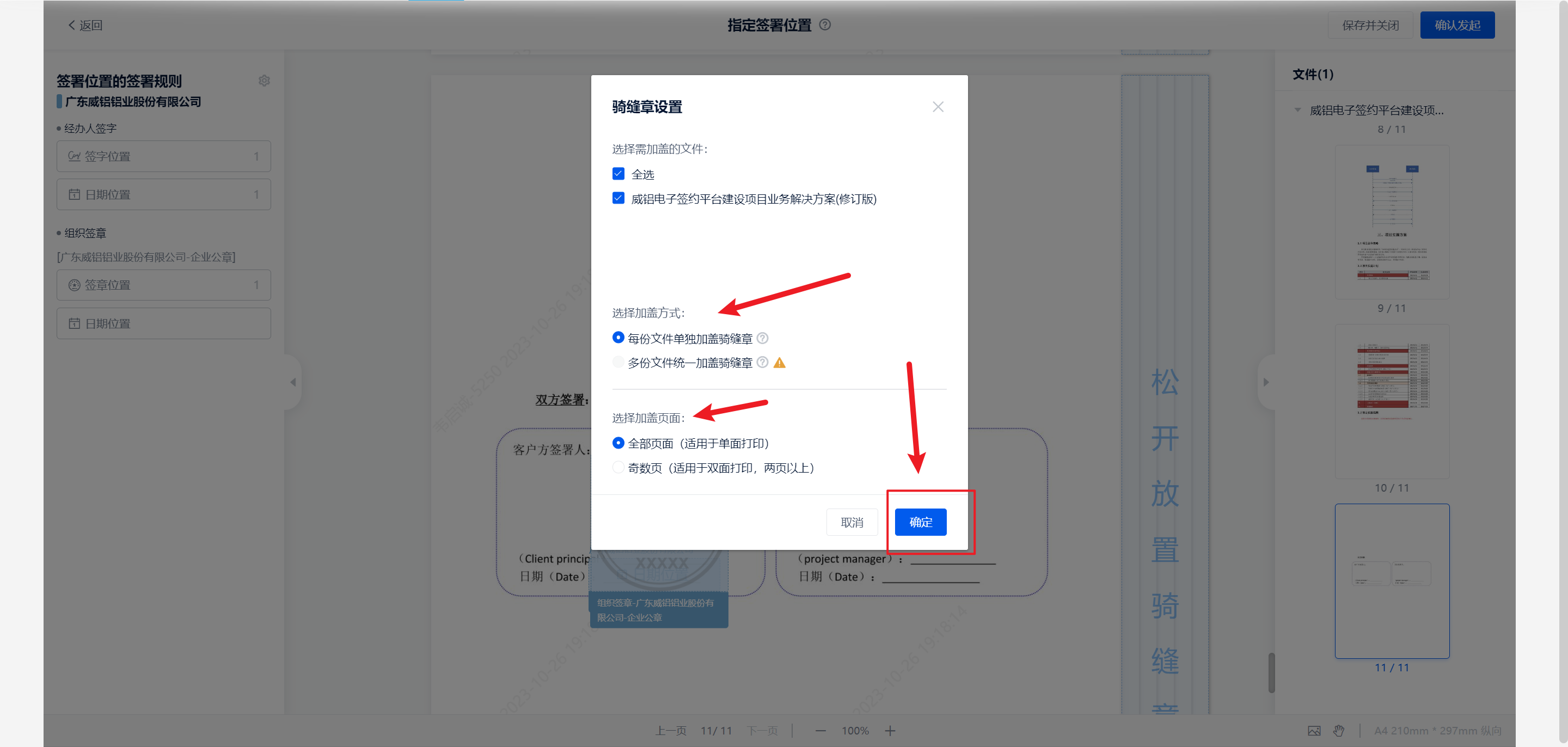
注意:若是要盖骑缝章需要将【签章位置】拉拽至文件边缘!并在弹出的窗口上选择好加盖的方式和页面(一般默认)后点击确认即可!
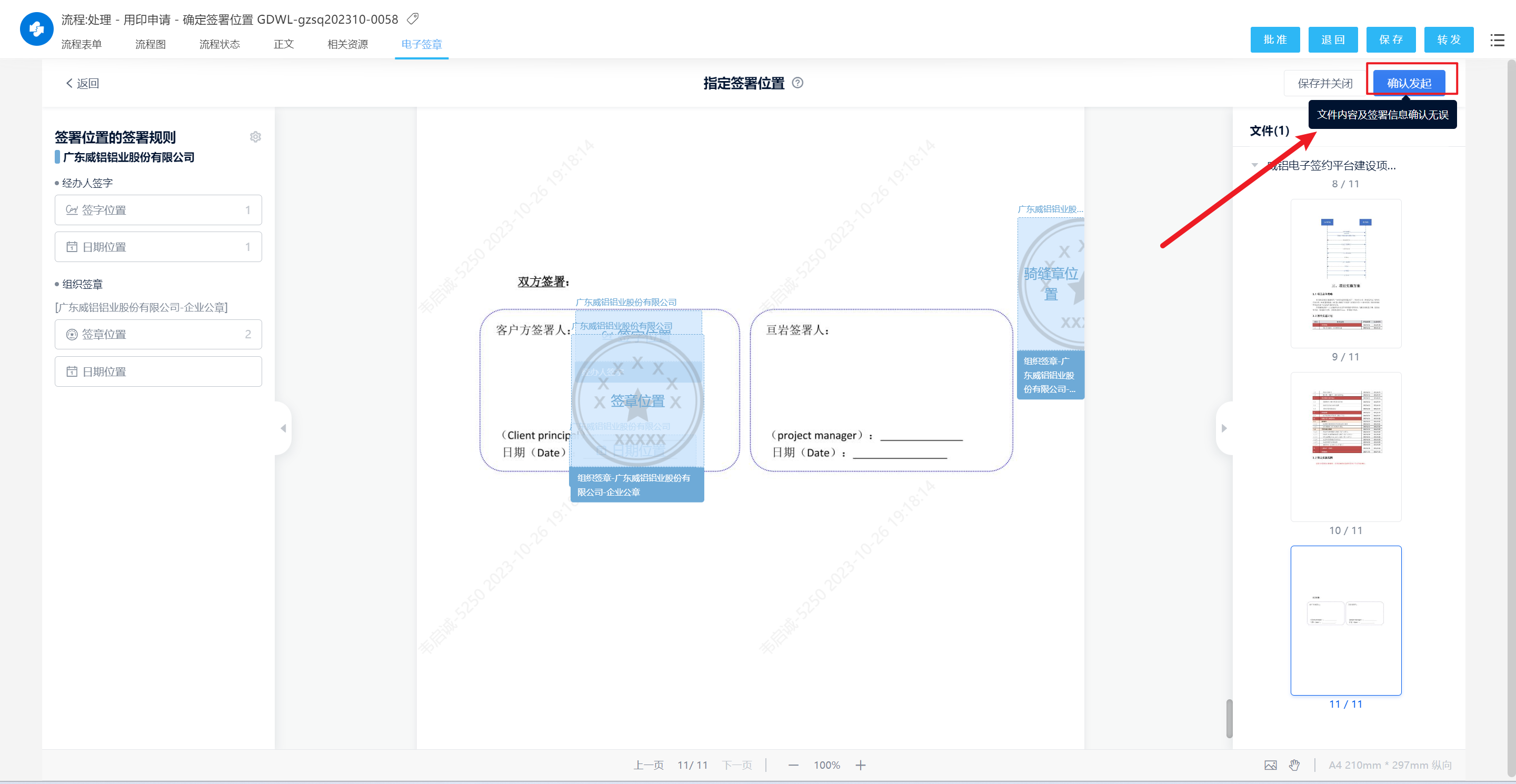
5.文件内容及签署信息确认无误后点击【确认发起】;
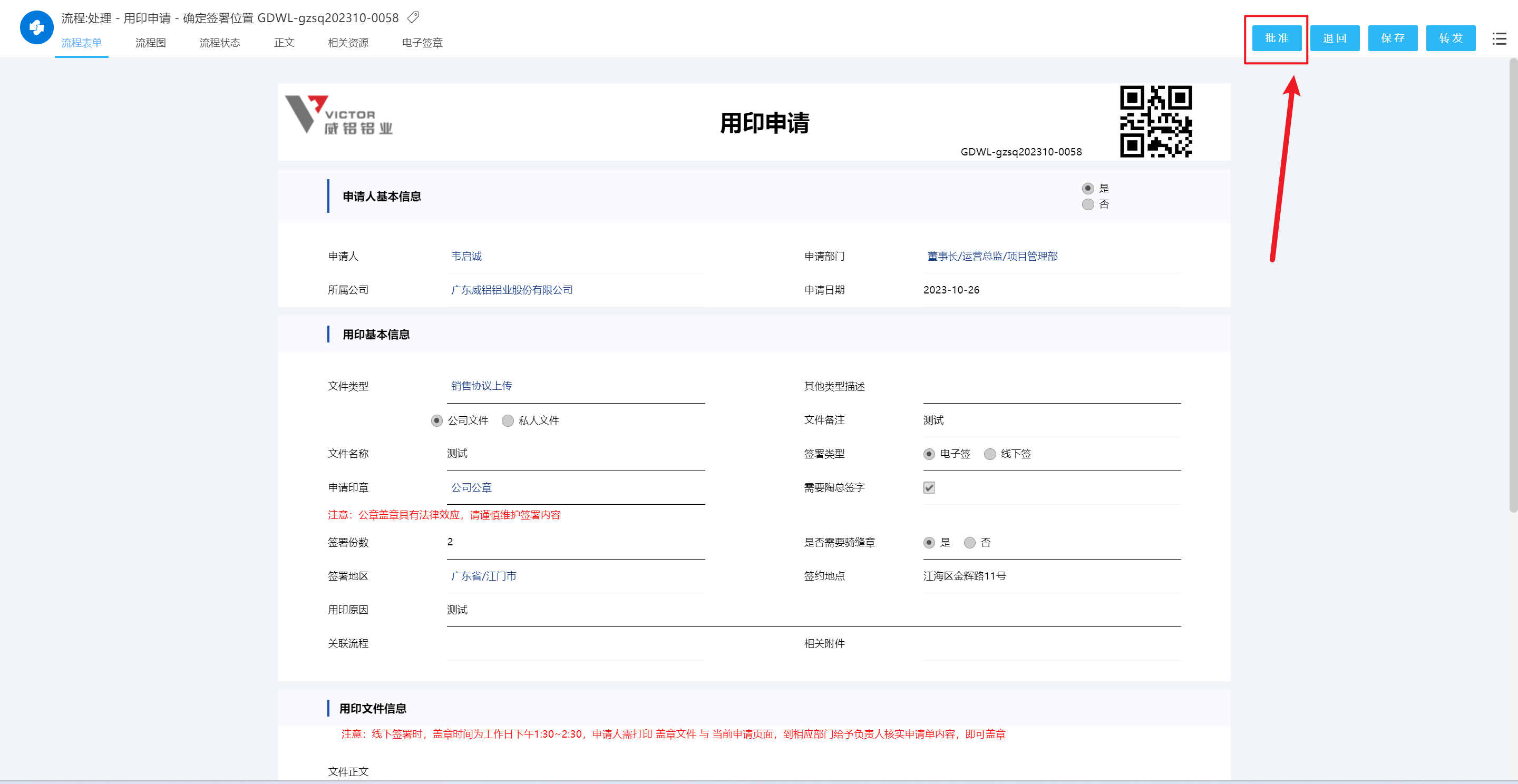
6.【指定签署位置】确认发起后,跳转到流程界面,点击【批准】;
五、用印申请—签署文件
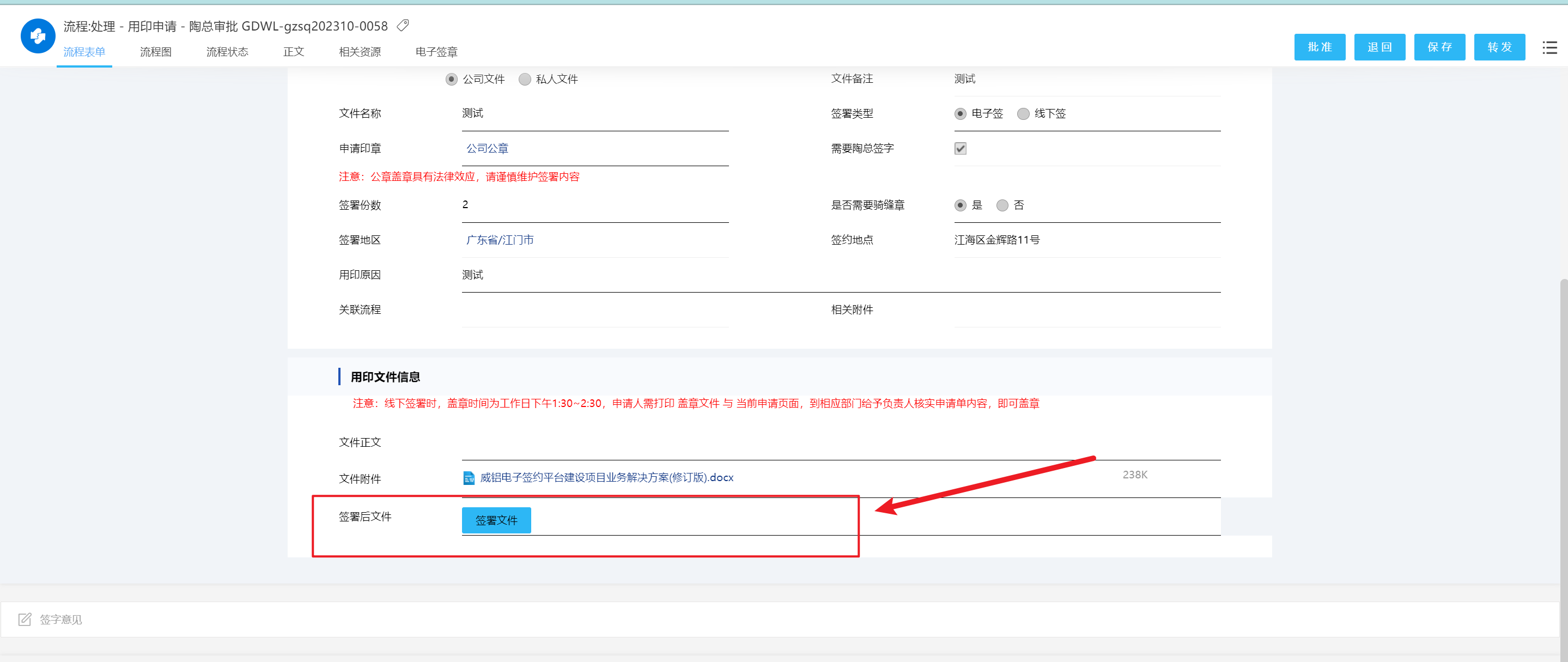
1.收到用印审请后,在“用印文件信息”点击【签署文件】后跳转对应的文件;
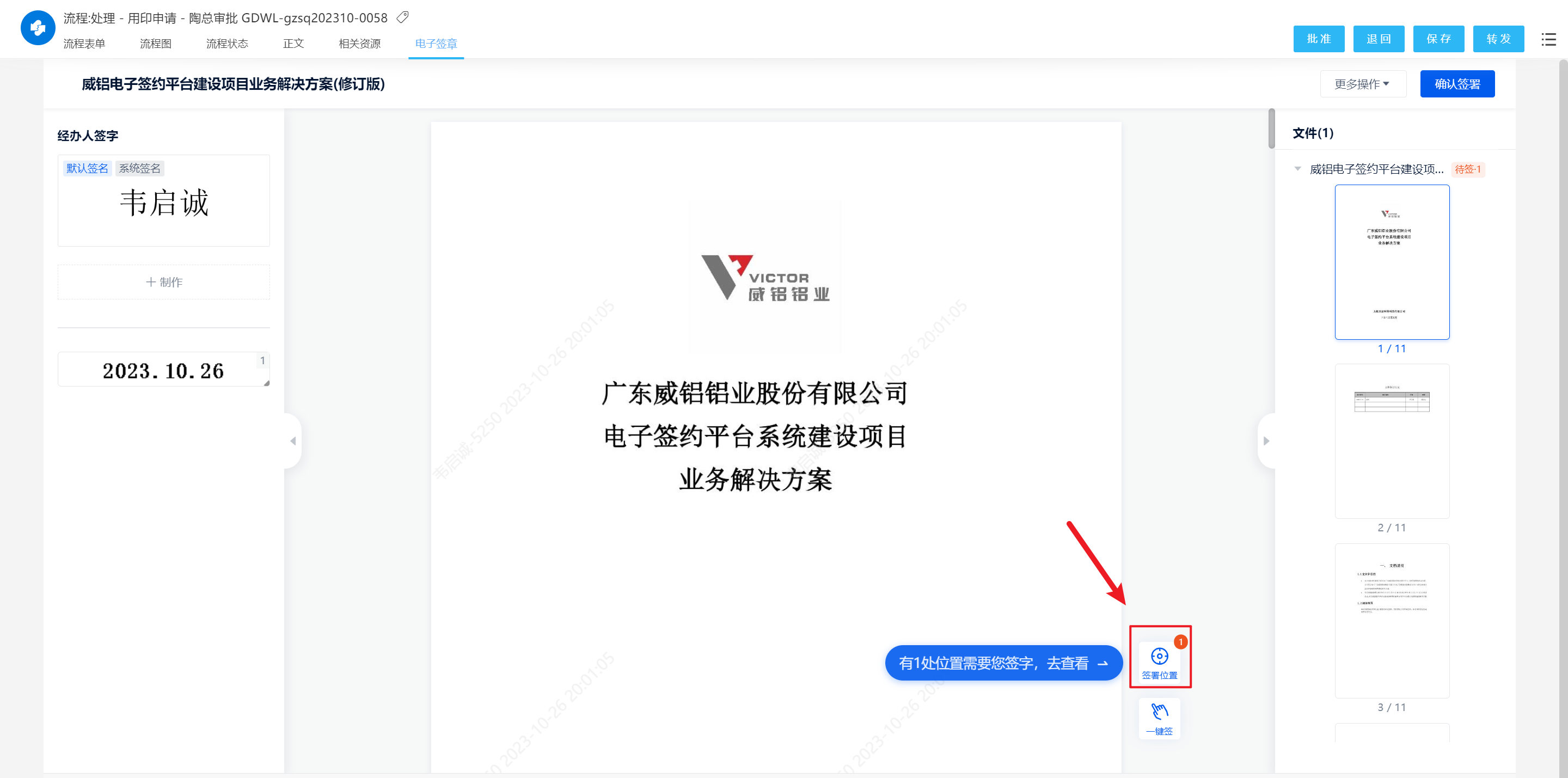
2.需要签署的文件界面打开后,请仔细阅览(可点击【签署位置】跳转);
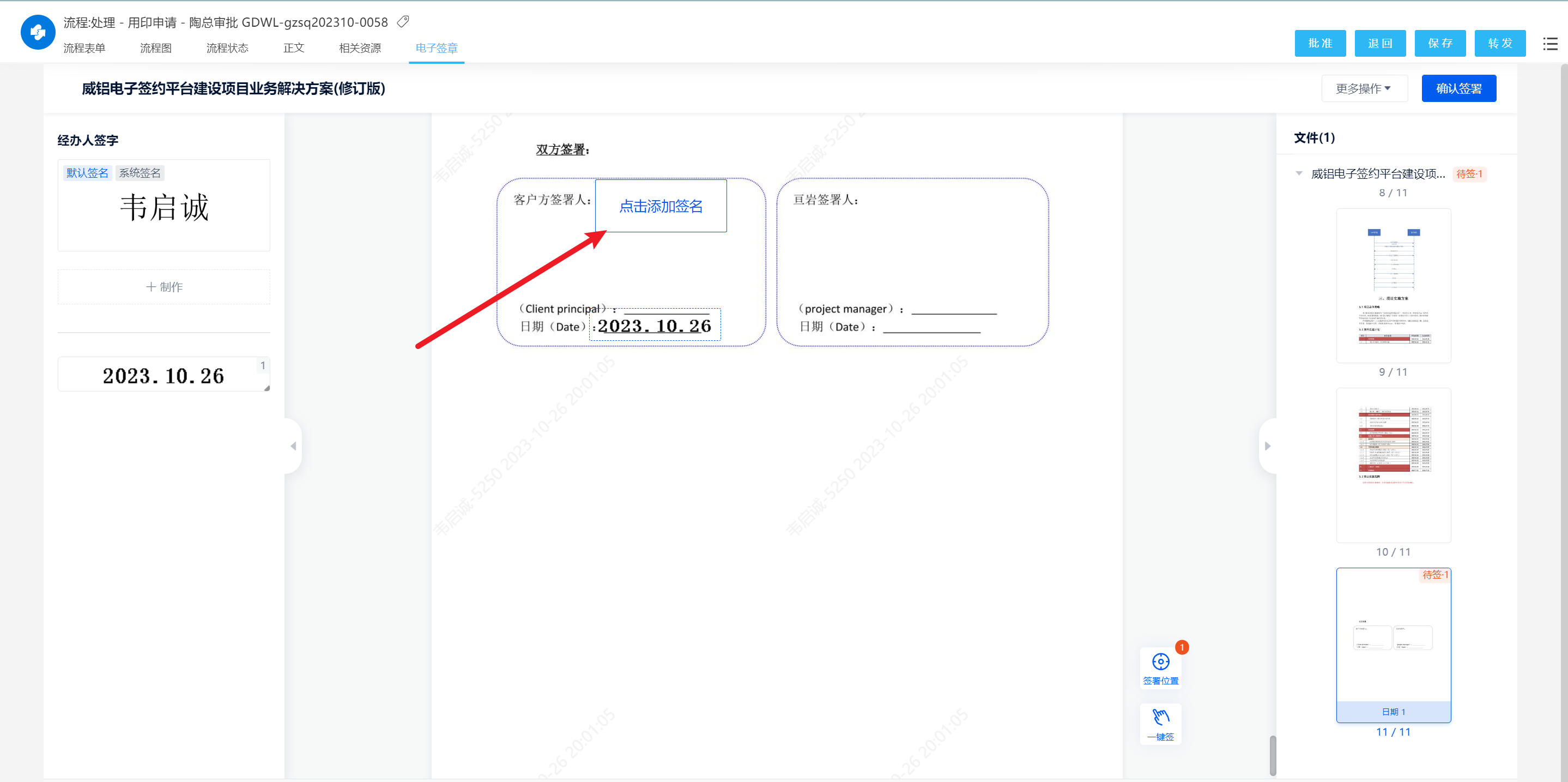
3.在【签署位置】上【点击添加签名】;
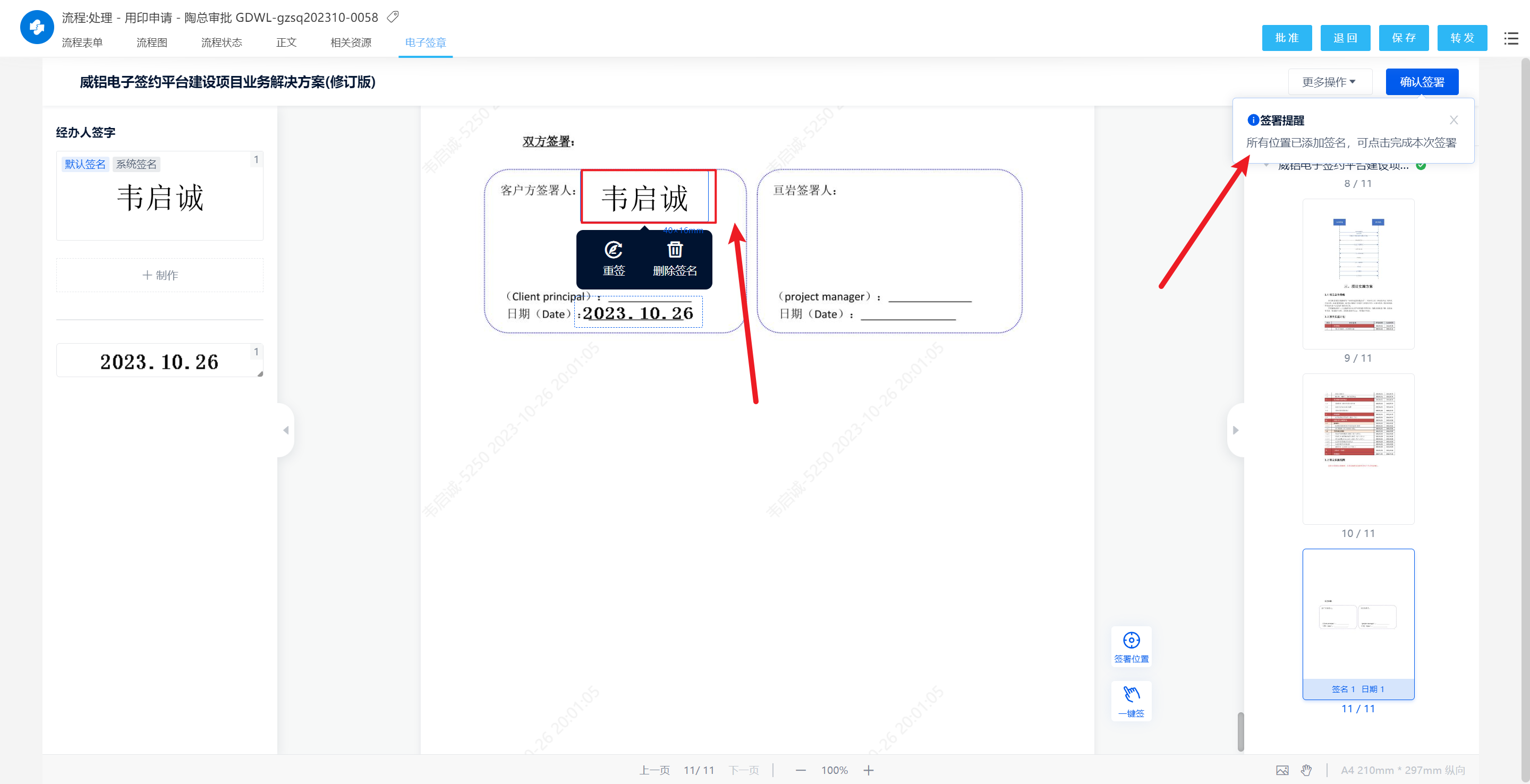
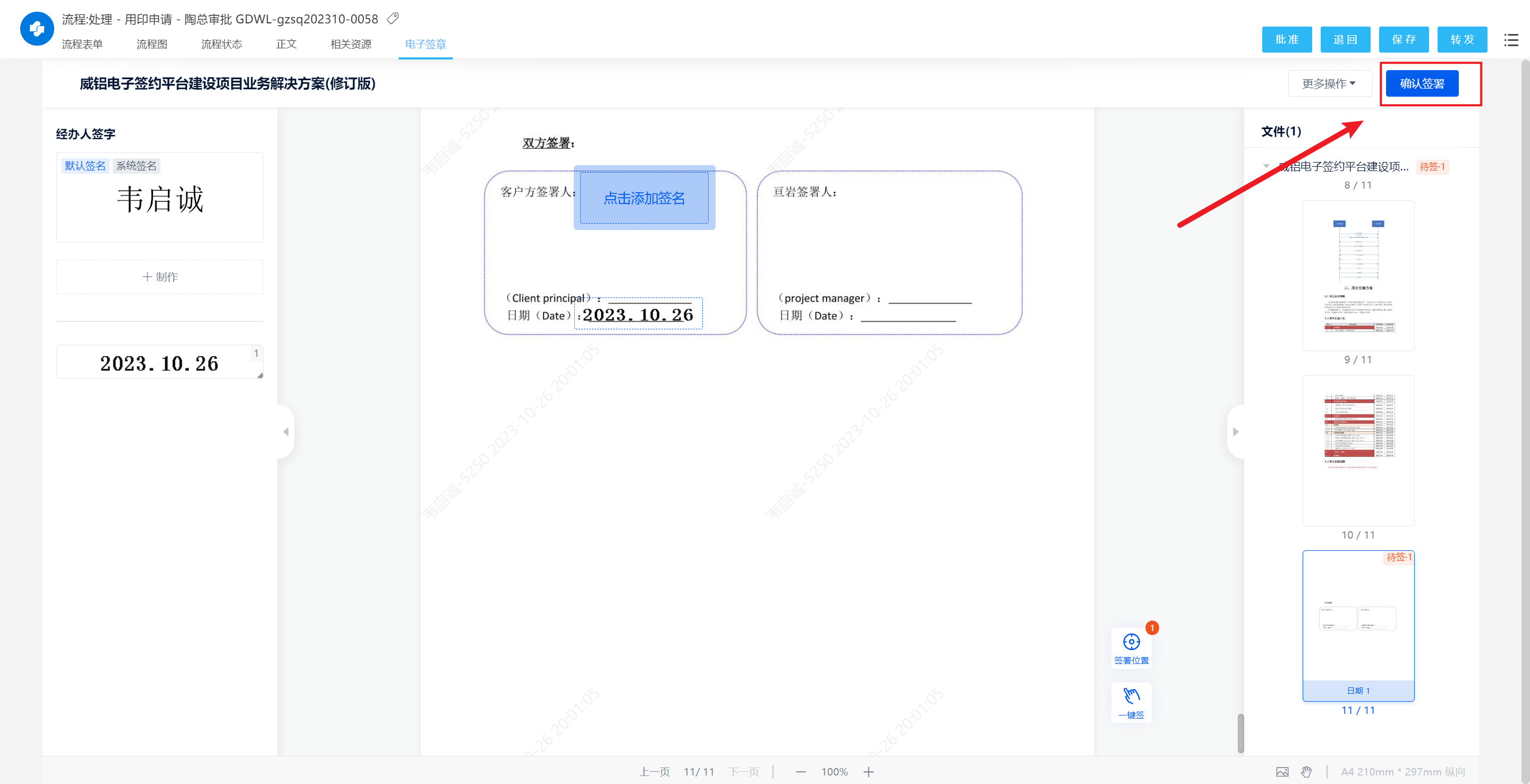
5.请仔细阅览,无误后点击【确认签署】;
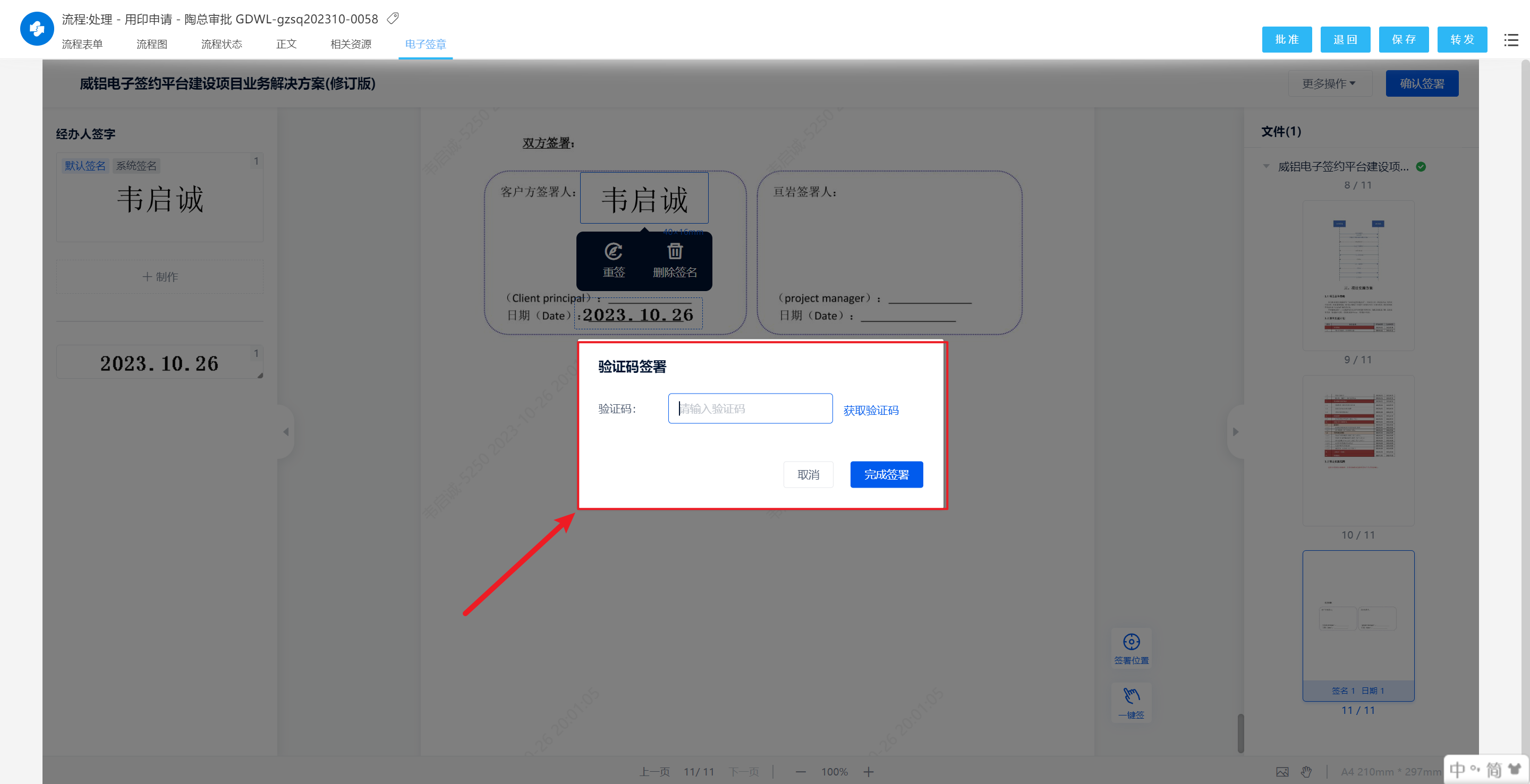
6.完成经办人签字签署认证,目前可设置短信验证码、扫脸等认证方式;
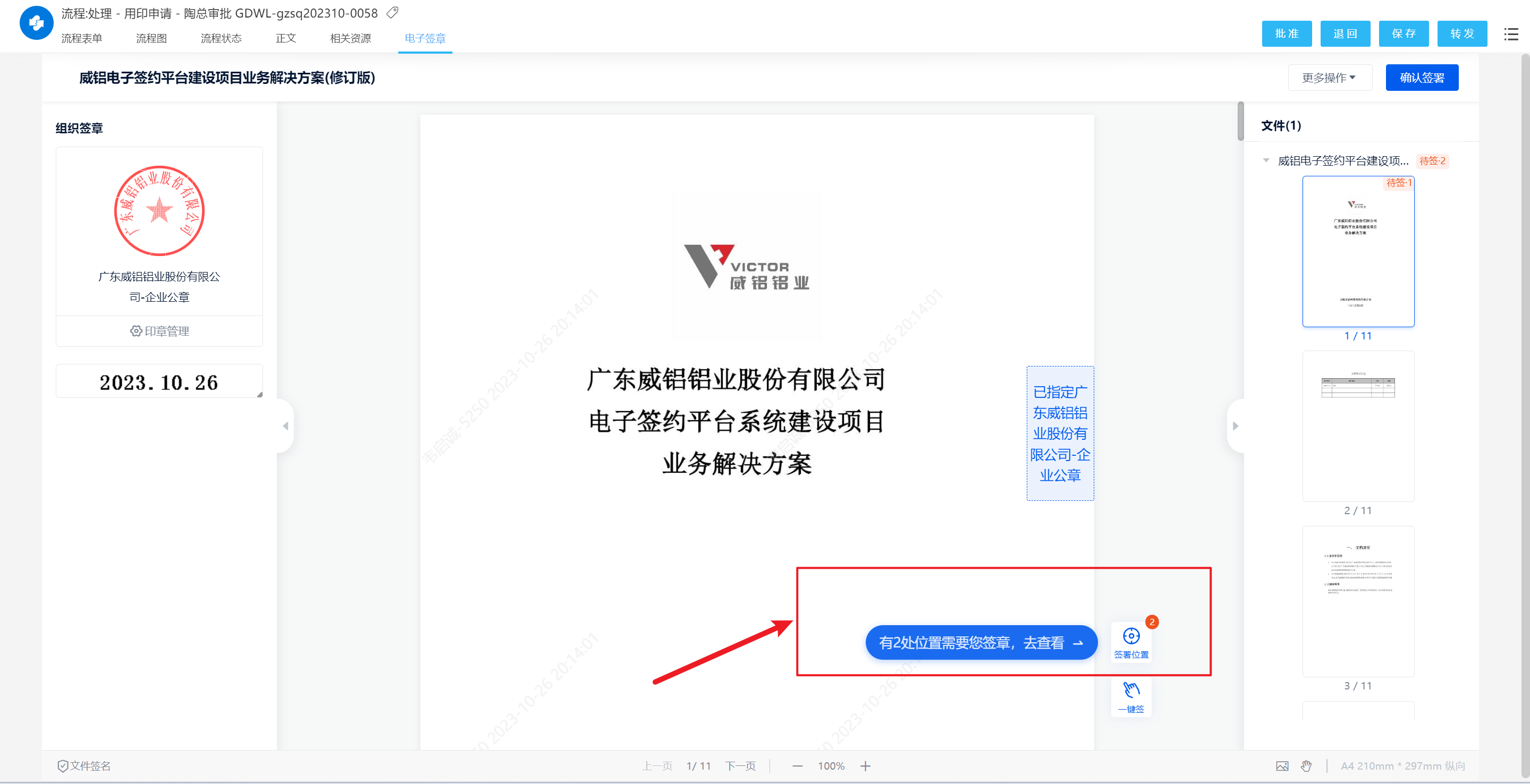
7.经办人签字签署完成后,界面进行更新并进行签章(可点击【签署位置】跳转);
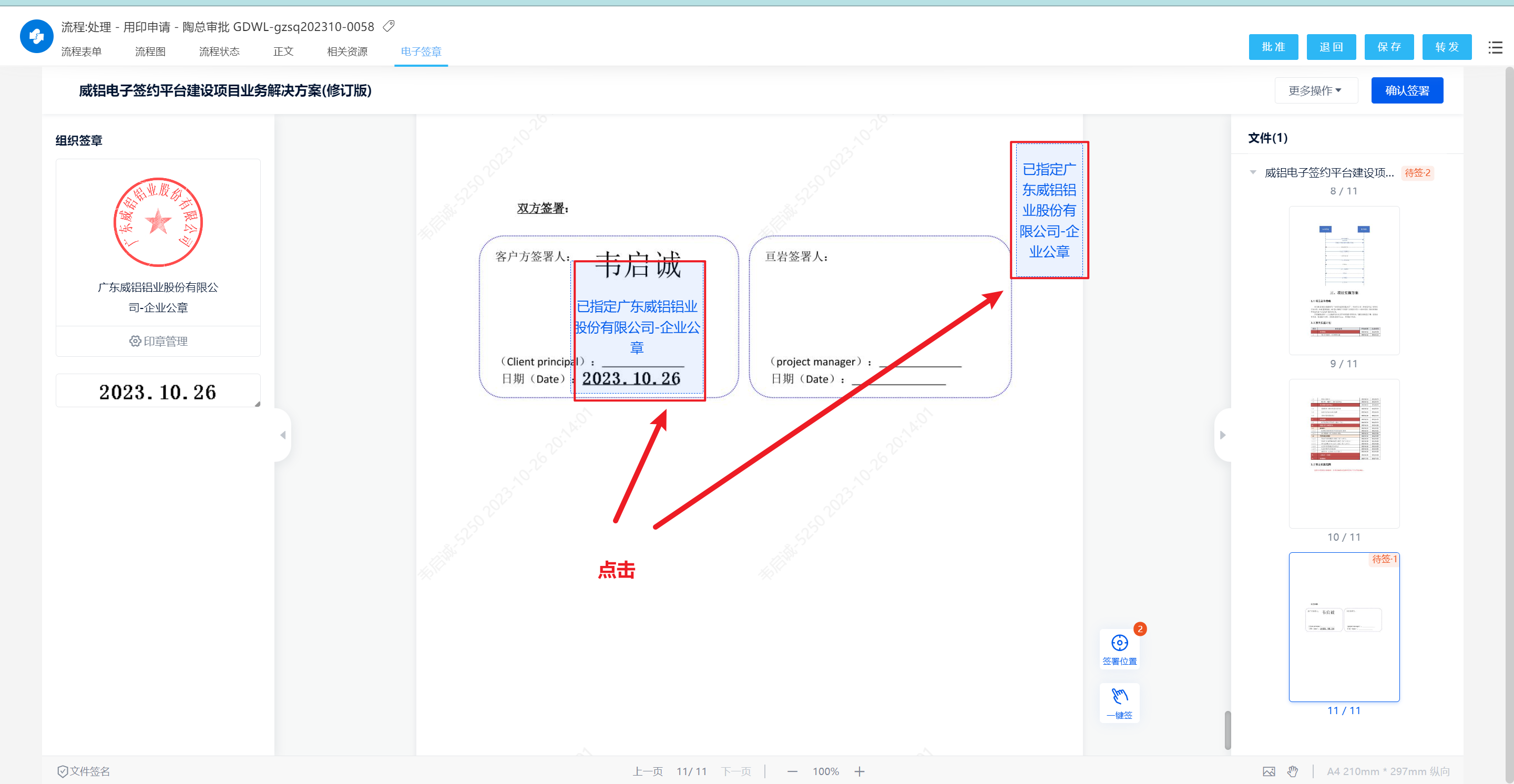
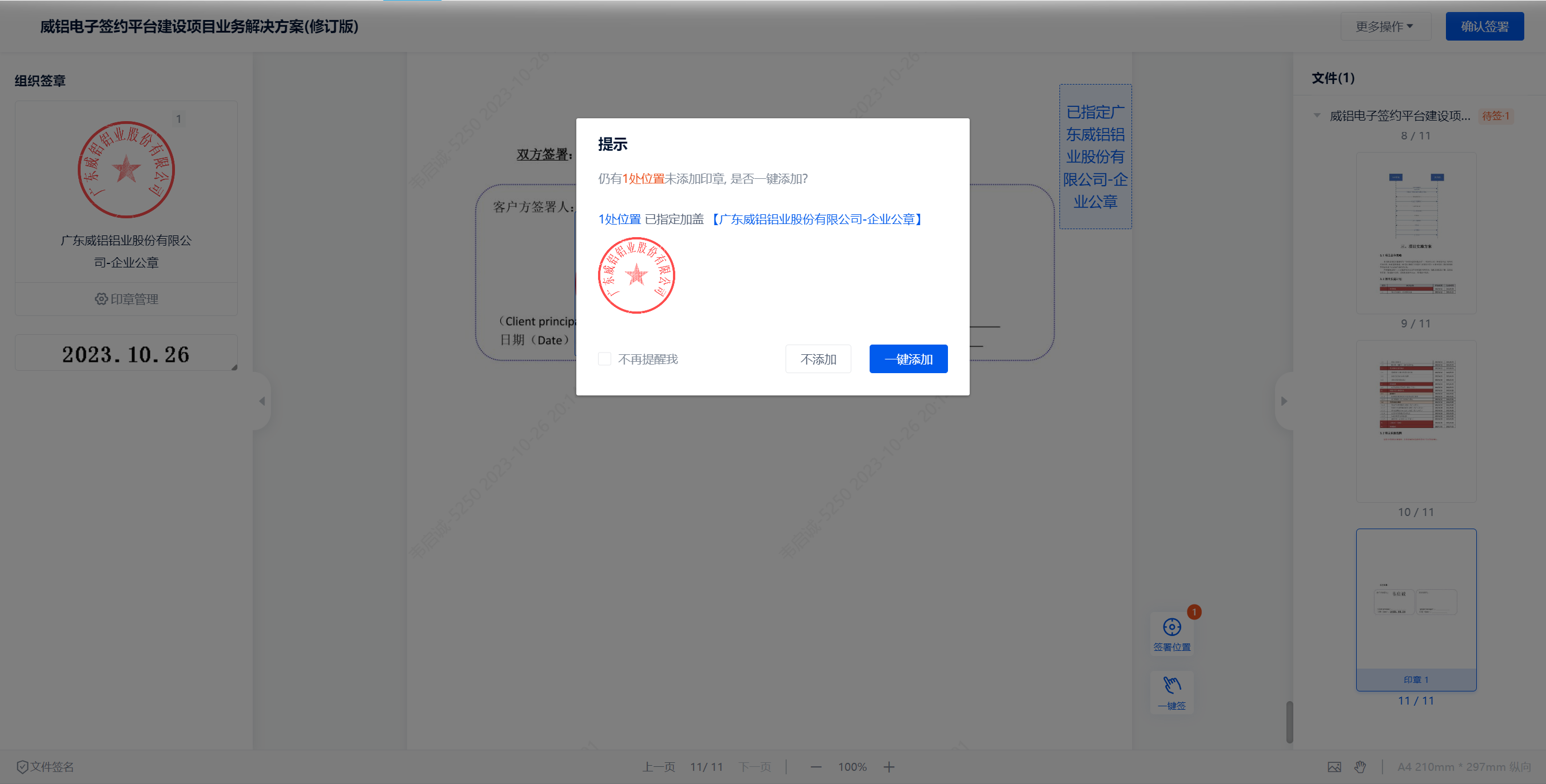
8.分别点击【签署位置】,如有多处位置需要签章,可在弹出的【提示】中点击【一键添加】;
9.确认签章位置无误后,点击【确认签署】;
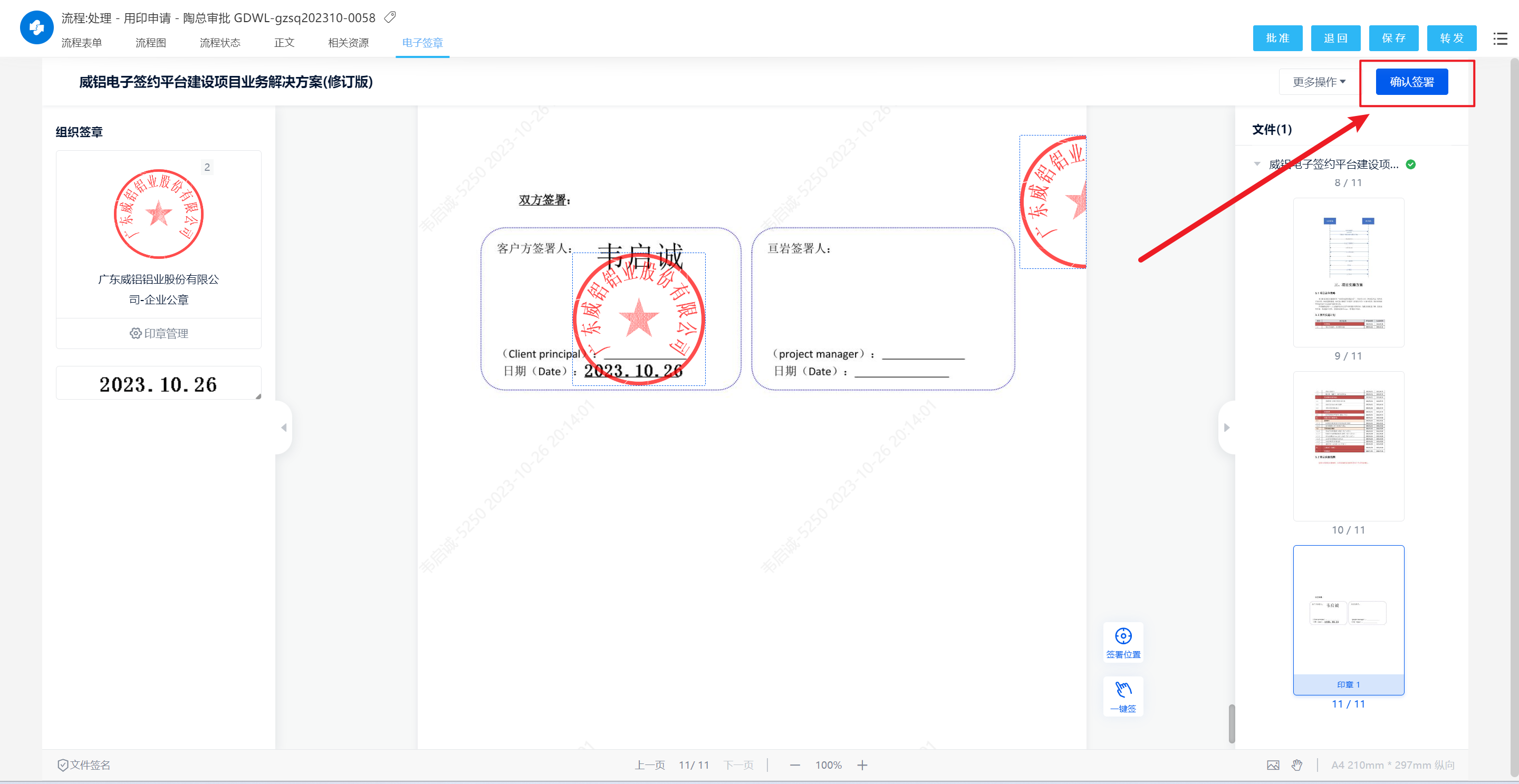
10.完成组织签章签署认证,目前可设置短信验证码、扫脸等认证方式;
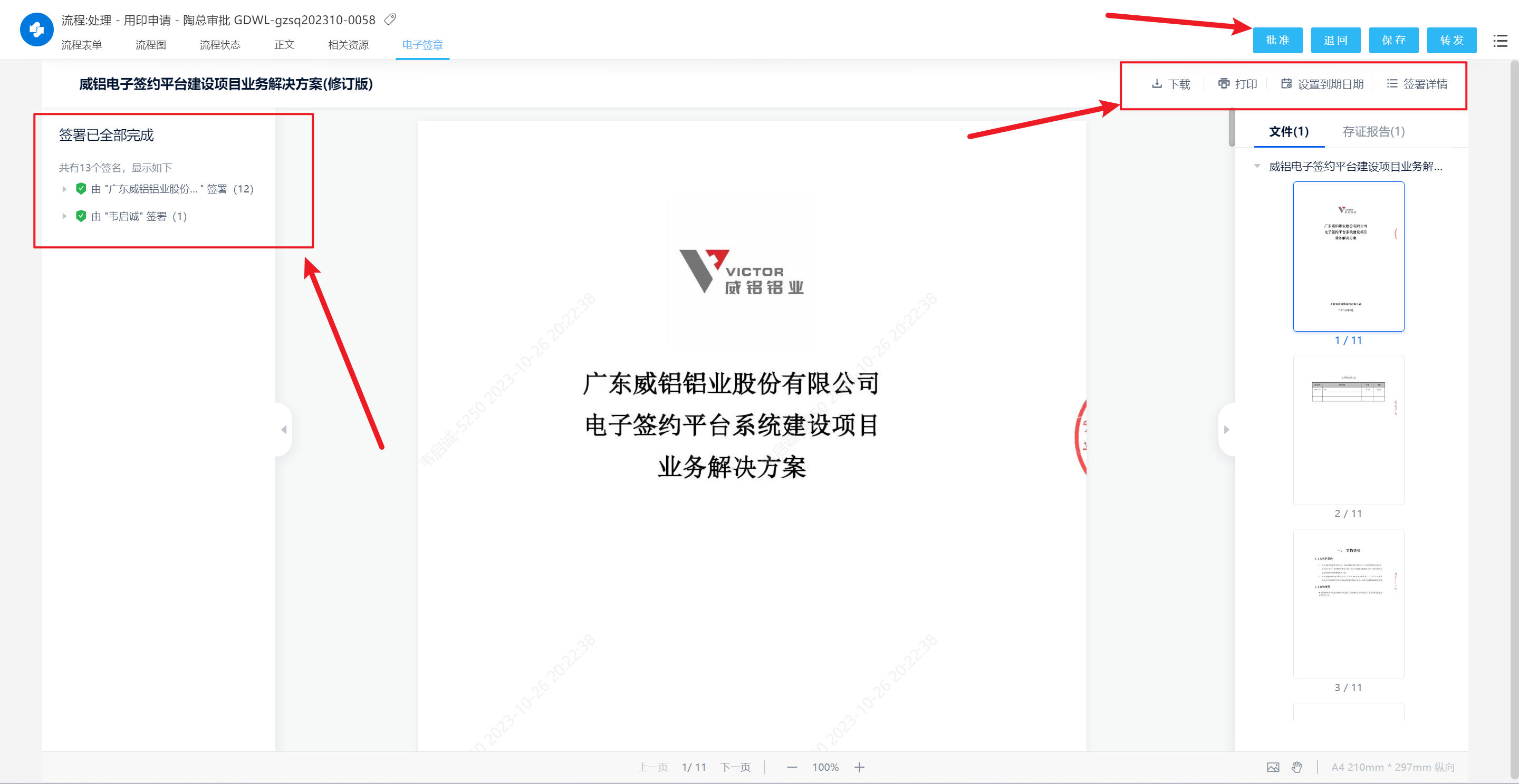
11.签署完成后,可进行【下载】、【打印】、【设置到期日期】,浏览无误后点击【批准】;
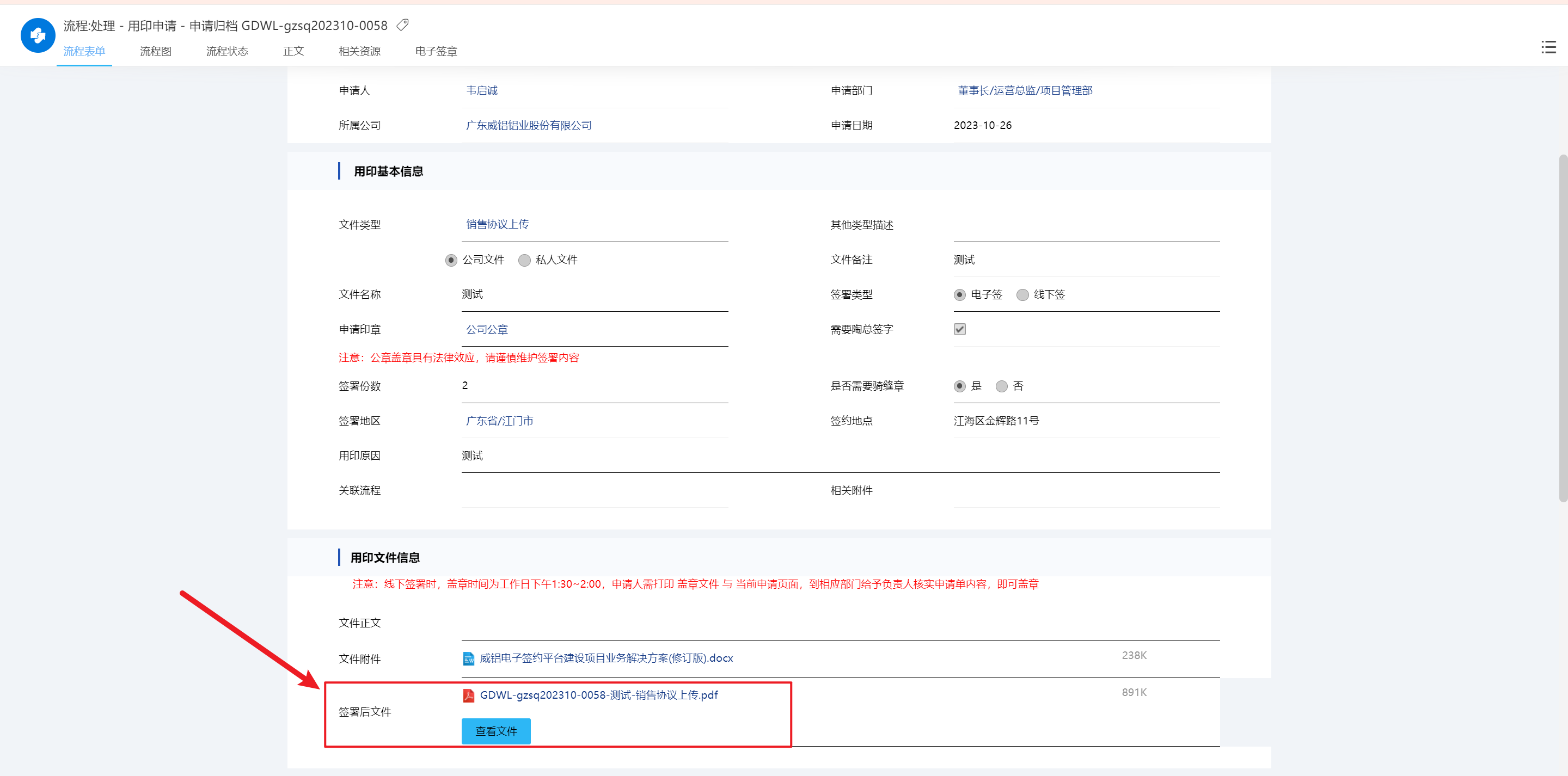
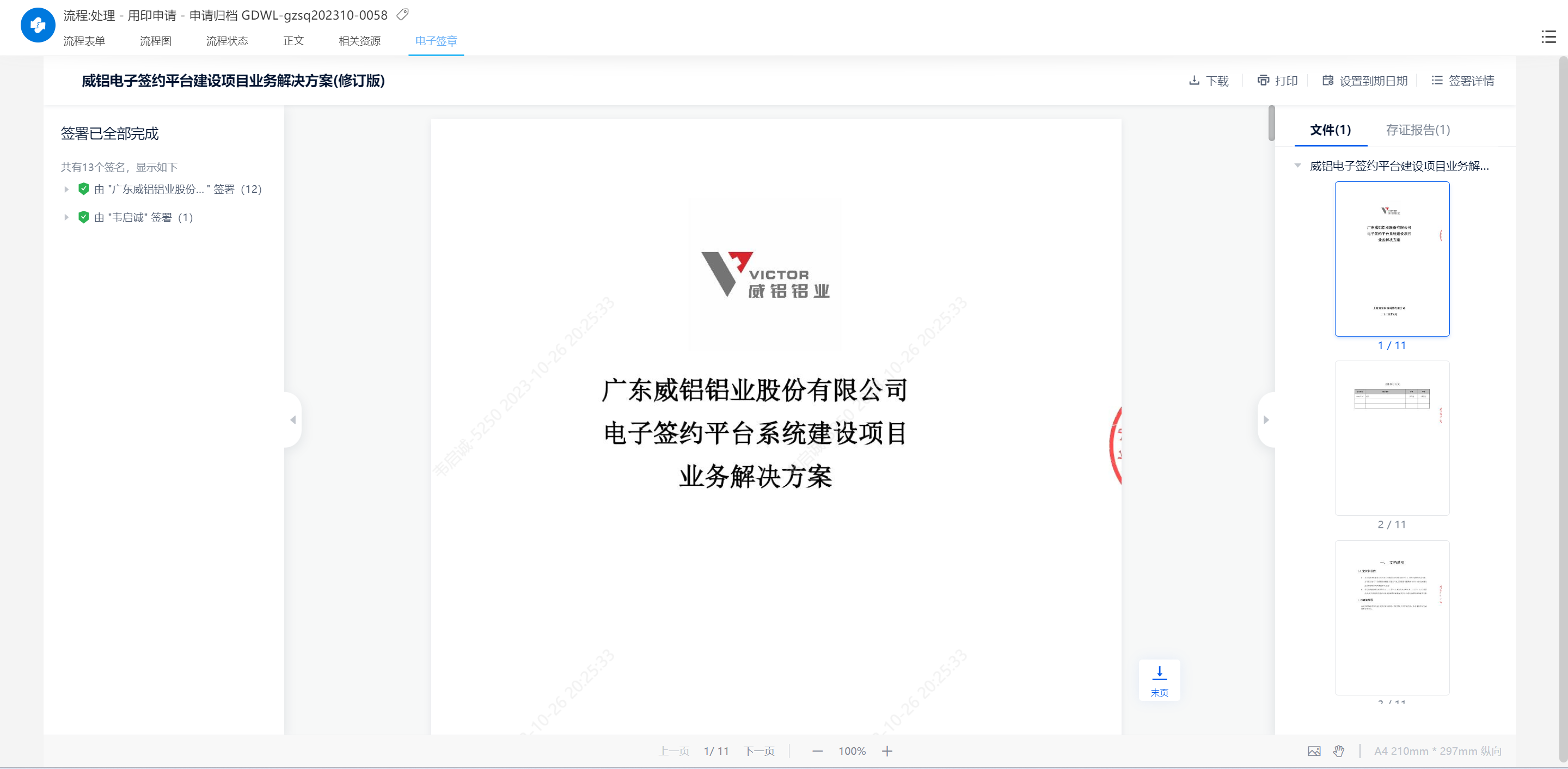
12.查看已完成签署文件;
六、用印申请—线下签流程说明
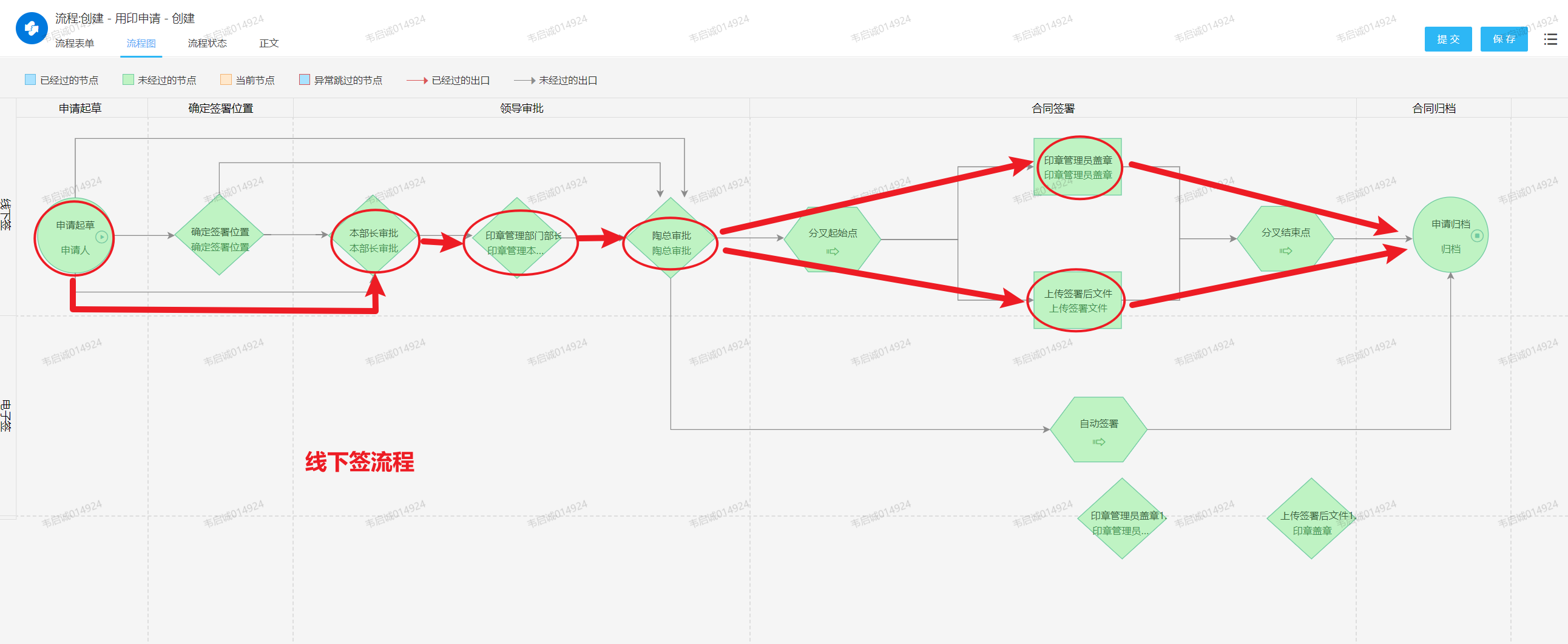
1.创建人发起流程(签署类型选择线下签、并勾选需要陶总签字)→ 本部长审批→印章管理员部长审批→陶总审批(线上签署电子签名)→ 申请人打印用印申请单,并将要盖章的文件一起拿到印章管理员处 → 印章管理员扫描申请单二维码,并在文件上盖章,盖章后在流程点击确认→ 创建人将已盖章签署的文件扫描并上传 → 归档;
2.创建人发起流程(签署类型选择线下签、不勾选需要陶总签字)→ 本部长审批→印章管理员部长审批→ 陶总审批→ 申请人打印用印申请单,并将要盖章的文件一起拿到印章管理员处 → 印章管理员扫描申请单二维码,并在文件上盖章,盖章后在流程点击确认→ 创建人将已盖章签署的文件扫描并上传 → 归档;
...
七、用印申请—电子签流程说明
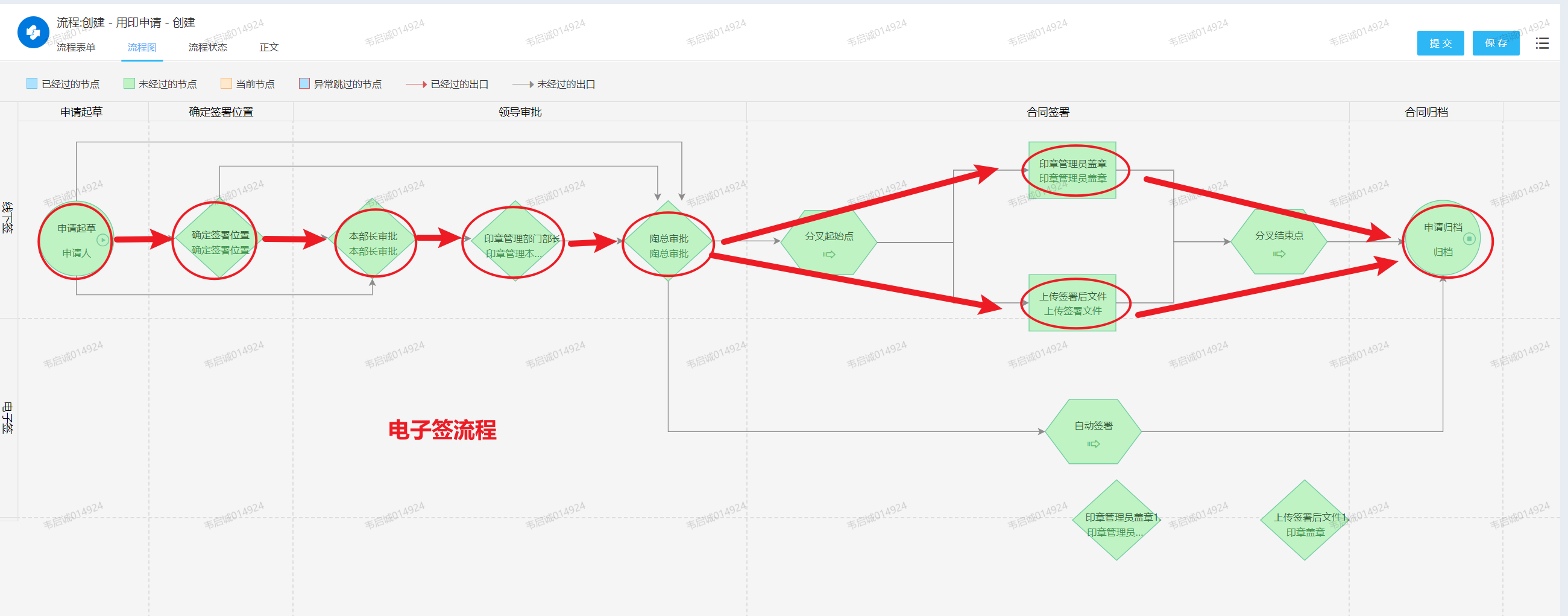
1.创建人发起流程(签署类型选择电子签、并勾选需要陶总签字)→ 确定签署位置→ 本部长审批→印章管理员部长审批→陶总审批(线上签署电子签名)→ 申请人打印用印申请单,并将要盖章的文件一起拿到印章管理员处 → 印章管理员扫描申请单二维码,并在文件上盖章,盖章后在流程点击确认→ 创建人将已盖章签署的文件扫描并上传 → 归档;
2.创建人发起流程(签署类型选择电子签、不勾选需要陶总签字)→ 确定签署位置 → 本部长审批→印章管理员部长审批→陶总审批→ 申请人打印用印申请单,并将要盖章的文件一起拿到印章管理员处 → 印章管理员扫描申请单二维码,并在文件上盖章,盖章后在流程点击确认→ 创建人将已盖章签署的文件扫描并上传 → 归档;
--
信息管理部 & PMO
编制:韦启诚