
【工程管理模快】
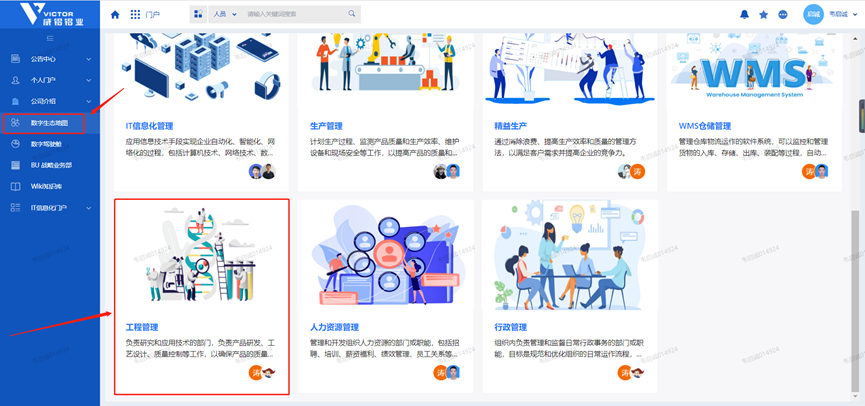
OA - 数字生态地图 - 工程模快
负责研究和应用技术的部门,负责产品研发、工艺设计、质量控制等工作,以确保产品的质量、技术水平和市场竞争力。
【模具、夹具建档流程】
1.【登录途径】
登录OA后在主界面门户中,依次点击“数字生态地图”→“工程管理”→“模具/夹具管理”→“模具、夹具建档流程”。
2.【申请类别】
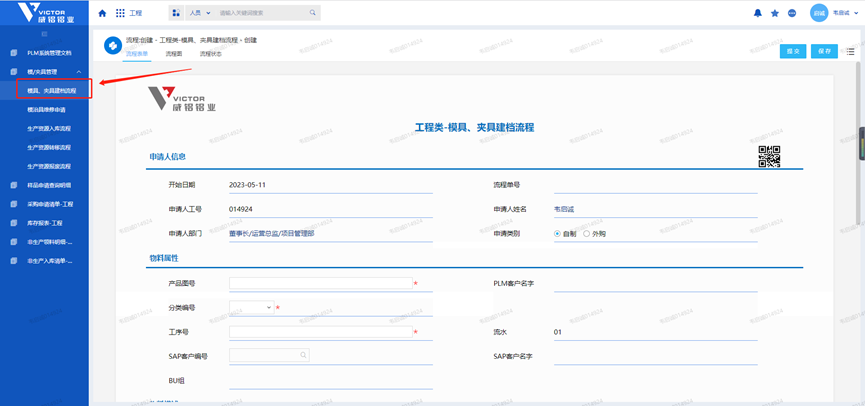
“自制”、“外购”,当前系统默认类型为“自制”,如有“外购”需求请注意改选。
3.【产品图号】
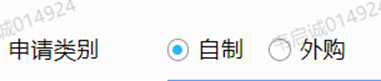
已加控制,输入的数值必须为PLM系统已建立的图号,否则将弹出提醒:

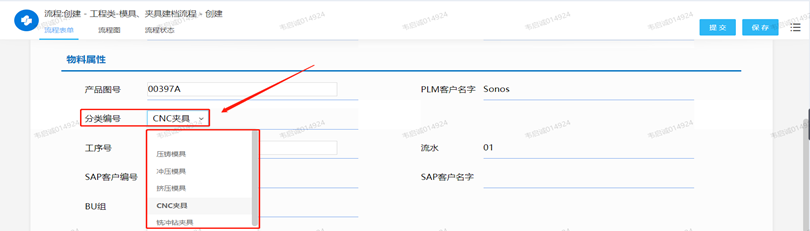
4.【分类编号】
选择模夹具类型,系统自动转换分类编号,“压铸模具—01”、“冲压模具—02”、“挤压模具—03”、“CNC夹具—04”、“铣冲钻夹具—05”、“拉丝治具—06”、“喷砂治具—07”、“镭雕丝印治具—08”、“检具—09”、“其他(修改,改善,整形等)—10”;
5.【工序号】
字段已设置防错;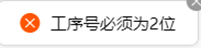
6.【SAP客户编号】
选择模夹具对应的客户编号;
7.【模/夹具名字】
系统设置填写不为空;
8.【计量单位】
套 / 个;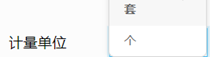
9.【备注】
如有其他填写信息请在备注一栏中补充;
10.【模治具/夹具编码规则】
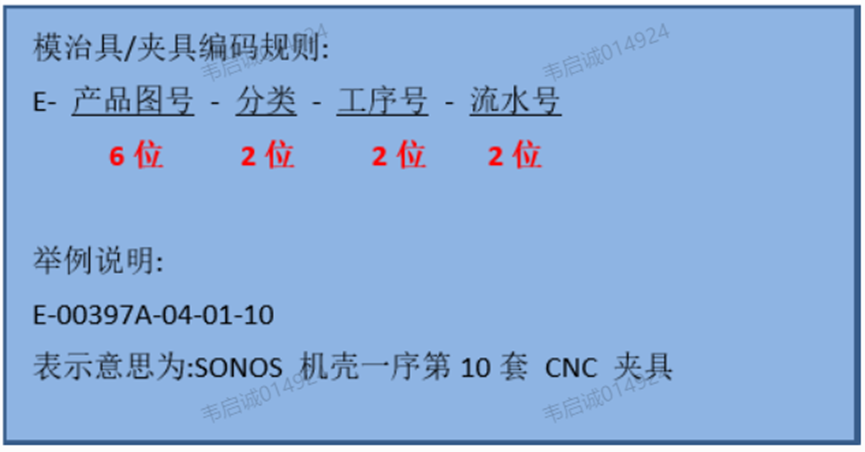
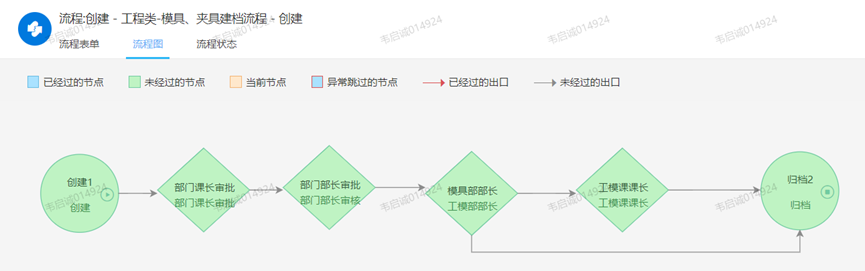
11.【流程图】
申请人发起→部门课长审批→部门部长审批→模具部部长审批→工模课课长审核→归档。
【模治具维修申请】
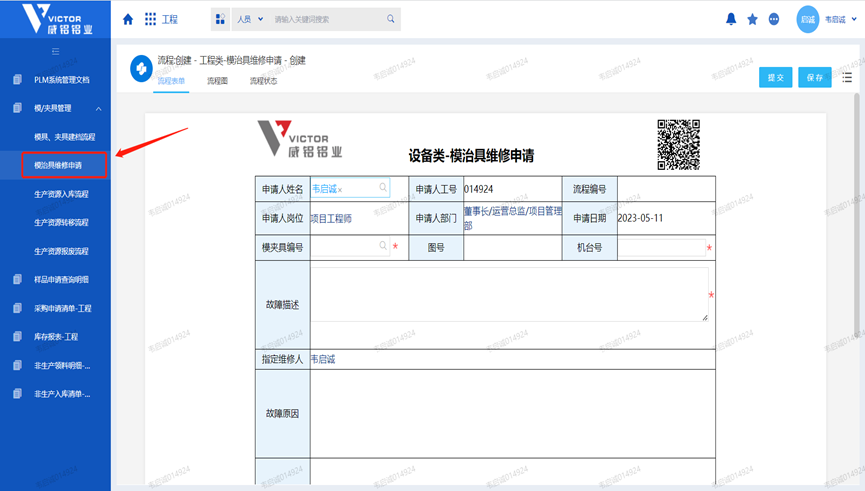
1.【登录途径】
登录OA后在主界面门户中,依次点击“数字生态地图”→“工程管理”→“模具/夹具管理”→“模治具维修申请”。
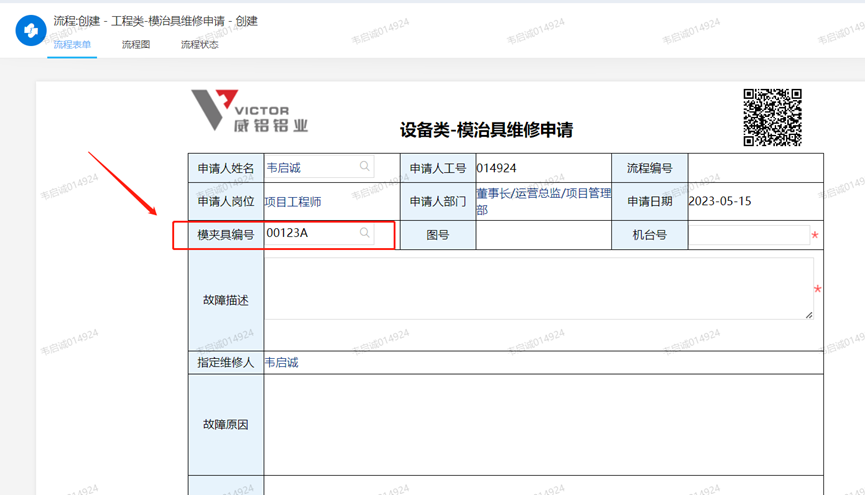
2. 【模夹具编号选择】
点击图标 ,在弹出的搜索框中选择已建立的模夹具编号。
3.【机台号】
系统设置填写不为空;
4.【故障描述】
系统设置填写不为空;
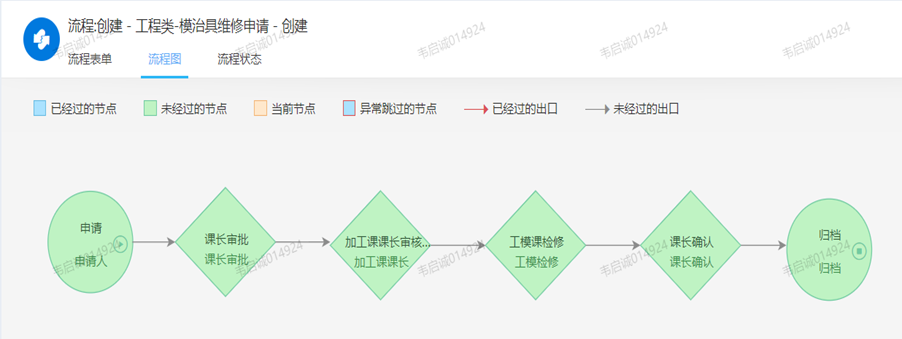
5.【流程图】
申请人发起→发起部门课长审批→加工课课长审核(确认检修方式)→工模课检修(模治具检修完成)→发起部门课长确认→归档。
【工程类-生产资源入库流程】
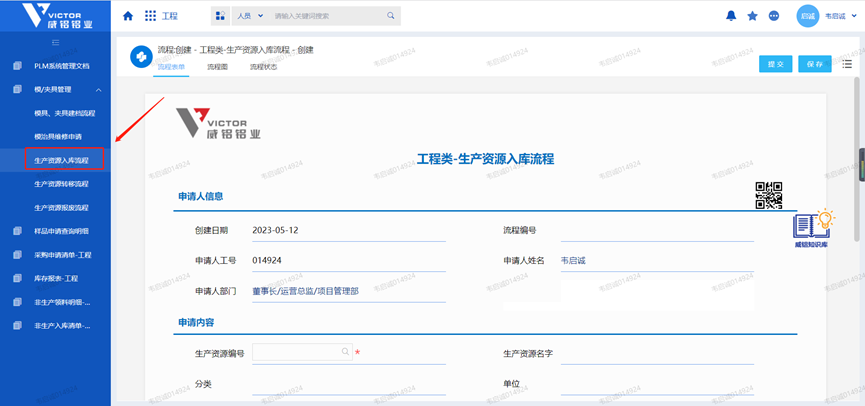
1.【登录途径】
登录OA后在主界面门户中,依次点击“数字生态地图”→“工程管理”→“模具/夹具管理”→“生产资源入库流程”。
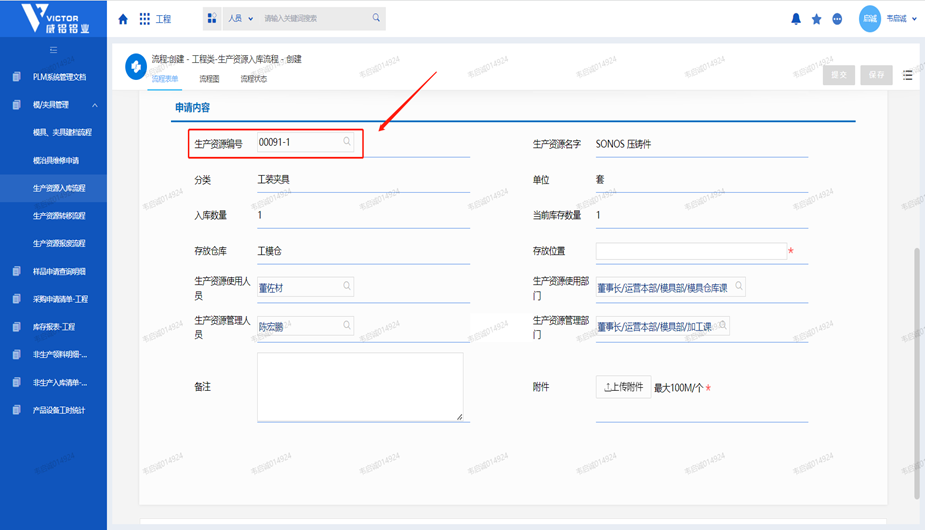
2. 【生产资源编号】
点击图标 ,在弹出的搜索框中选择已建立的模夹具编号。
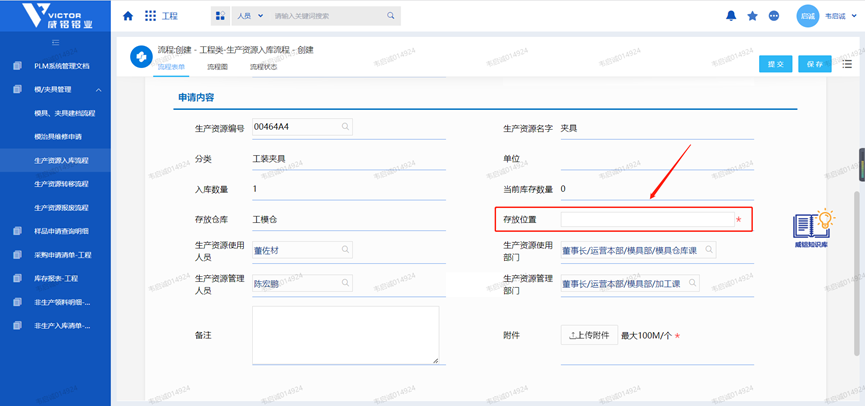
3.【存放位置】
系统设置填写不为空;
4.【附件】
可将模夹具摆放位置拍照上传或其他相关资料;
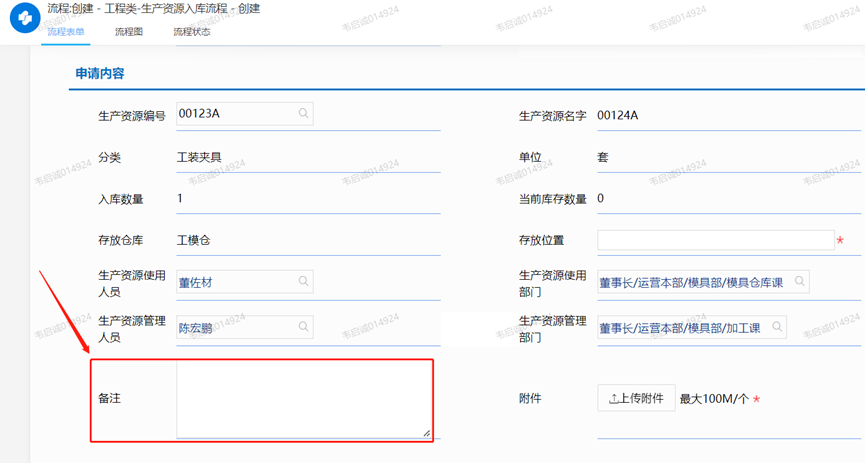
5.【备注】
如有其他填写信息请在备注一栏中补充;
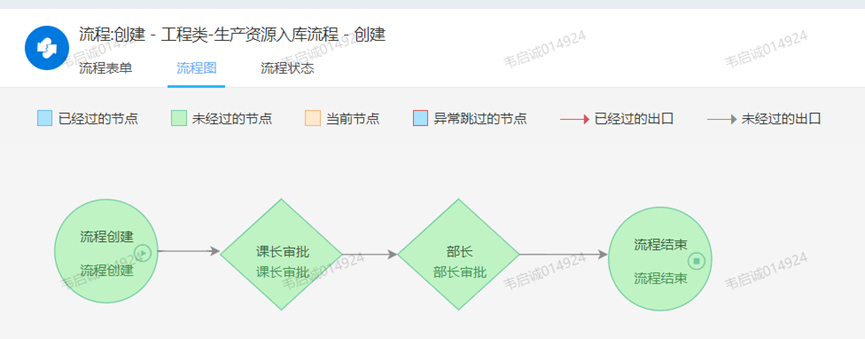
6.【流程图】
申请人发起→发起部门课长审核→发起部门部长审核→归档;
【工程类-生产资源转移流程】
1.【登录途径】
登录OA后在主界面门户中,依次点击“数字生态地图”→“工程管理”→“模具/夹具管理”→“工程类-生产资源转移流程”。
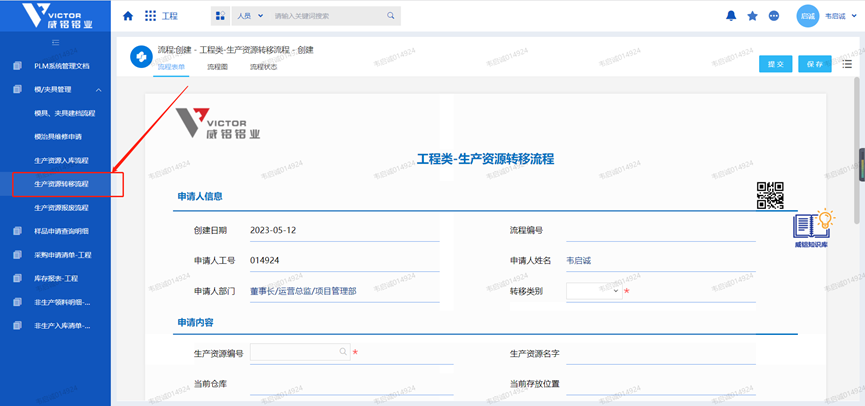
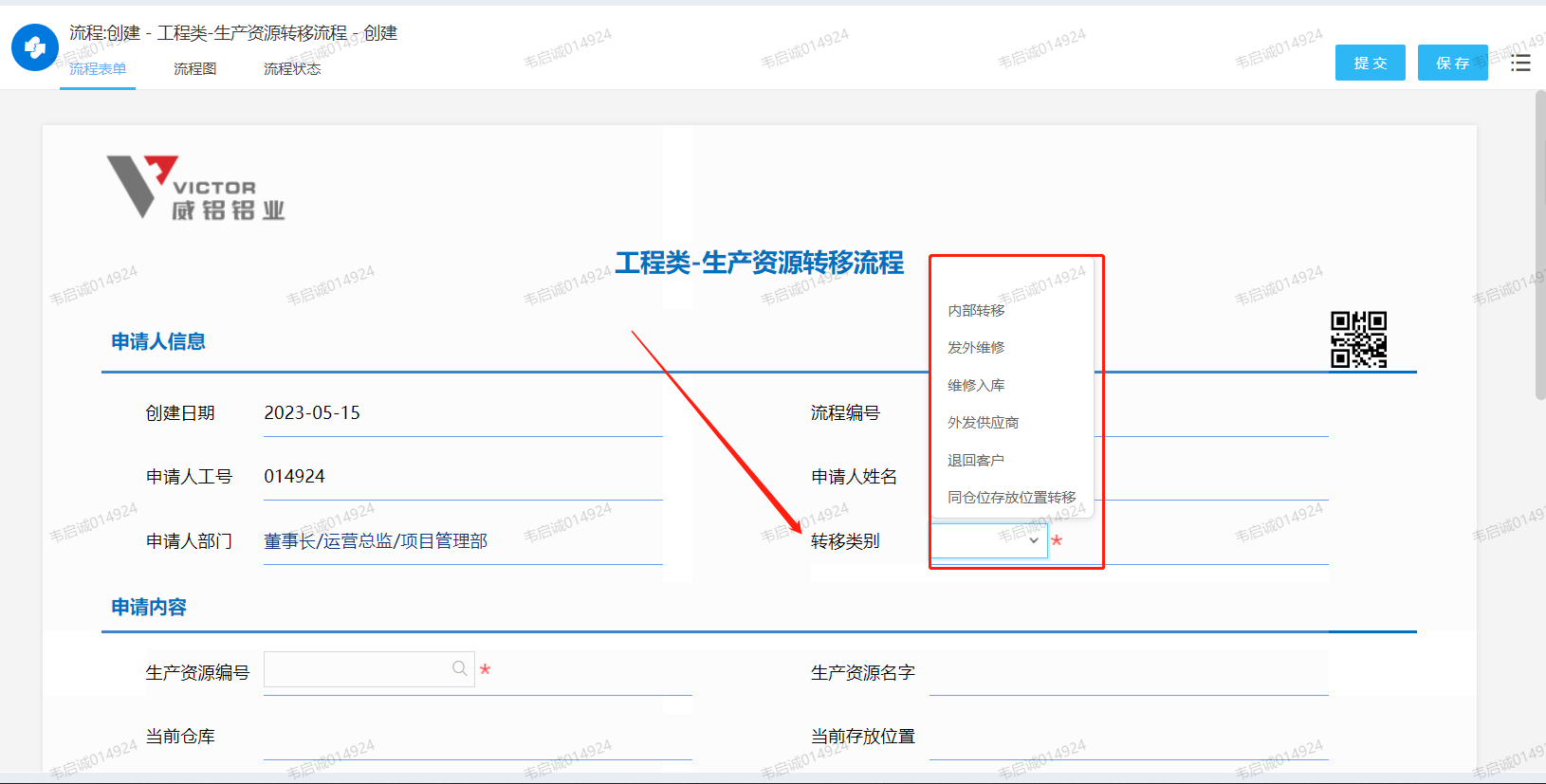
2.【转移类别】
“内部转移”、“发外维修”、“维修入库”、“外发供应商”、“退回客户”、“同仓位存放位置转移” ;
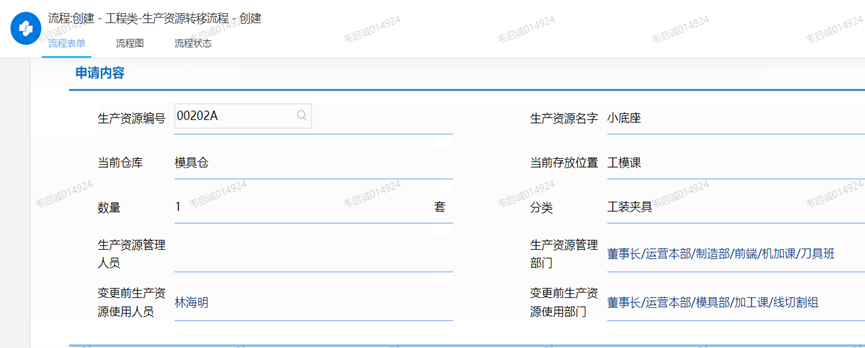
3.【转移类型】选择为“内部转移”
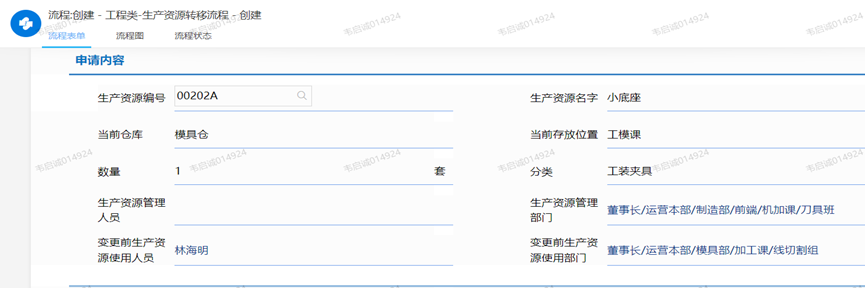
3.1【生产资源编号】
点击图标 ,在弹出的搜索框中选择已建立的模夹具编号。
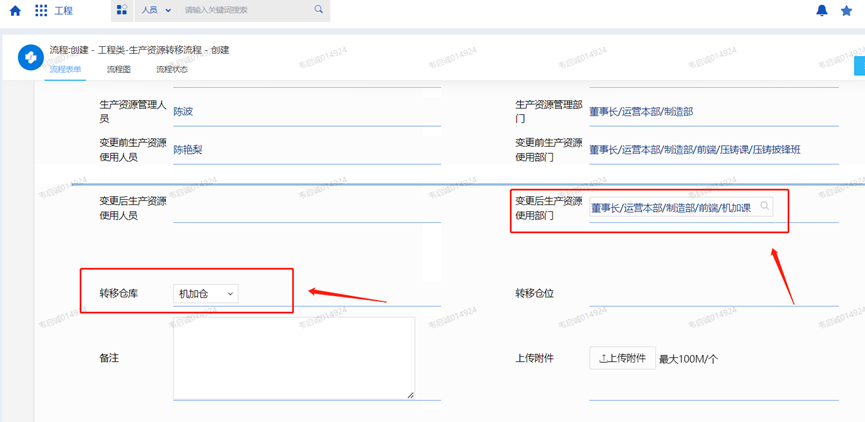
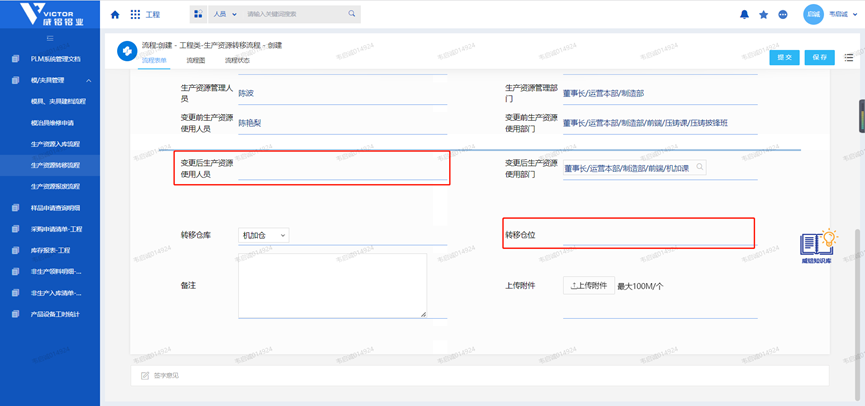
3.2【变更后生产资源使用部门】
选择将模具转移接收的部门,选择好后系统将根据规则自动带出部门相关的【转移仓库】,选择完成之后即可提交申请,流程进行审批流转;
3.3【变更后生产资源使用人员】
当流程经过节点 接收部门审批 时指定人员,同时下一流程节点经过此人员,并填写补充字段【转移仓位】;
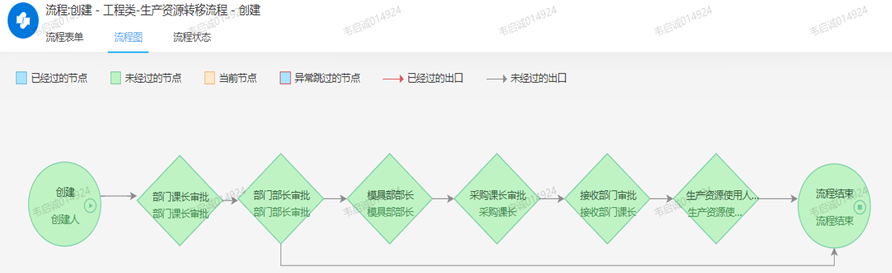
3.4【流程图】
申请人发起→部门课长审批→部门部长审批→模具部部长审批→采购课长审批→接收部门课长审批→生产资源使用人审批→归档。
4. 【转移类型】选择为“发外维修”
4.1【生产资源编号】
点击图标 ,在弹出的搜索框中选择已建立的模夹具编号。
4.2【维修申请流程】
“发外维修”的前置流程为【设备类-模治具维修申请】,当维修申请流程判定结果为发外维修时,将对应发起此流程。
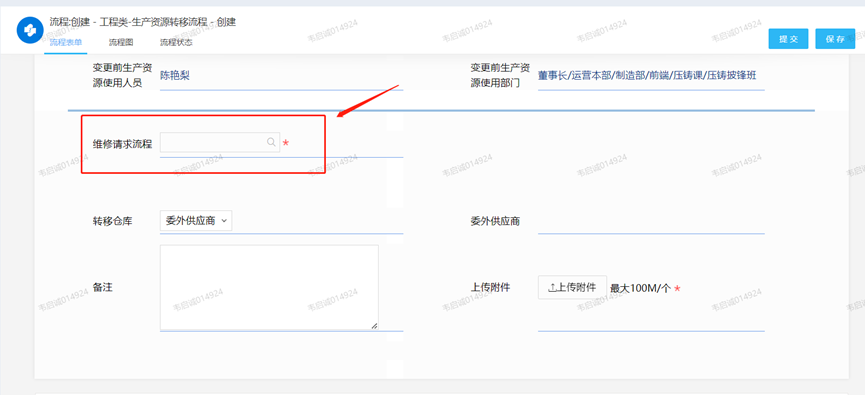
4.3【附件】
系统设置必完成项;
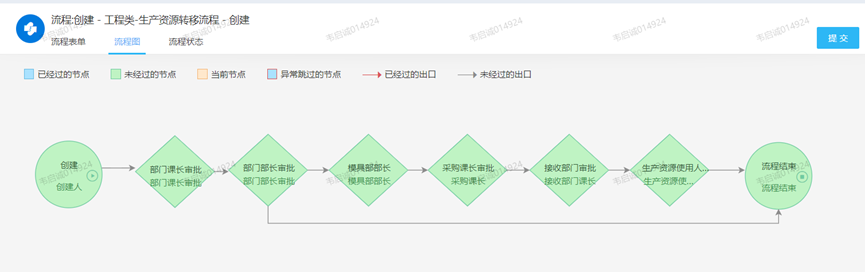
4.4【流程图】
申请人发起→部门课长审批→部门部长审批→模具部部长审批→采购课课长审批→接收部门审批→生产资源使用人→归档;
5. 【转移类型】选择为“维修入库”
5.1【生产资源编号】
点击图标 ,在弹出的搜索框中选择已建立的模夹具编号。
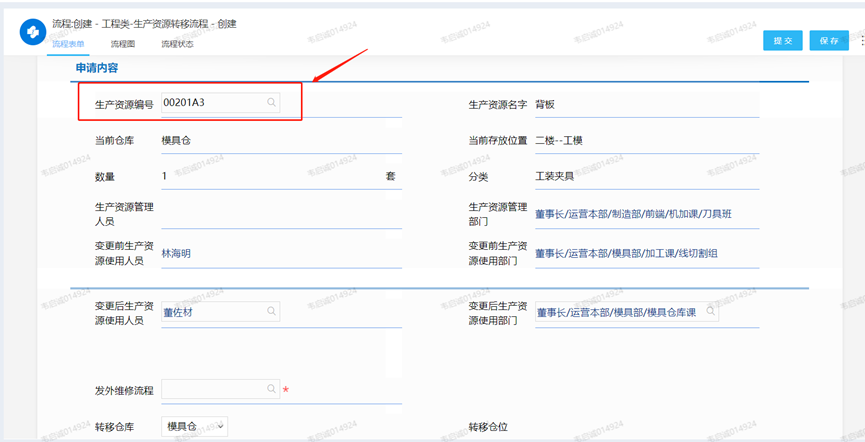
5.2【发外维修流程】
选择“维修入库”的前置流程“发外维修流程”;
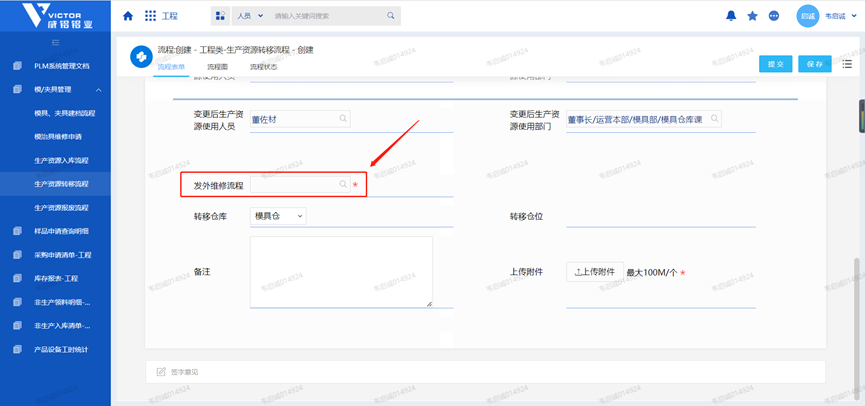
5.3【附件】
系统设置必完成项;
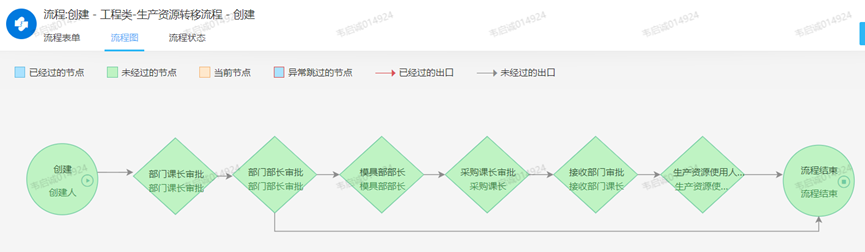
5.4【流程图】
申请人发起→部门课长审批→部门部长审批→模具部部长审批→采购课课长审批→接收部门审批→生产资源使用人→归档;
6. 【转移类型】选择为“外发供应商”
6.1【生产资源编号】
点击图标 ,在弹出的搜索框中选择已建立的模夹具编号。
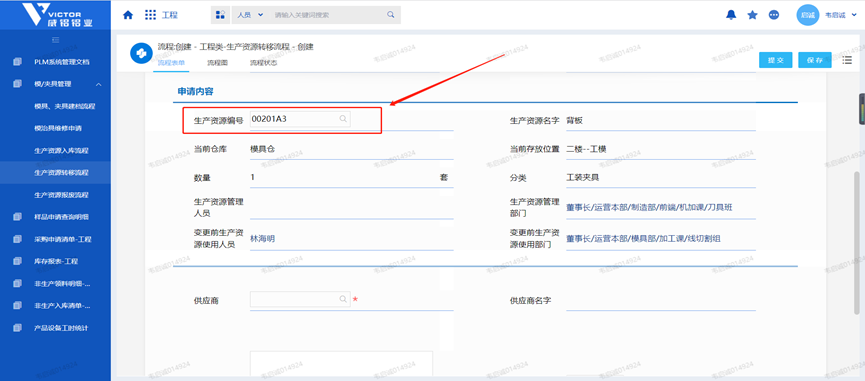
6.2【供应商】
选择需要外发的供应商;
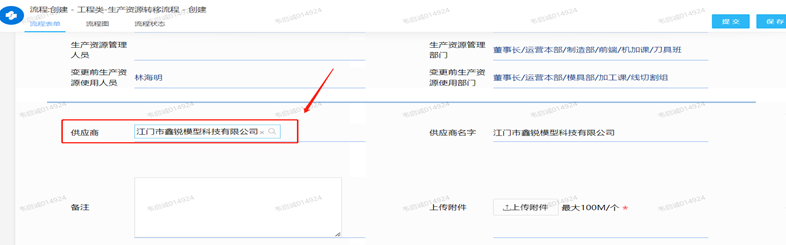
6.3【附件】
系统设置必完成项;
6.4【流程图】
申请人发起→部门课长审批→部门部长审批→模具部部长审批→采购课课长审批→接收部门审批→生产资源使用人→归档;
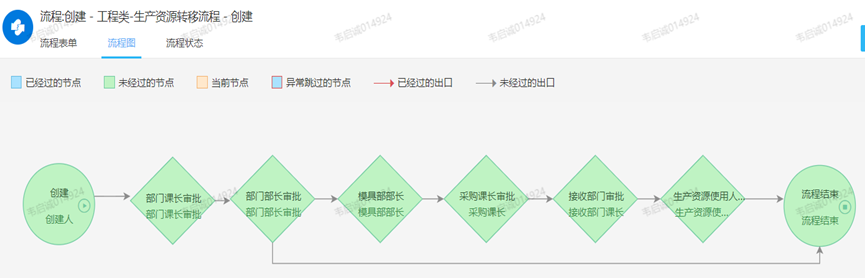
7. 【转移类型】选择为“退回客户”
7.1【生产资源编号】
点击图标 ,在弹出的搜索框中选择已建立的模夹具编号。
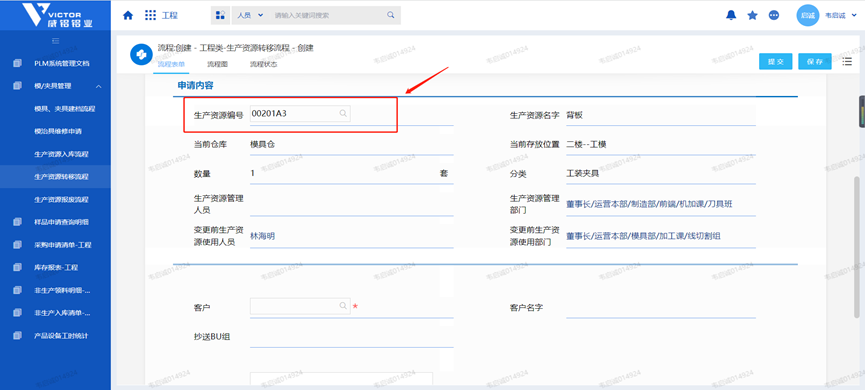
7.2【客户】
选择需要退回的客户;
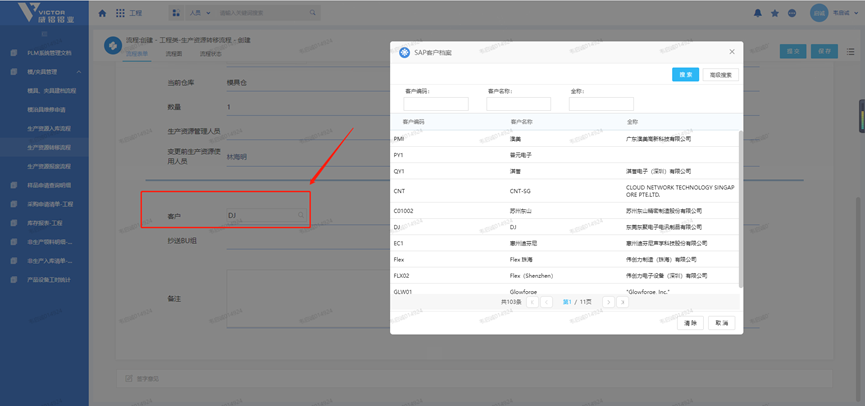
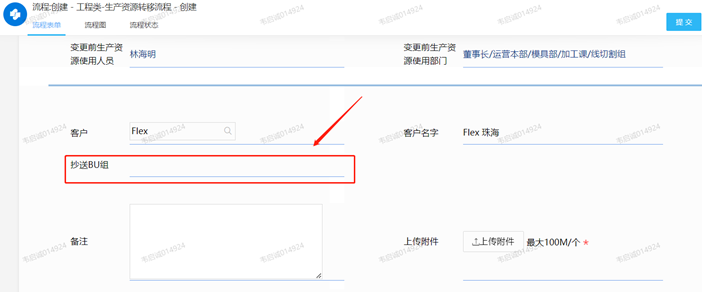
7.3【抄送BU组】
流程节点到使用部门直接领导审核时,指定抄送的BU业务;
7.4【附件】
系统设置必完成项;
7.5【流程图】
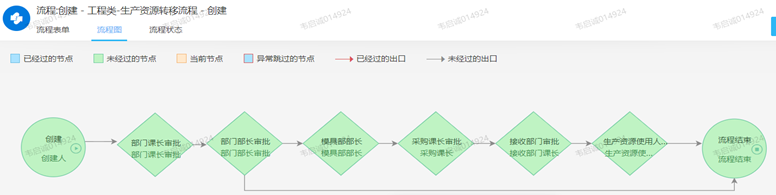
申请人发起→部门课长审批→部门部长审批→模具部部长审批→采购课课长审批→接收部门审批→生产资源使用人→归档;
8. 【转移类型】选择为“同仓位存放位置转移”
8.1【生产资源编号】
点击图标 ,在弹出的搜索框中选择已建立的模夹具编号。
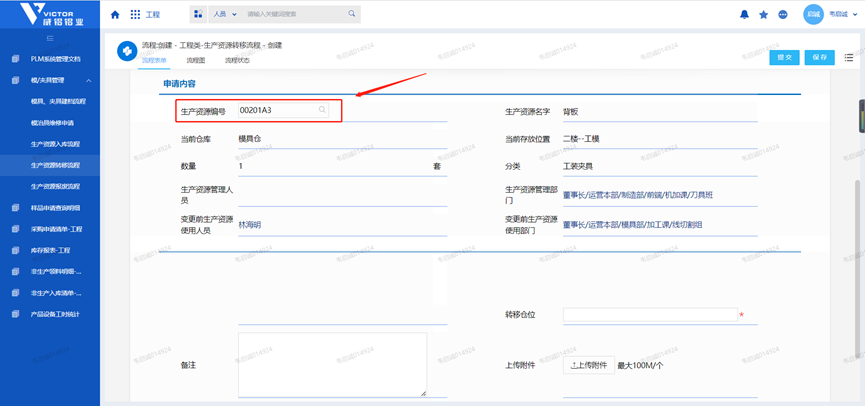
8.2【转移仓位】
选择转移后的仓位;
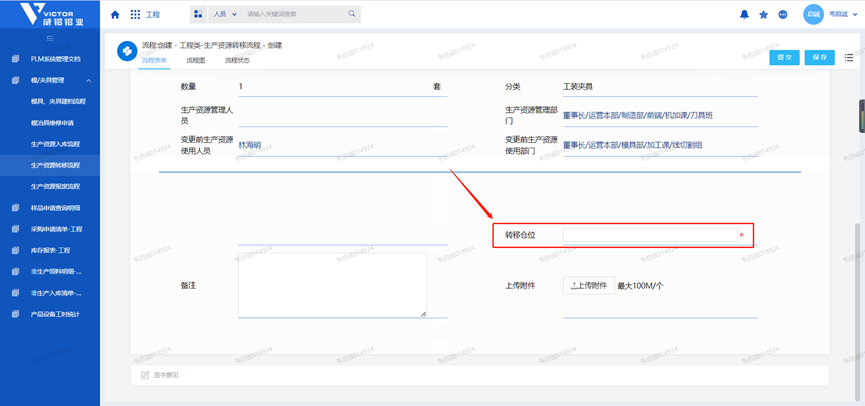
8.3【附件】和【备注】
系统设置非必完成项;
8.4【流程图】
申请人创建提交→部门课长审批→部门部长审批→模具部部长审批→生产资源使用人审批→归档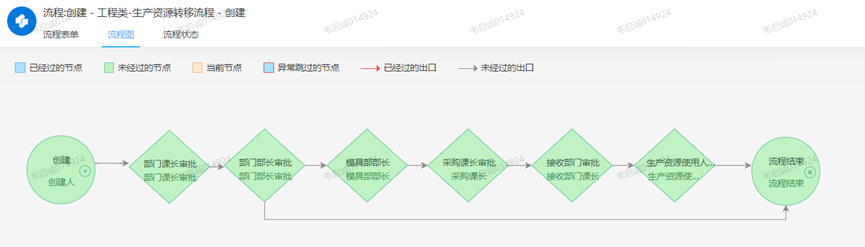
【工程类-生产资源报废流程】
1.【登录途径】
登录OA后在主界面门户中,依次点击“数字生态地图”→“工程管理”→“模具/夹具管理”→“生产资源报废流程”。
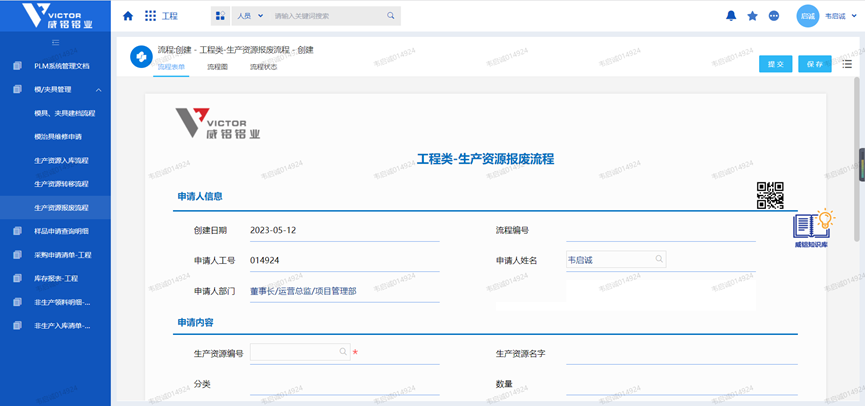
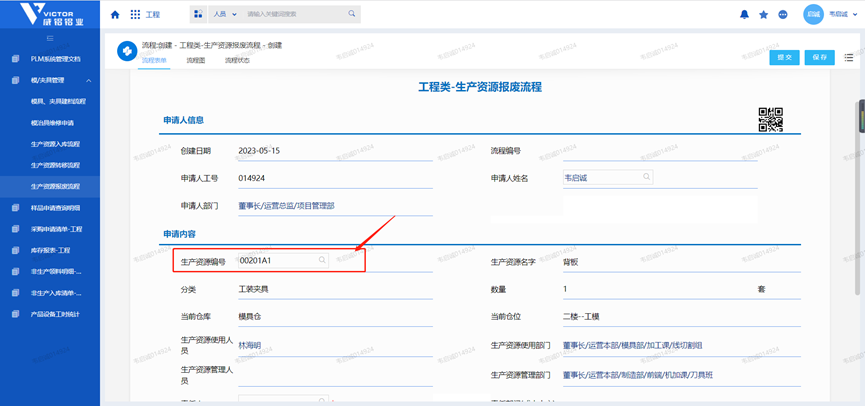
2. 【生产资源编号】
点击图标 ,在弹出的搜索框中选择已建立的模夹具编号。
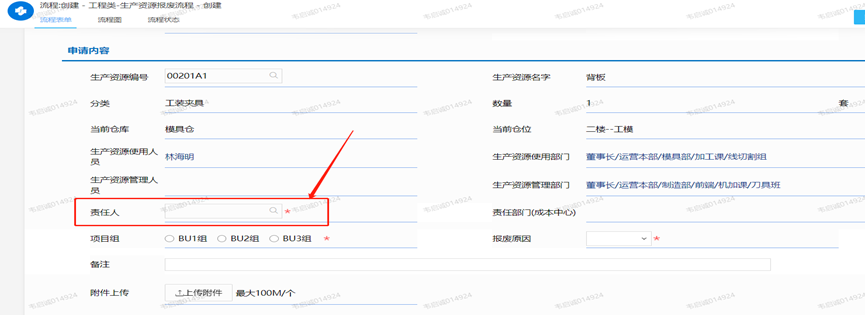
3.【责任人】
负责本次申请报废的责任人(申请人选择,课长级别);
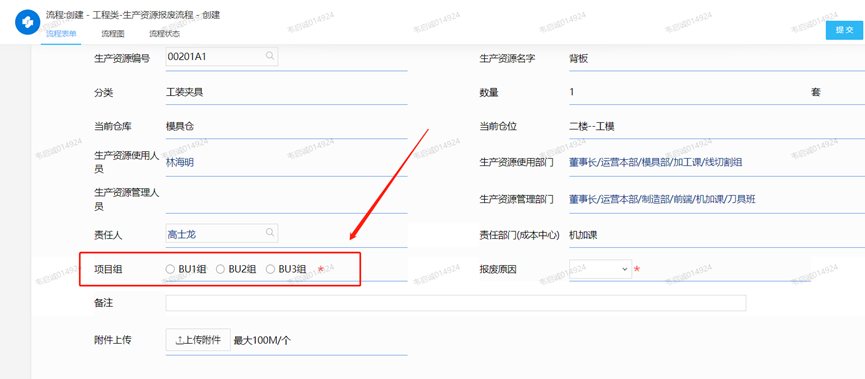
4.【项目组】
选择报废的模具归属的BU;
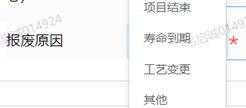
5.【报废原因】
“项目结束”、“寿命到期”、“工艺变更”、“其他”;
6. 【附件】和【备注】
系统设置为非必完成项;
7.【流程图】
申请人创建提交流程→直接领导审批→部长审批→责任部门确认→业务经理审批→工模课课长审批→模具部部长审批→工程部部长审批→联席总裁审批→归档。
...