
一、流程路径
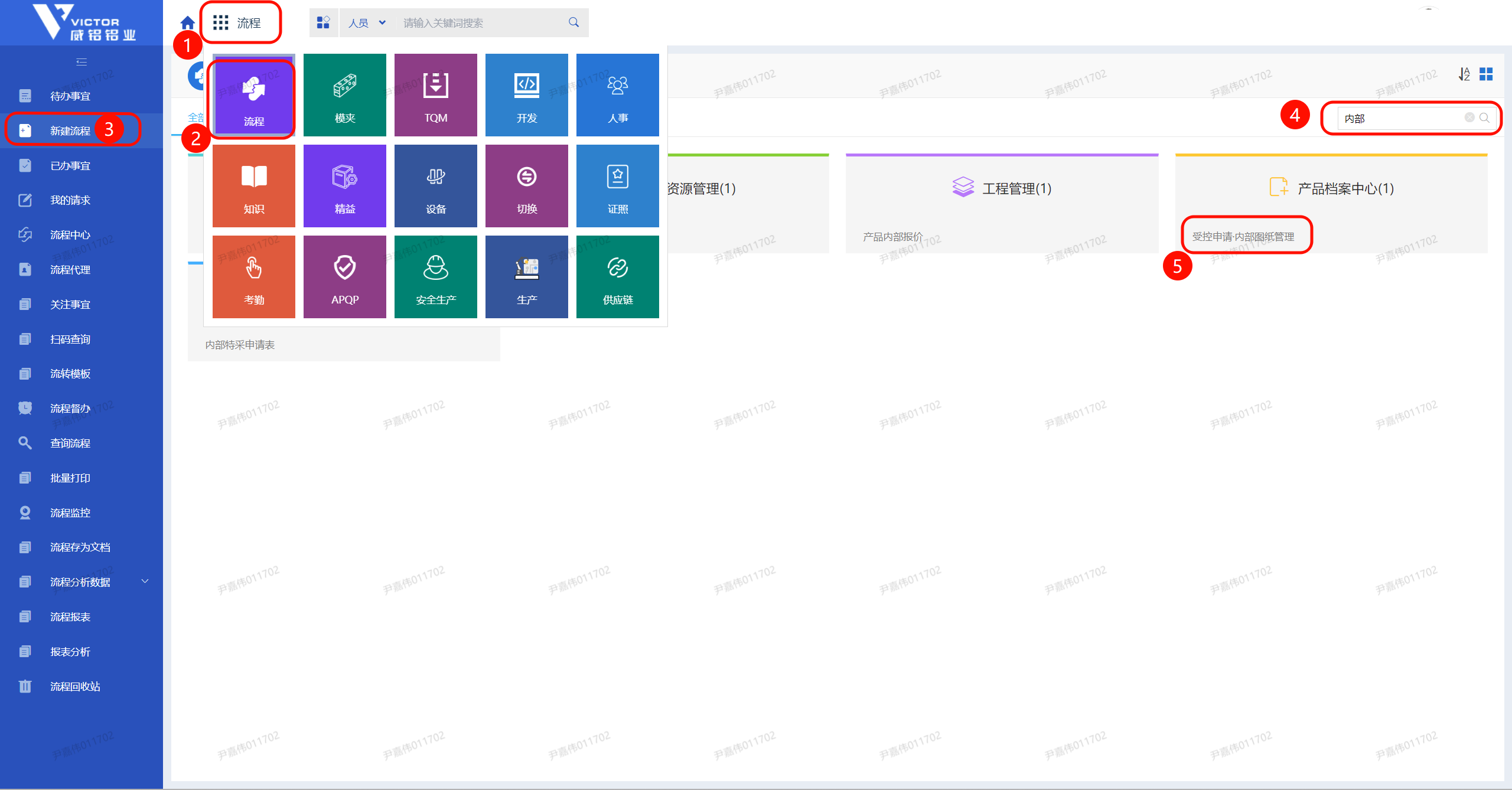
① 新建流程进入
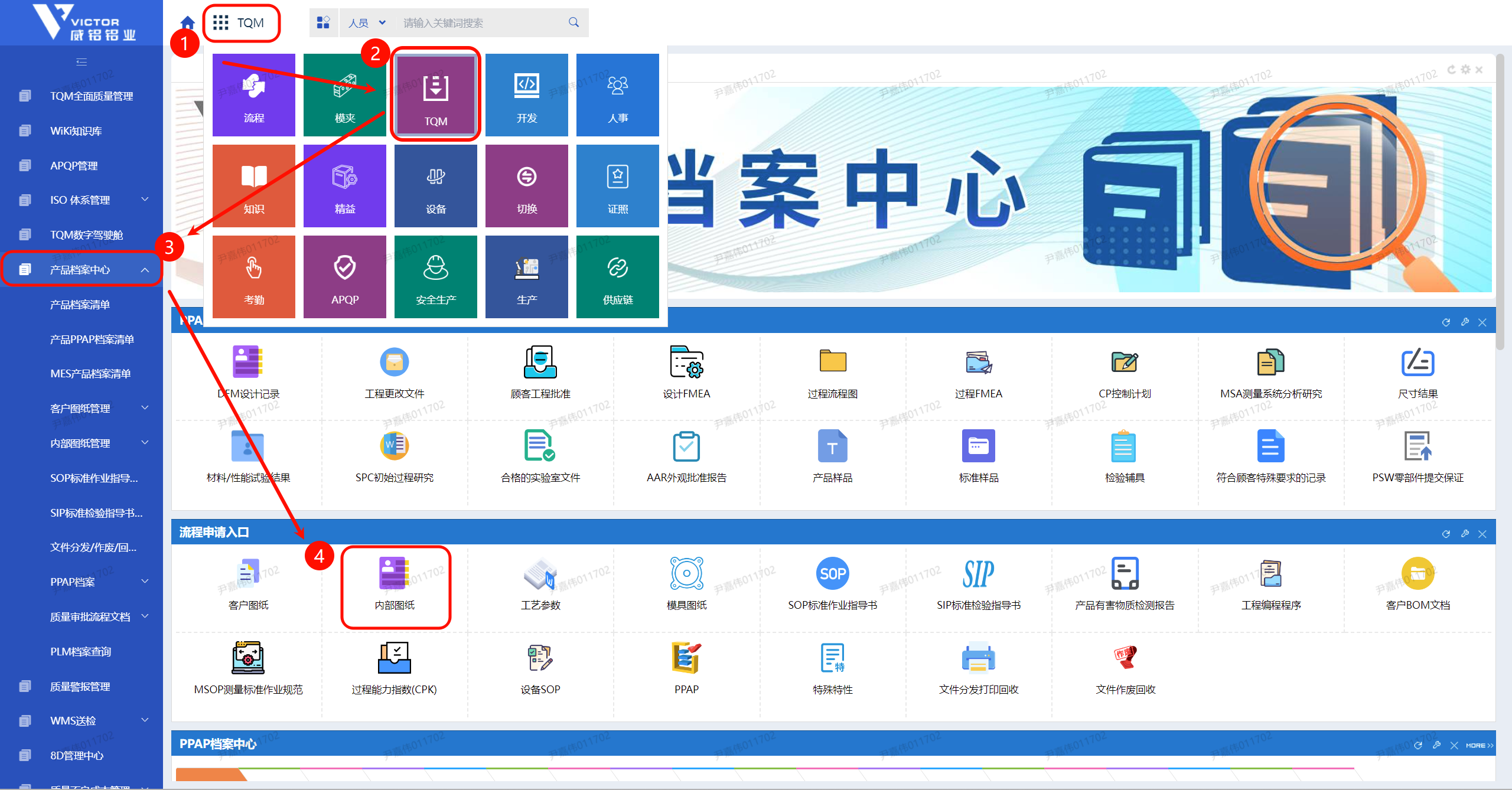
② 产品档案中心进入
二、表单填写(以下用产品图举例)
● 当“类别”选择为 图纸新增 时
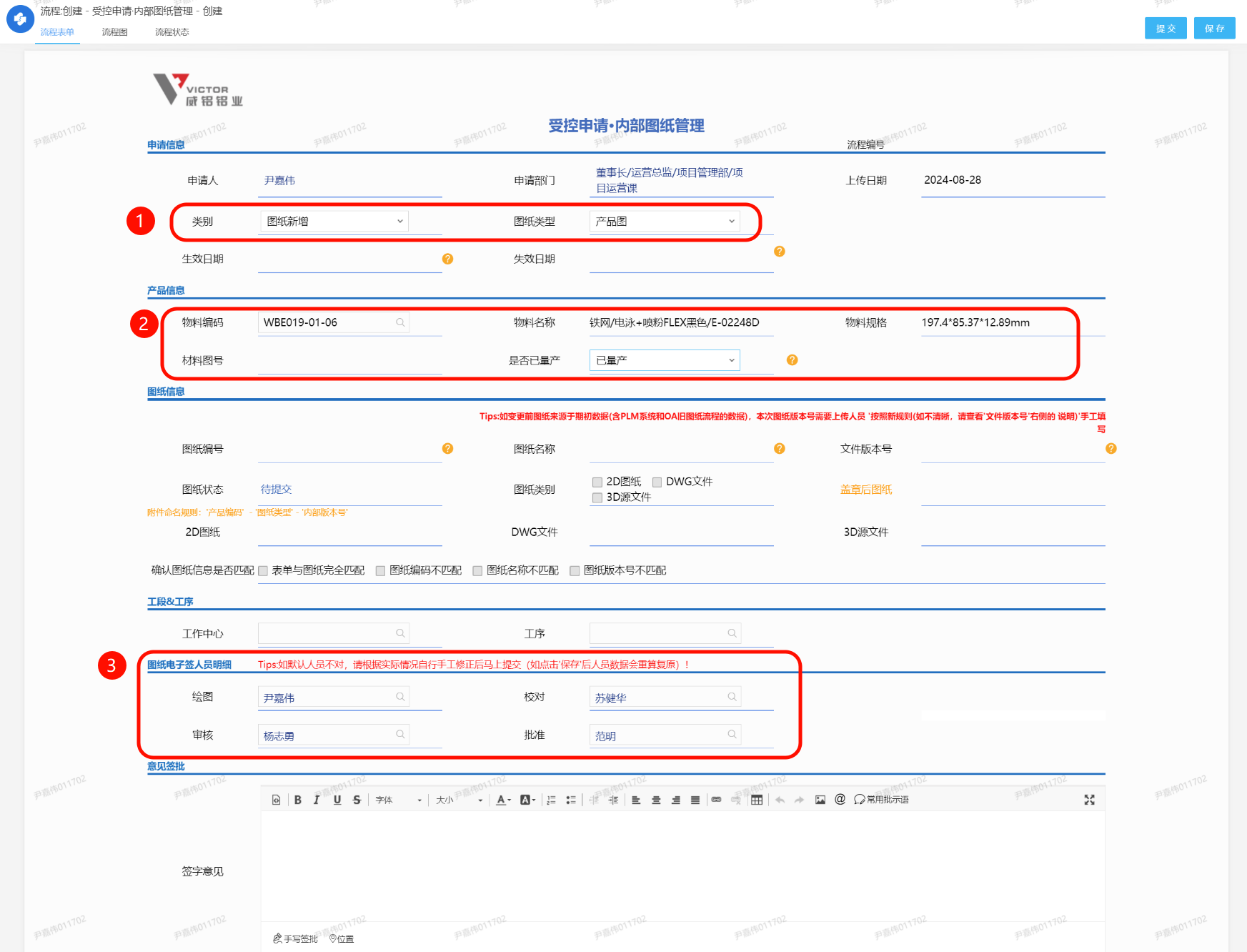
1. 表单填写
①选择待上传图纸的“图纸类型” ;
②选择待上传图纸所属的"物料编码" (其余信息自动带出,“是否已量产”:默认带出当前SAP物料主数据关联的"项目阶段’,如错误,支持手工修改);
③检查系统带出的图纸电子签人员是否为空 ;
④点击右上角“提交” 按钮 (点击提交后不要删除或离开当前页面,需进入下一节点进行 上传图纸 操作)
2. 上传图纸
①选择待上传图纸的“图纸类别” ,
②点击上传图纸
上传图纸时需注意:a.上传的pdf图纸版式大小必须为 A4(横向297*210 mm,纵向210*297 mm),否则会影响电子签章识别 b.文件名称需和流程中的 “图纸名称” 一致,否则会报错
③确认图纸信息是否匹配
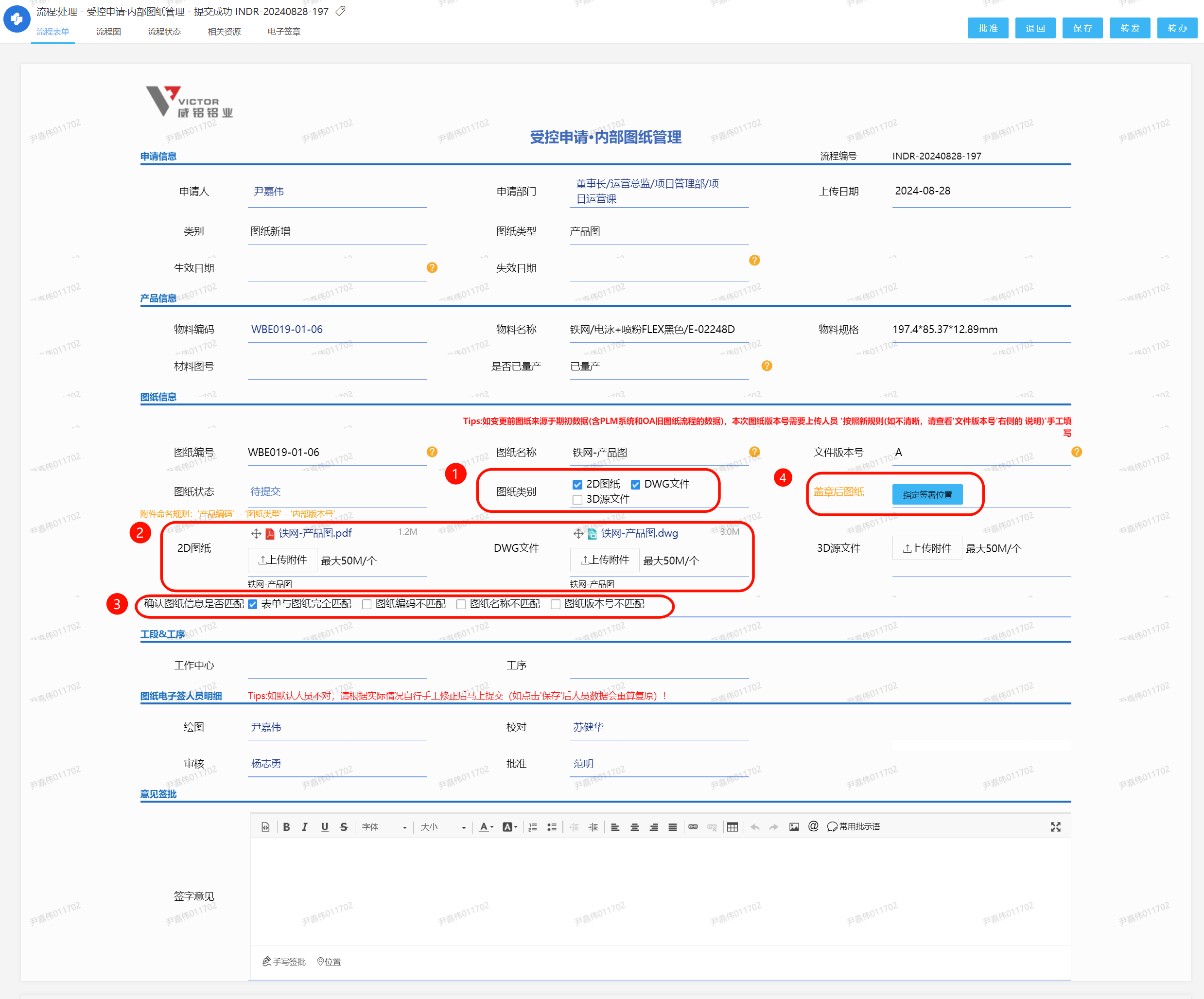
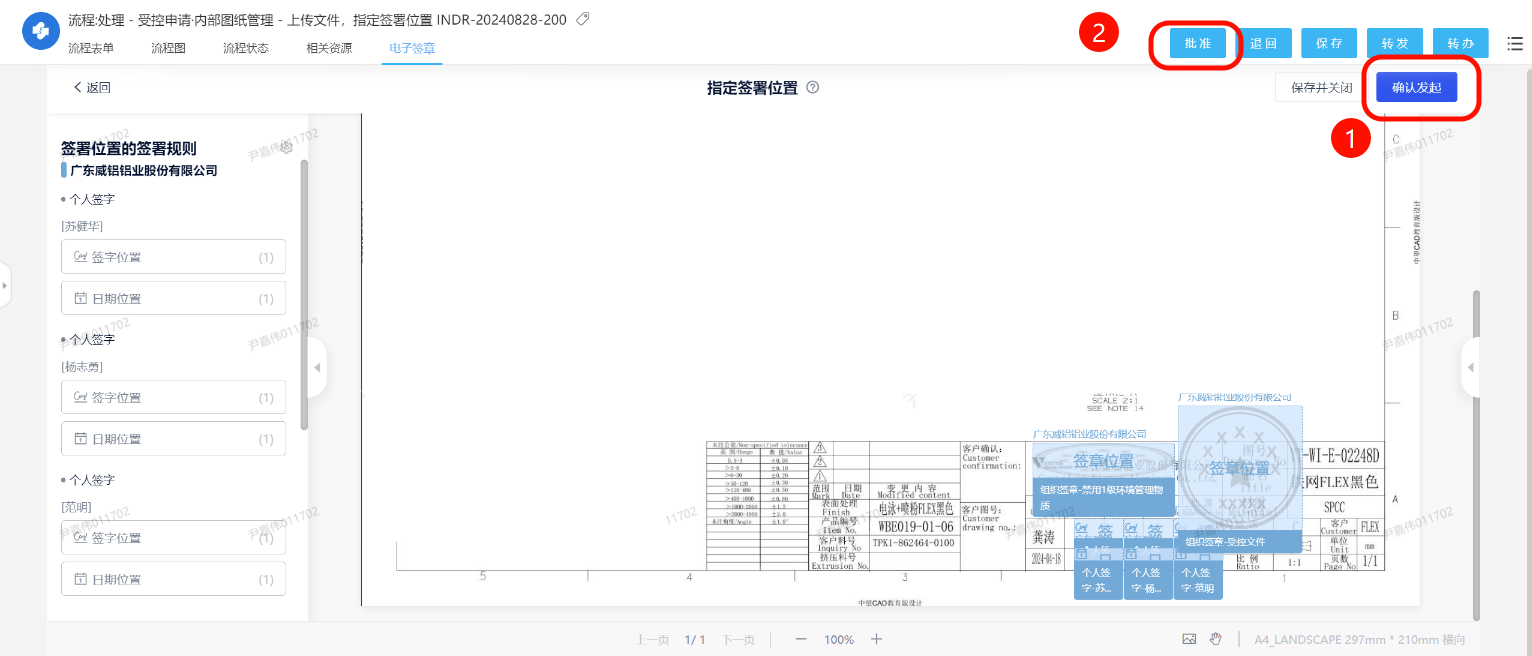
④点击“指定签署位置” ,进入查看和确认电子签名和受控章 a.有无遗漏,b.是否在指定位置内 c.是否有遮挡图纸内容 ,若存在上述问题,可人手移动或新增电子签名(章);
⑤最后点击 “批准” ,此时流程提交人工作已完成,待流程进入后续审批节点。
● 当“类别”选择为 图纸变更 时
1. 表单填写
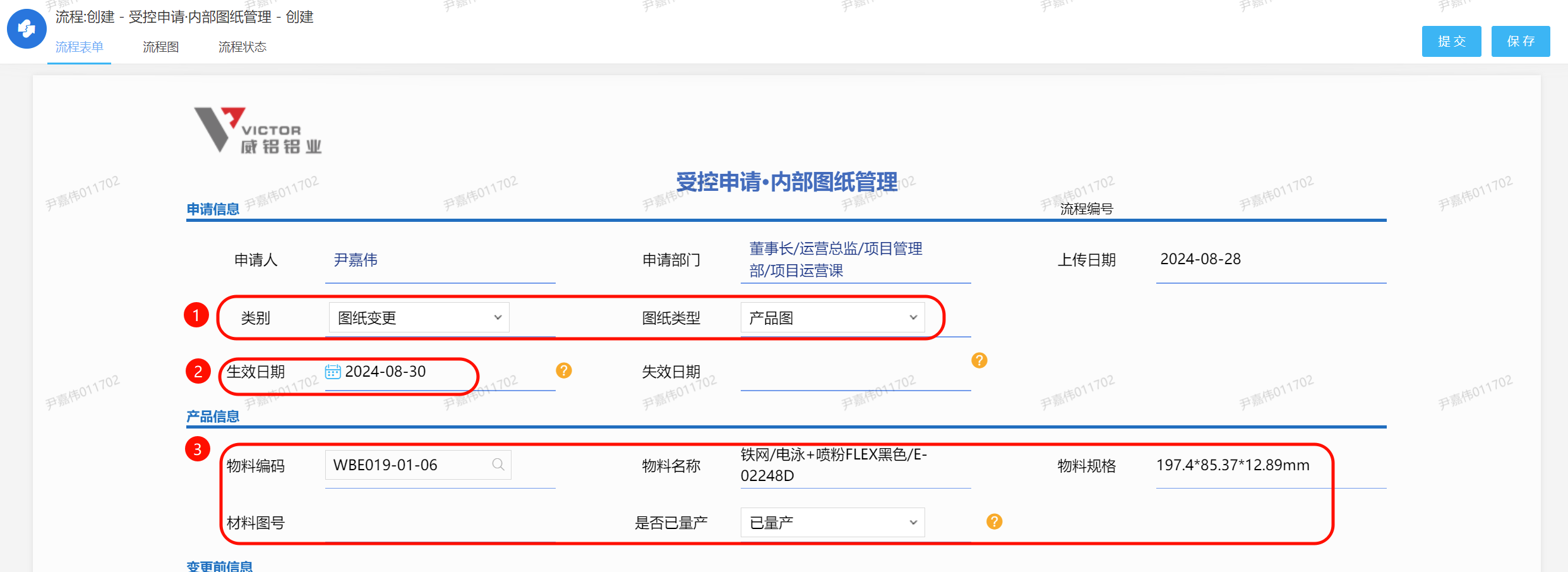
①选择待上传图纸的“图纸类型” ;
②选择 “生效日期” (生效日期:'图纸变更'时,由PE手工指定一个'生效日期','生效日期'当天凌晨1点,文件生效;失效日期:在新版本生效的同时,旧版本失效,失效日期为当天日期)
③选择待上传图纸所属的"物料编码" (其余信息自动带出,“是否已量产”:默认带出当前SAP物料主数据关联的"项目阶段’,如错误,支持手工修改);
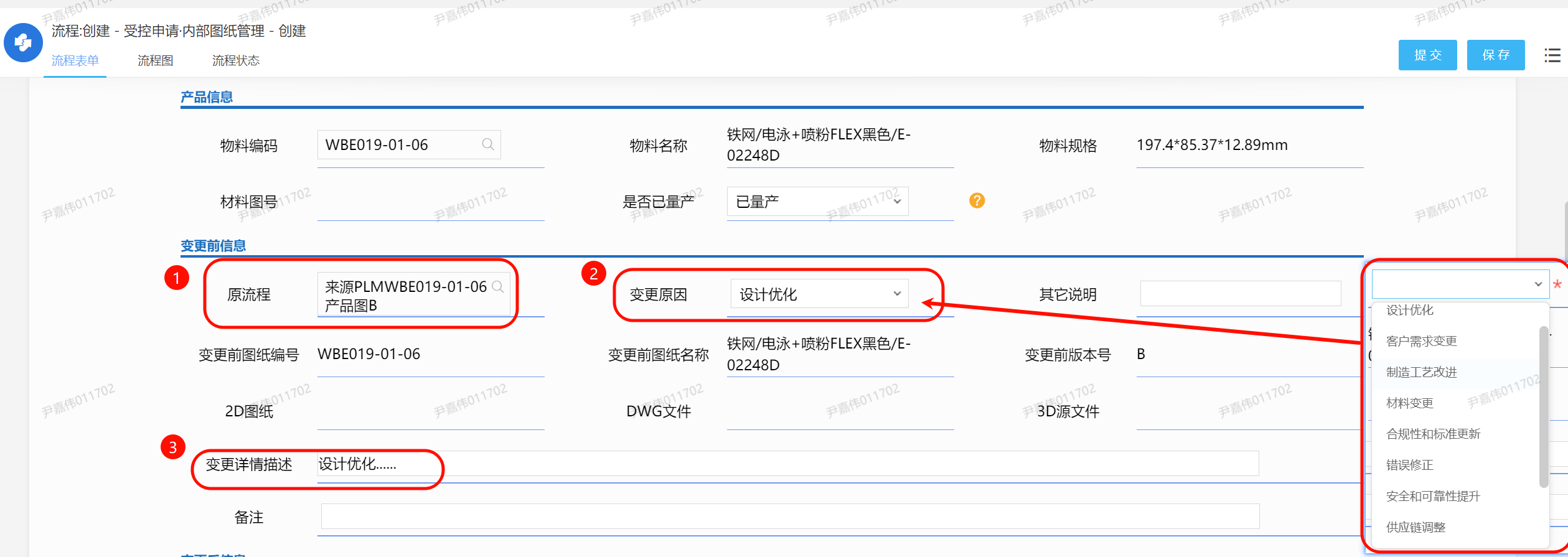
2.选择旧流程
①选择“原流程” ,注:这里的原流程来源是PLM系统和OA图纸流程的数据
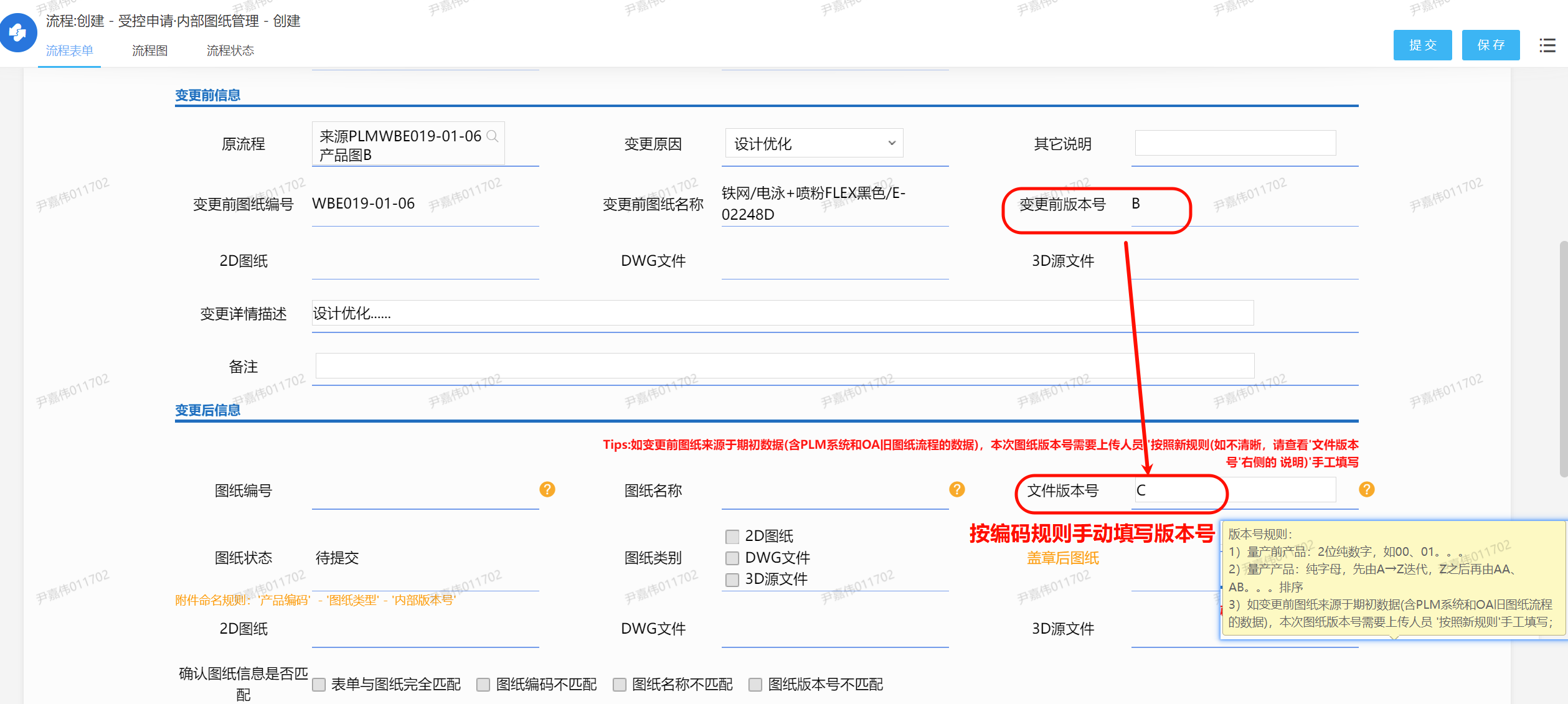
②根据版本号规则来手动填写版本号
③点击右上角“提交” 按钮 (点击提交后不要删除或离开当前页面,需进入下一节点进行 上传图纸 操作)
3. 上传图纸
①选择待上传图纸的“图纸类别” ,
②点击上传图纸
上传图纸时需注意:a.上传的pdf图纸版式大小必须为 A4(横向297*210 mm,纵向210*297 mm),否则会影响电子签章识别 b.文件名称需和流程中的 “图纸名称” 一致,否则会报错
③确认图纸信息是否匹配
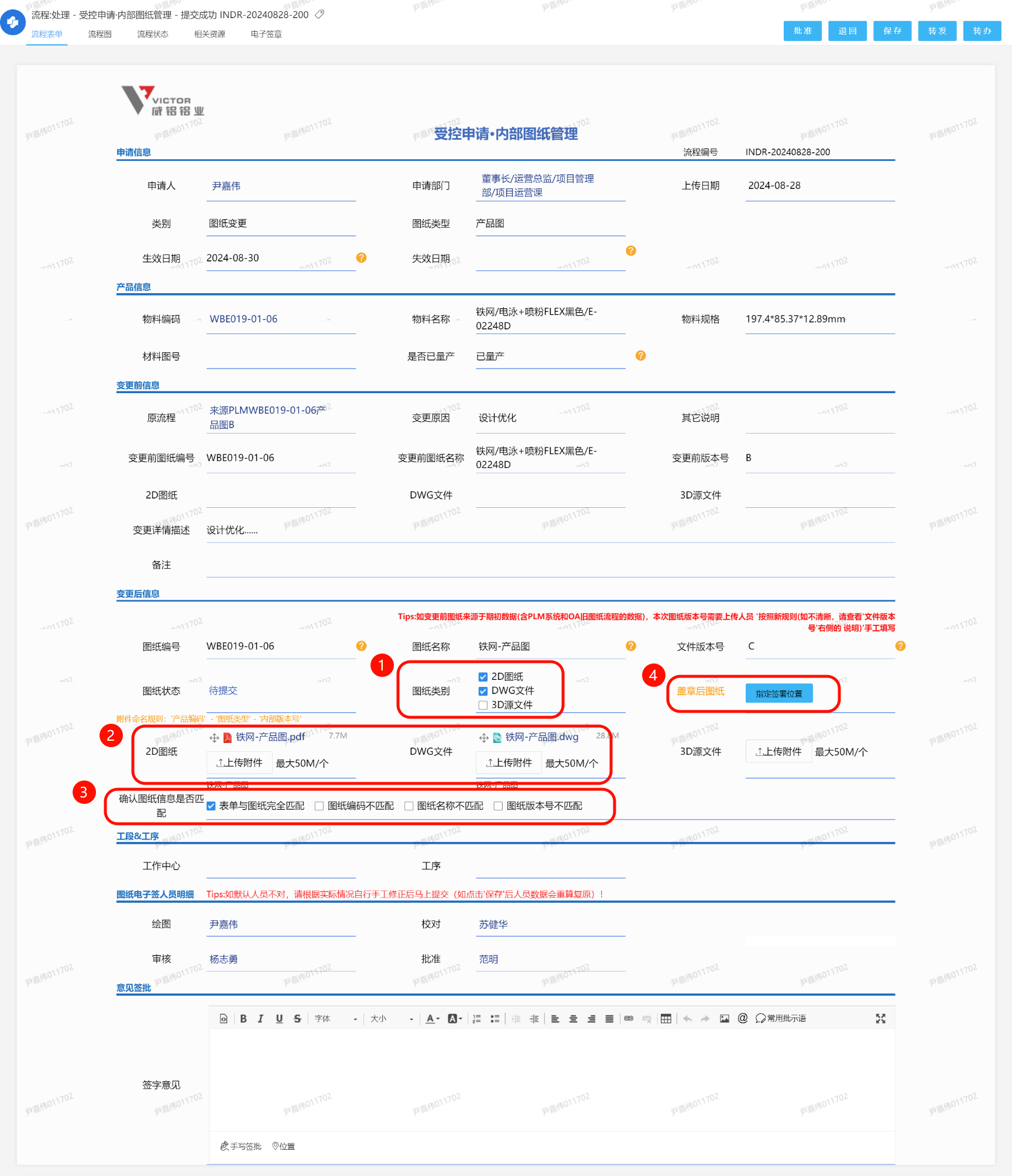
④点击“指定签署位置” ,进入查看和确认电子签名和受控章 a.有无遗漏,b.是否在指定位置内 c.是否有遮挡图纸内容 ,若存在上述问题,可人手移动或新增电子签名(章);
⑤点击右上角“确认发起”,然后点击 “批准” ,此时流程提交人工作已完成,待流程进入后续审批节点。
关于表单中部分字段的规则说明:
1. 生效日期
① 图纸新增时,当前流程审核结束时即自动写入 生效日期 ’’(所以 图纸新增 时要流程结束时才能看到)
② 图纸变更时,由PE指定一个生效日期,当到达生效日期当天的凌晨 1 点,文档才生效
2. 失效日期
失效日期:新版本生效的同时,旧版本失效,并更新旧版本对应的失效日期
3. 类别
① 新增:每个’’物料编码’’对应的量产、对应的量产、打样、试产各自仅能新增一次,第二次开始使用’’修订’’
注:二次新增将导致‘版本号’显示异常且在‘批准’时弹窗报错、无法往下提交
②图纸变更:根据实际情况,不限制次数
4. 图纸状态
① “待提交”:在PE的“待办事宜 ’’,未开始提交审核/退回至PE节点
② “审核中”:正在走审核的流程
③ “审核完成(待生效)”:已经审核完了,但是未到达‘生效日期’的流程
④ “已生效”:生效文档
⑤ “已失效”:失效文档
5. 图纸编码规则
① 原料图(除挤压) 、产品图:直接取产品编码
② 工序图:
a. 产品编码尾数为字母,编码:产品编码 的 前 9 位 工序代码;
b. 产品编码尾数为数字,编码: 产品编码 工序代码
工序代码规则:当前工序中文首字母数字;如冲压 4 代码为 CY4