登录
空间
按回车键(Enter)搜索
帮助
在线帮助
快捷键
RSS源建立器
新功能
可用的小工具
关于Confluence
登录
MES制造执行系统
页面
博文
页面树结构
浏览页面
设置
空间管理
查看页面
t
附件(12)
页面历史记录
页面信息
以层级方式查看
查看页面源代码
导出为PDF
导出为Word
Page View Statistics
页面
…
MES制造执行系统
德沃克制造执行系统(MES)
仓库管理系统(WMS)
采购管理
外购收货入库(固定物料标识卡)
页面历史记录
版本比较
旧版本
4
changes.mady.by.user
韦启诚
保存于
1月 05, 2024
比较
新版本
当前版本
changes.mady.by.user
韦启诚
保存于
1月 05, 2024
前一变化: 3 和 4版本的不同
查看页面历史记录
标识
该行被添加。
该行被删除。
格式已经改变。
...
3-2、操作人拿起一体机旁的无线扫描枪,扫描目标位置二维码,扫描固定物料标识卡二维码,点击【提交】按钮,完成收货,生成采购入库(合格) 任务。
二、
采购入库(合格)
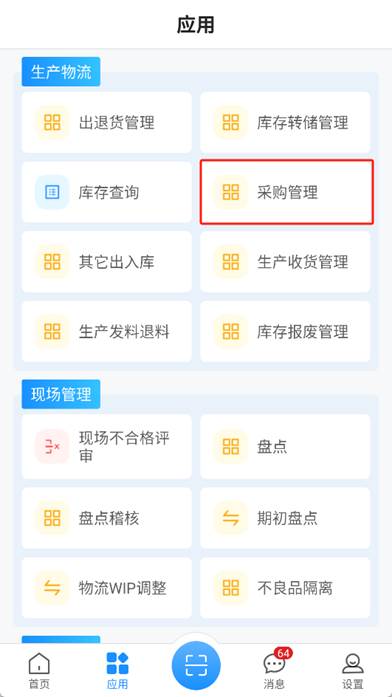
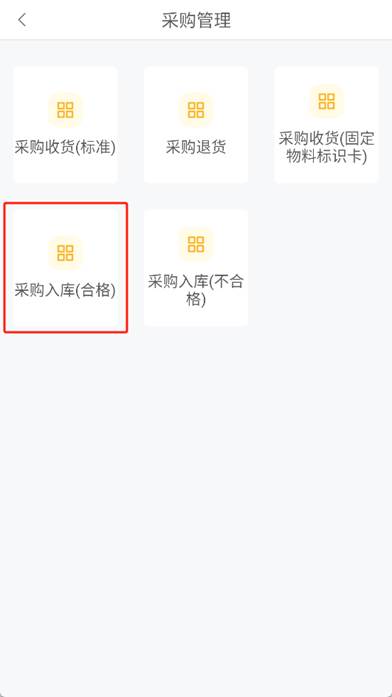
1.点击应用首页面的【采购管理】模块,进入详细功能页面
Image Added
Image Added
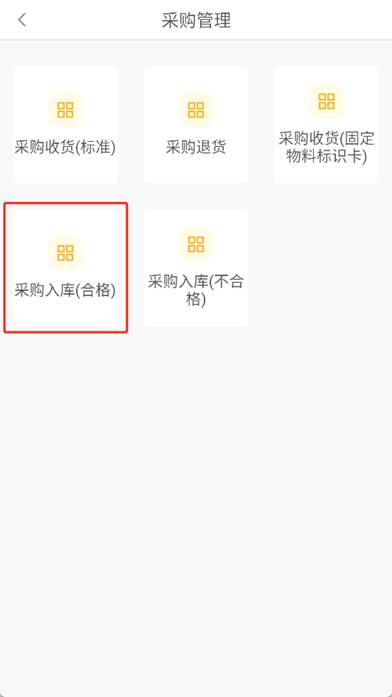
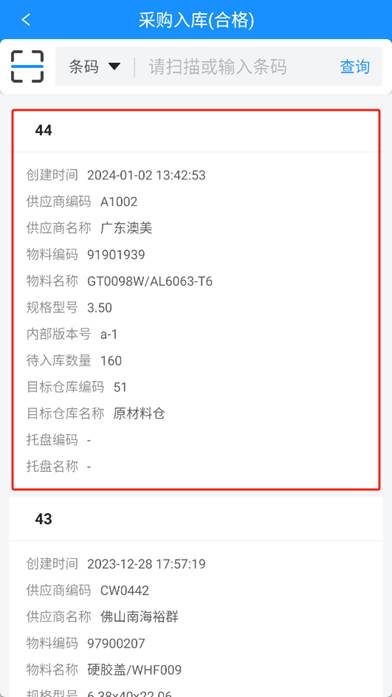
2、点击【采购入库(合格)】功能,进入采购入库(合格)任务详情页面,可通过扫描托盘二维码找到对应的入库任务
Image Added
Image Added
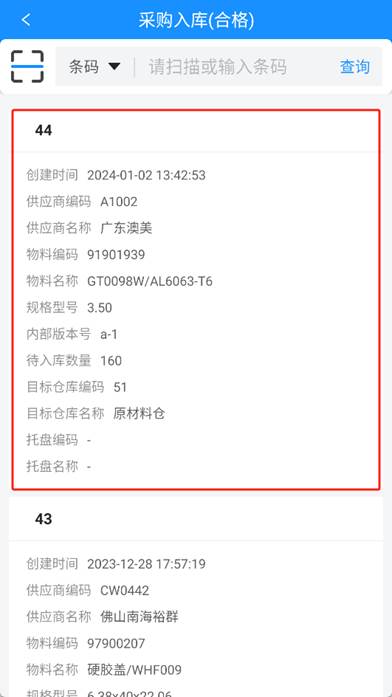
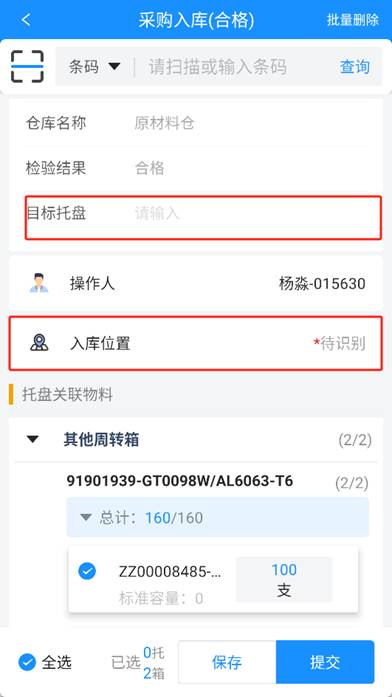
3、点击任务列表对应的任务,进入任务详情页面
Image Added
Image Added
4、执行入库操作
4-1、上架位置没有托盘,并且收货时是一个实物托上只有一托标签对应一个物料,整托直接上架,不需要用新的托盘上架
4-1-1、扫描上架位置的位置二维码,扫描托盘码,点击【提交】完成上架;
4-2、上架位置没有托盘,并且收货时是一个实物托上只有一托标签对应一个物料,整托直接上架,需要用新的托盘上架
4-2-1、准备空的托盘标签贴在实物托盘上;
4-2-2、扫描上架位置二维码
4-2-3、点击“目标托盘编码”,扫描目标托盘二维码;
4-2-4、扫描或选择需要上架的箱标签,点击【提交】完成上架;
4-2-5、将物料搬至放置的目标托盘上;
4-3、上架位置没有托盘,并且收货时是一个实物托上只有一个托标签对应多个物料,整托直接上架,不需要新的托盘上架
4-3-1、扫描上架位置的位置二维码,扫描托盘码,点击【提交】完成上架;
4-4、上架位置没有托盘,并且收货时是一个实物托上只有一个托标签对应多个物料,整托直接上架,需要新的托盘上架
4-4-1、准备空的托盘标签贴在实物托盘上;
4-4-2、扫描上架位置二维码;
4-4-3、点击“目标托盘编码”,扫描目标托盘二维码;
4-4-4、扫描或选择需要上架的箱标签,点击【提交】完成上架;
4-4-5、将物料搬至放置的目标托盘上;
4-5、上架位置没有托盘,并且收货时是一个实物托上只有一个托标签对应多个物料,每个产品放置在不同的位置,需要新的托盘上架
4-5-1、准备空的托盘标签贴在实物托盘上;
4-5-2、扫描上架位置二维码;
4-5-3、点击“目标托盘编码”,扫描目标托盘二维码;
4-5-4、扫描或选择需要上架的箱标签,点击【提交】完成上架
4-5-5、将物料搬至放置的目标托盘上;
4-5-6、重复上述操作,将所有的物料全部上架,则任务结束;
4-6、上架位置有托盘,并且收货时是一个实物托上只有一个托标签对应一个物料,整托上架
4-6-1、点击“目标托盘编码”,扫描目标托盘二维码;
4-6-2、扫描或选择需要上架的物料箱标签,点击【提交】完成上架;
4-6-3、将物料搬至放置的目标托盘上;
4-7、上架位置有托盘,并且收货时是一个实物托上只有一个托标签对应多个物料,整托上架
4-7-1、点击“目标托盘编码”,扫描目标托盘二维码;
4-7-2、扫描或选择需要上架的物料箱标签,点击【提交】完成上架;
4-7-3、将物料搬至放置的目标托盘上;
4-8、上架位置有托盘,并且收货时是一个实物托上只有一个托标签对应多个物料,整托上架,每个物料放置在不同的位置
4-8-1、点击“目标托盘编码”,扫描目标托盘二维码;
4-8-2、扫描或选择需要上架的箱标签,点击【提交】完成上架
4-8-3、将物料搬至放置的目标托盘上;
4-8-4、重复上述操作,将所有的产品全部上架,则任务结束;
4-9、一个实物托上有多个托标签,每个托标签对应一个物料,操作方式等同于一个实物托上有一个托标签,每个托标签对应一个产品;
4-10、一个实物托上有多个托标签,每个托标签对应多个物料,操作方式等同于,一个实物托上有一个托标签对应多个产品;(此场景原则上不应该出现)
4-11、采购入库合格的,入库的位置所属仓库需要与任务的目标仓库一致
概览
内容工具
{"serverDuration": 79, "requestCorrelationId": "adde293664a036b0"}