Easy Heading Macro selector h1
| selector | h1 |
|---|
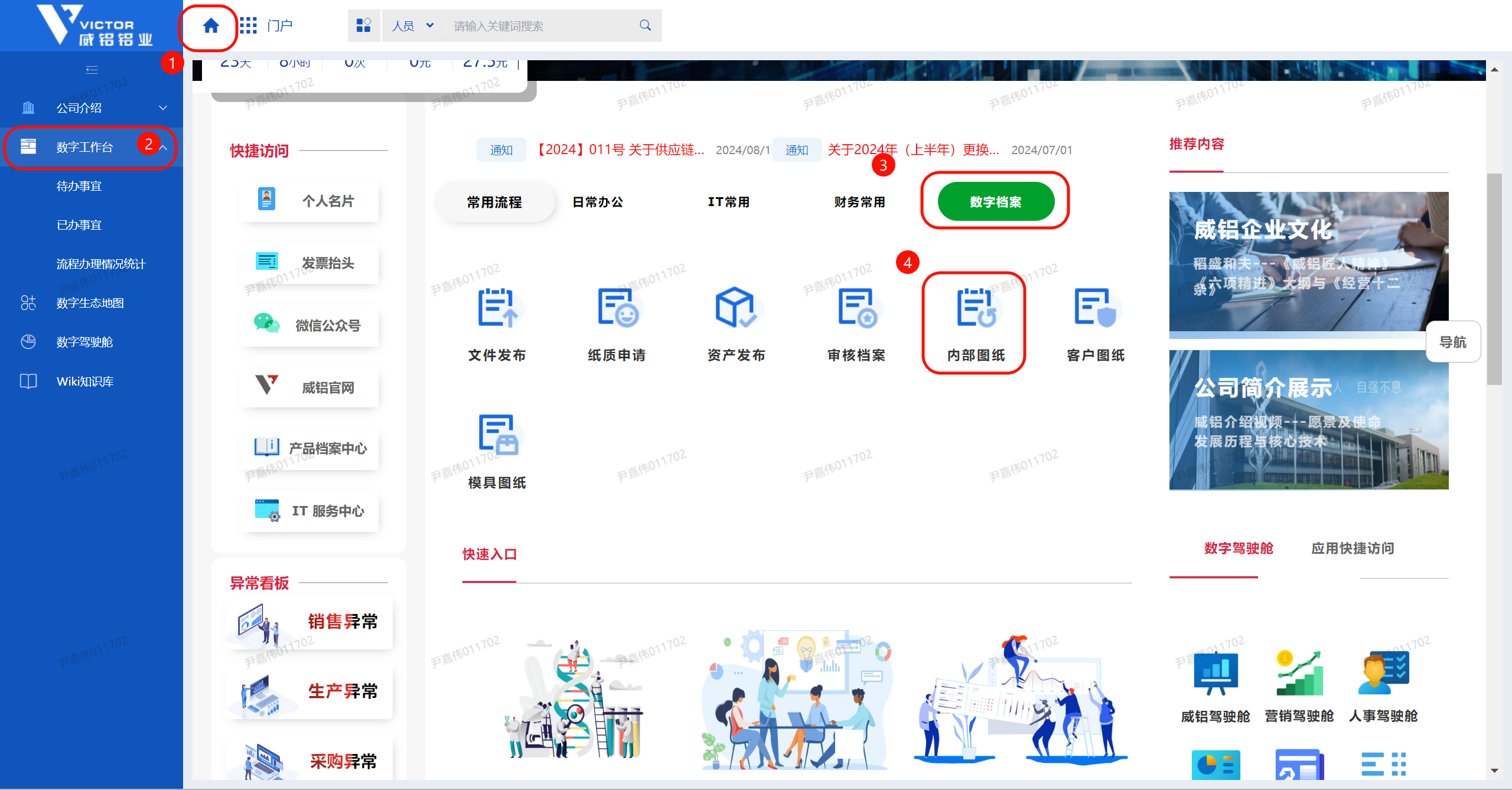
一、流程路径
① 数字工作台进入
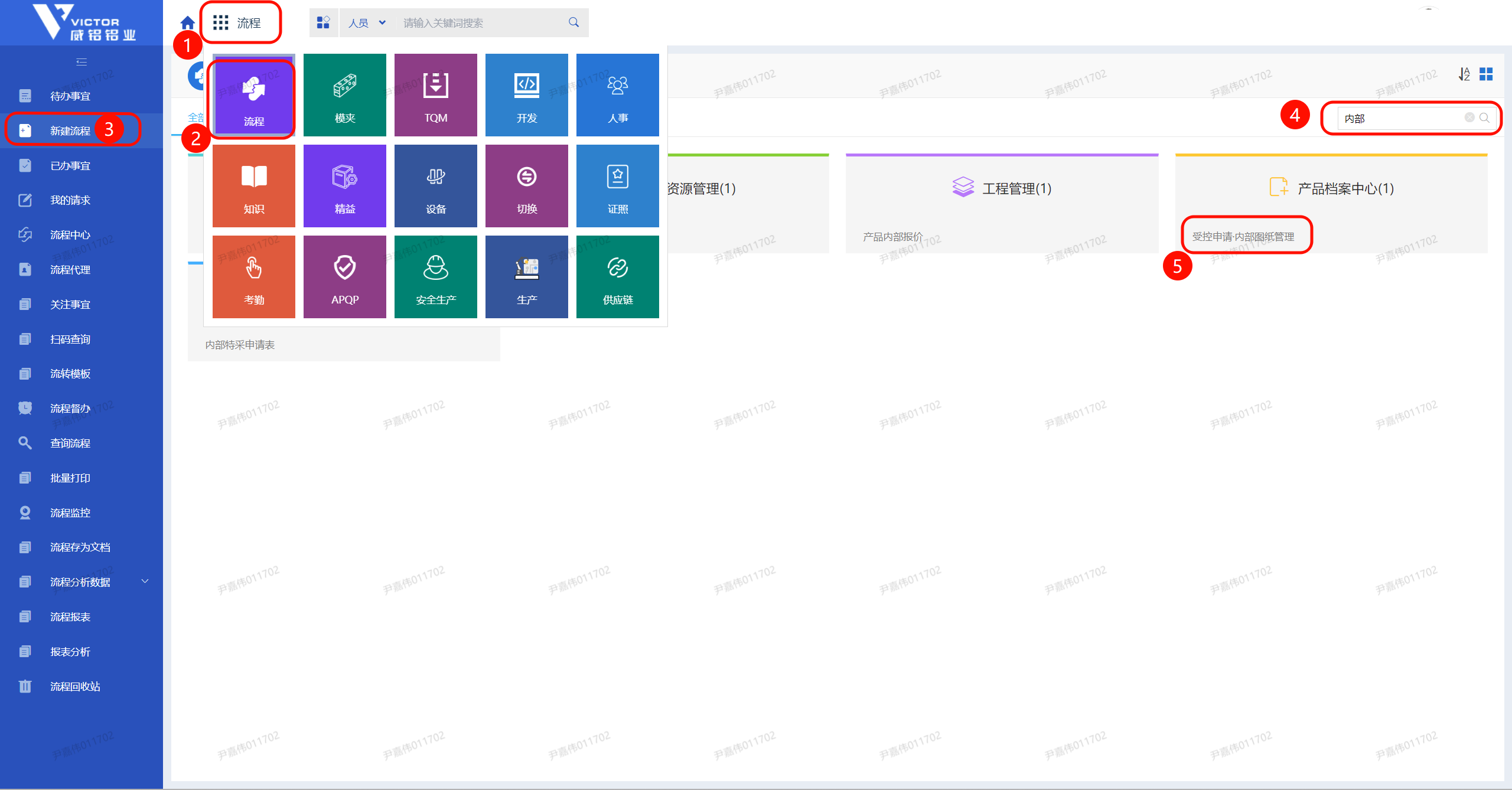
② 新建流程进入
...
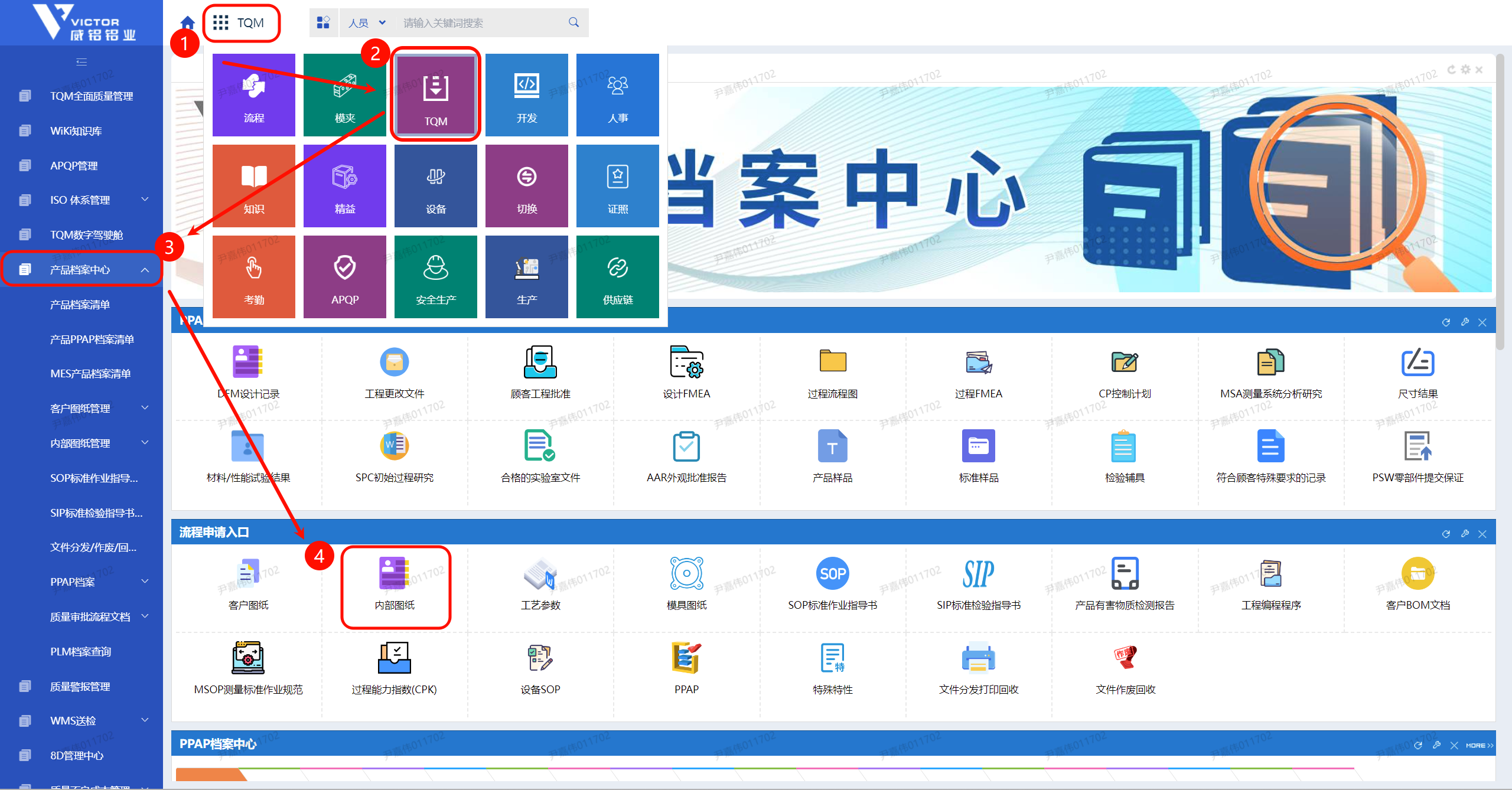
③ 产品档案中心进入
二、表单填写(以下用产品图举例)
...
二、审批流程说明
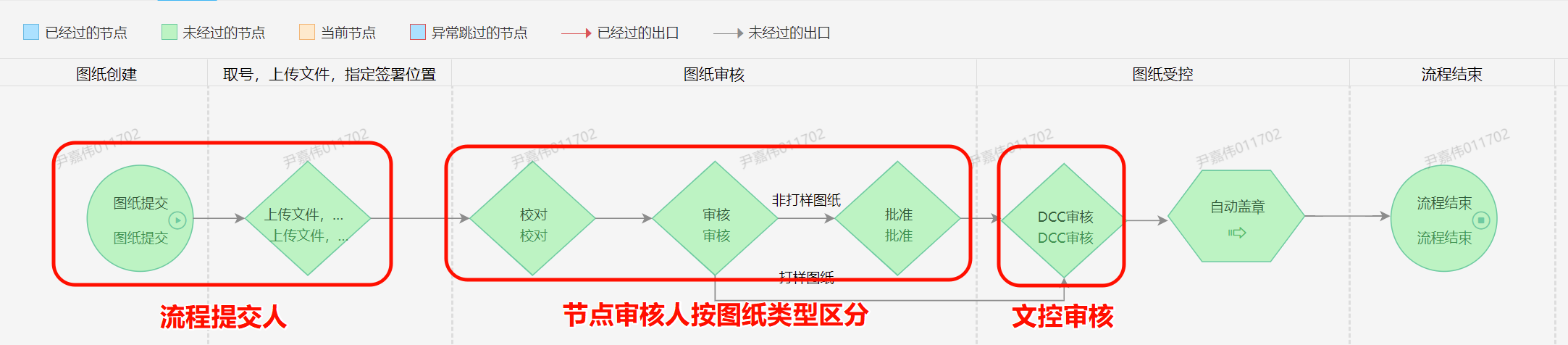
1. 非打样图纸
图纸(流程)提交 → 上传文件,指定签署位置 → 校对 → 审核 → 批准 → DCC审核 → 自动盖章 → 流程结束
2. 打样图纸
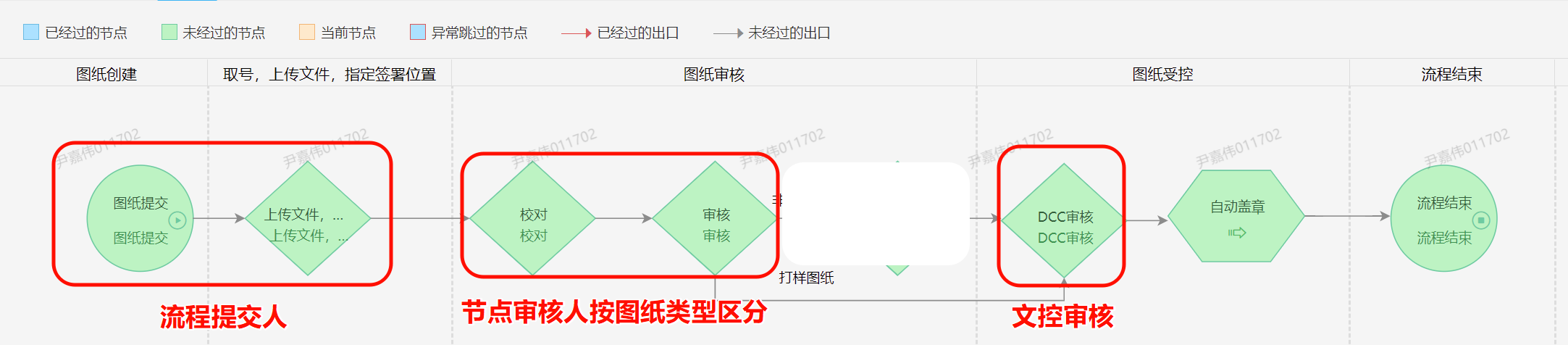
图纸(流程)提交 → 上传文件,指定签署位置 → 校对 → 审核 → DCC审核 → 自动盖章 → 流程结束
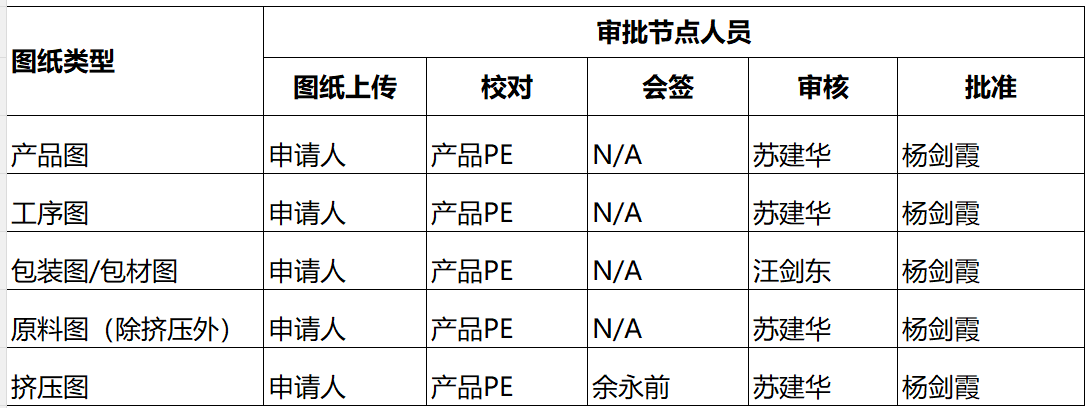
3. 不同图纸类型的审批定义
三、表单填写(以下用产品图举例)
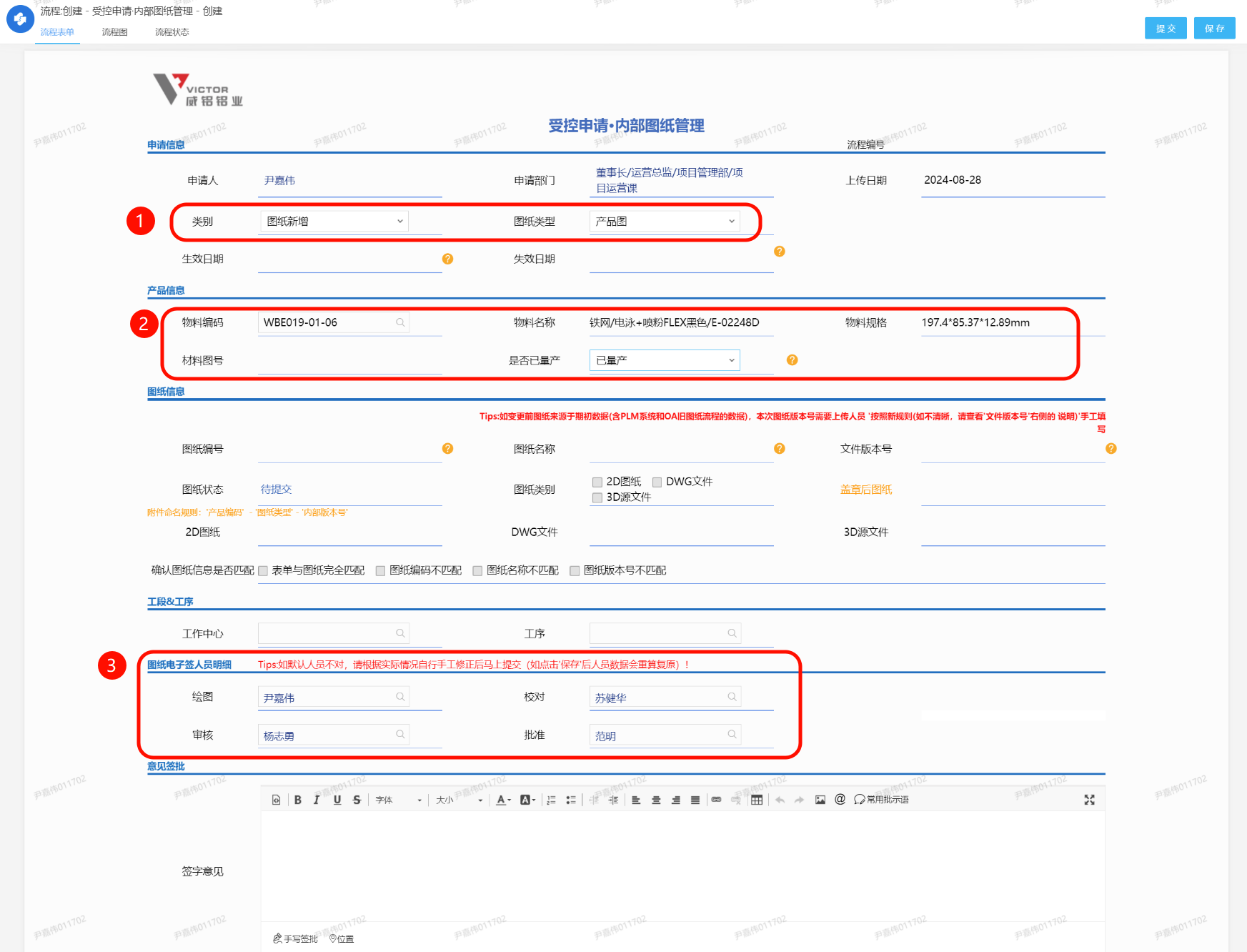
●“类别”为 图纸新增 时
1. 表单填写
①选择待上传图纸的“图纸类型” ;
...
④点击右上角“提交” 按钮 (点击提交后不要删除或离开当前页面,需进入下一节点进行 上传图纸 操作)
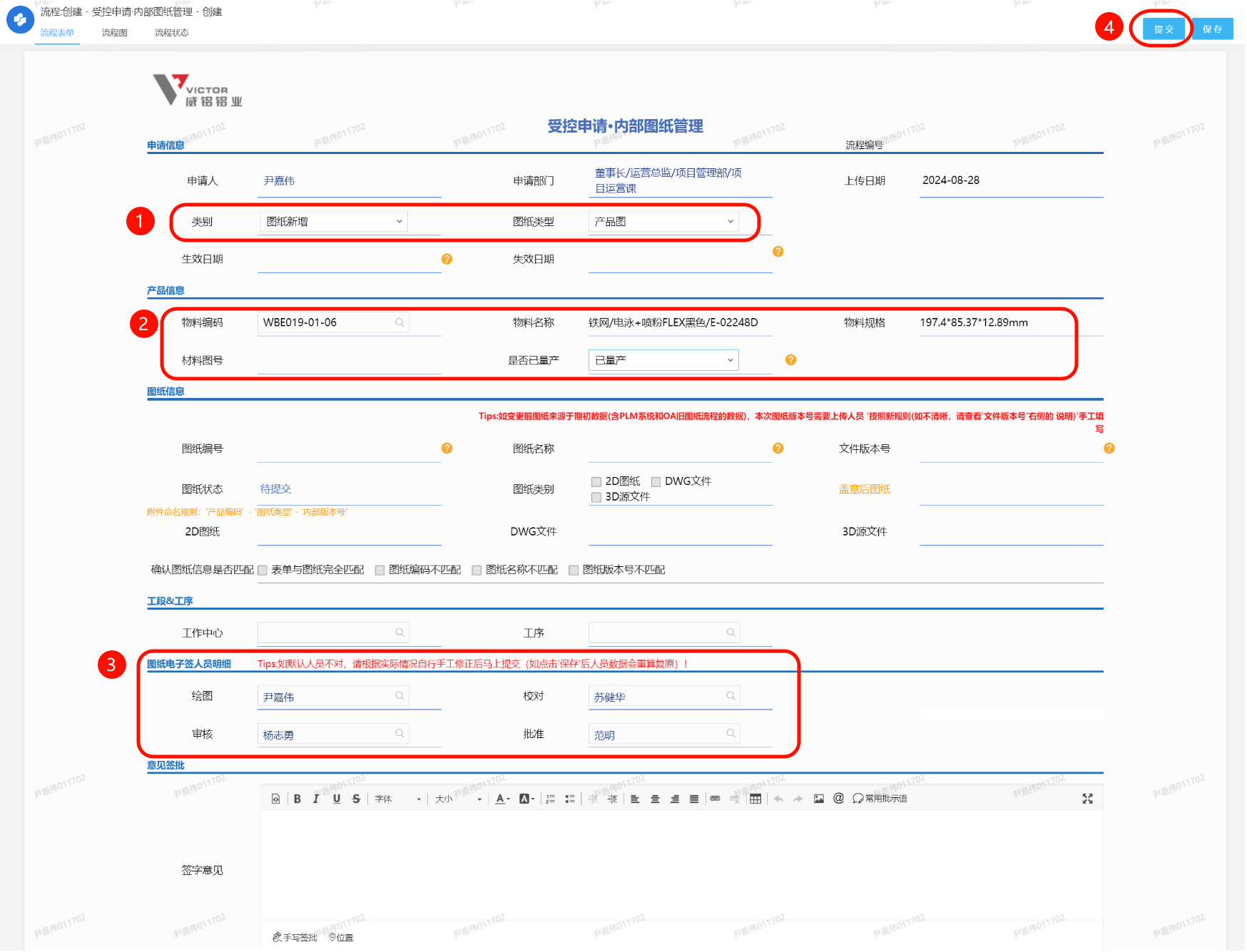
2. 上传图纸
①选择待上传图纸的“图纸类别” ,
...
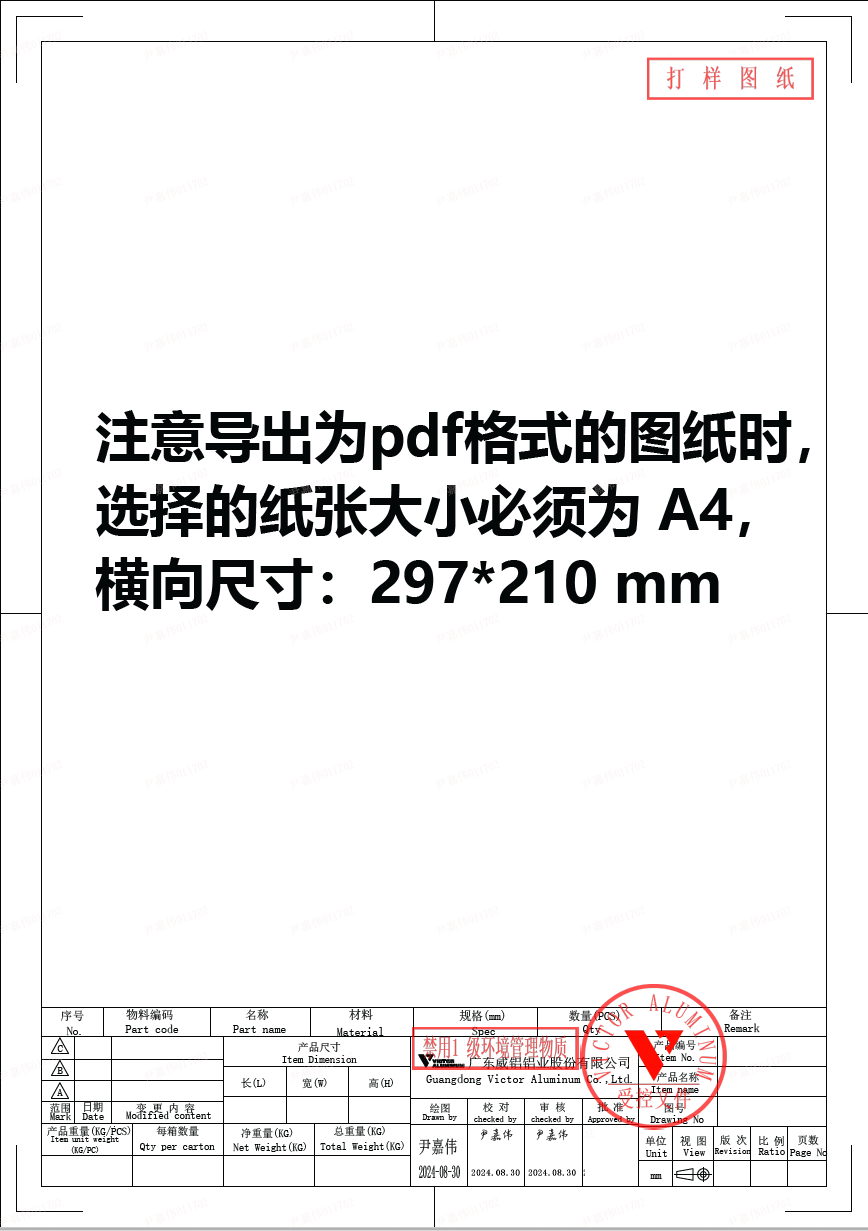
上传图纸时需注意:a.上传的pdf图纸版式大小必须为 A4(横向297A4(横向297*210 mm,纵向210*297 mm),否则会影响电子签章识别 mm),否则会影响电子签章识别 b.文件名称需和流程中的 “图纸名称” 一致,否则会报错
...
⑤最后点击 “批准” ,此时流程提交人工作已完成,待流程进入后续审批节点。
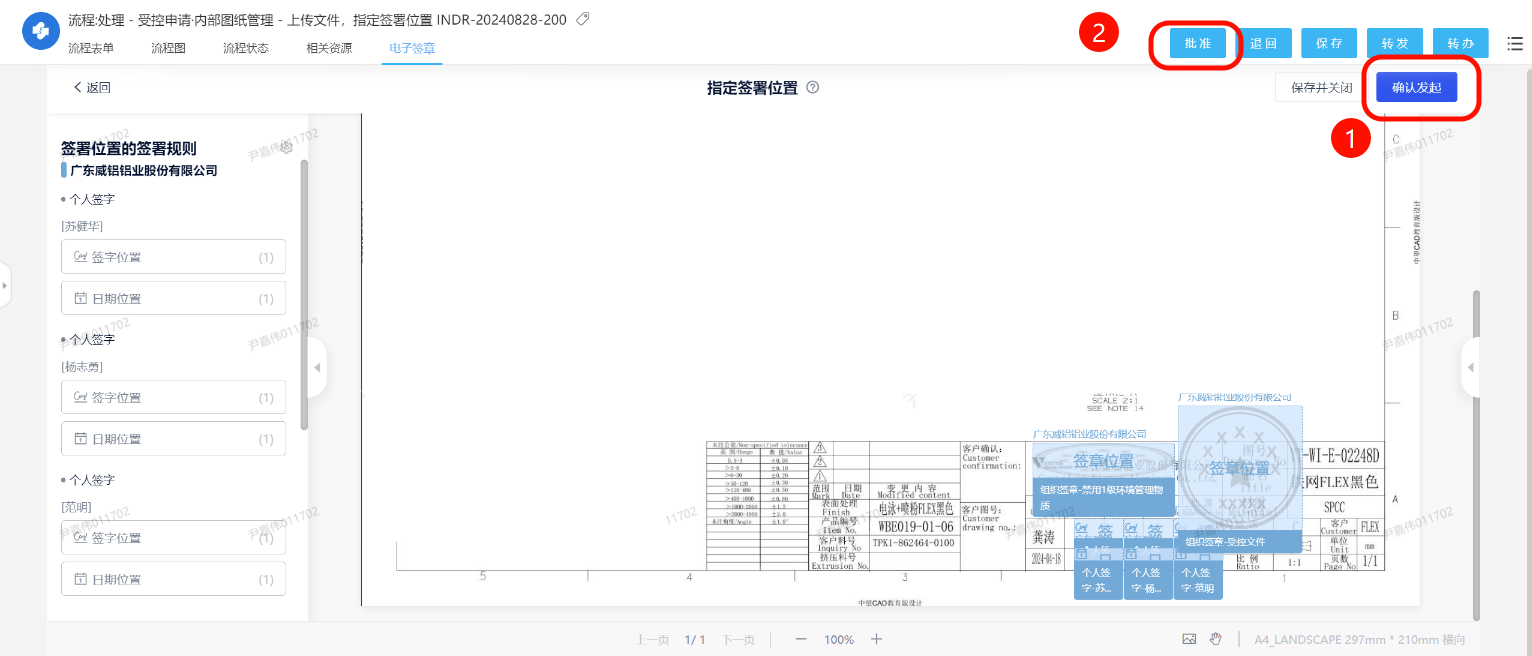
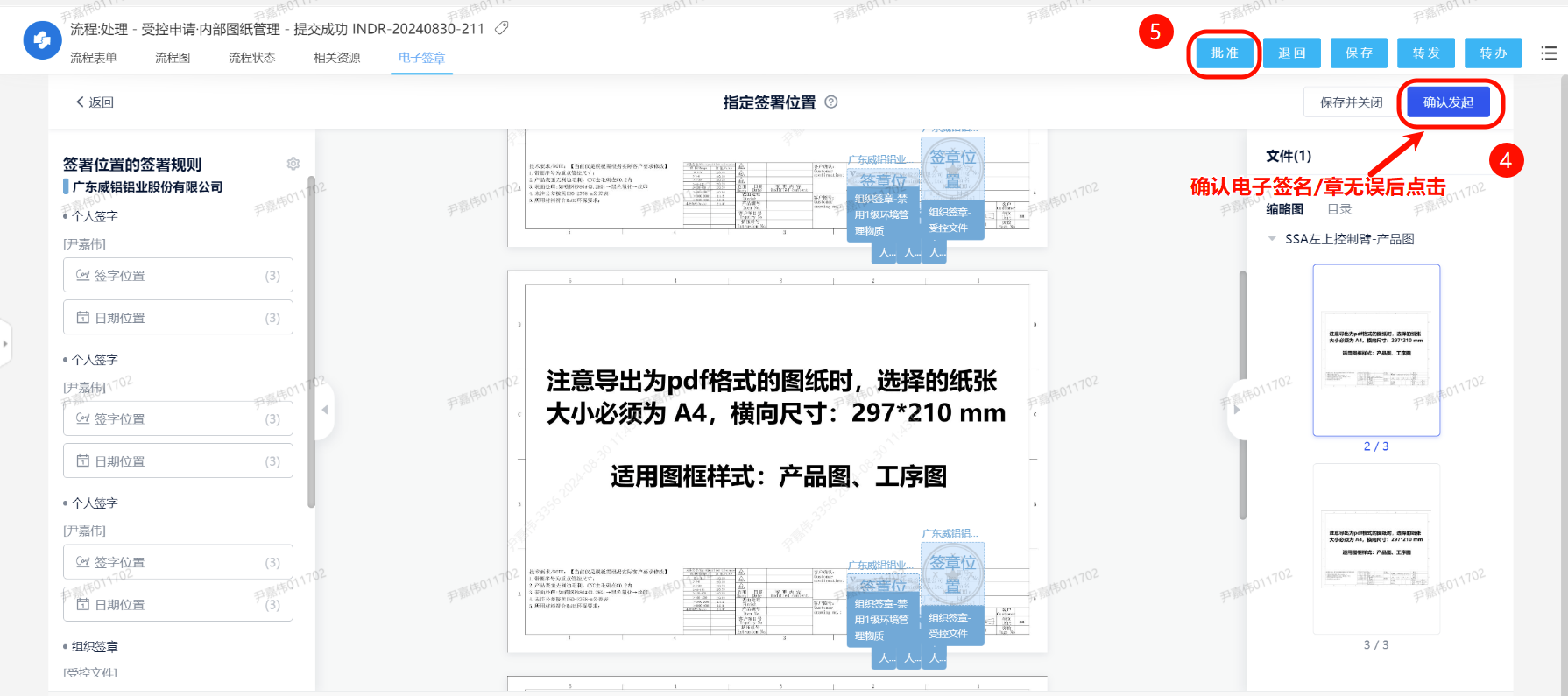
●
...
“类别”为 图纸变更 时
1. 表单填写
①选择待上传图纸的“图纸类型” ;
...
上传图纸时需注意:a.上传的pdf图纸版式大小必须为 A4(横向297 A4(横向297*210 mm,纵向210*297 mm),否则会影响电子签章识别 mm),否则会影响电子签章识别 b.文件名称需和流程中的 “图纸名称” 一致,否则会报错
...
⑤点击右上角“确认发起”,然后点击 “批准” ,此时流程提交人工作已完成,待流程进入后续审批节点。
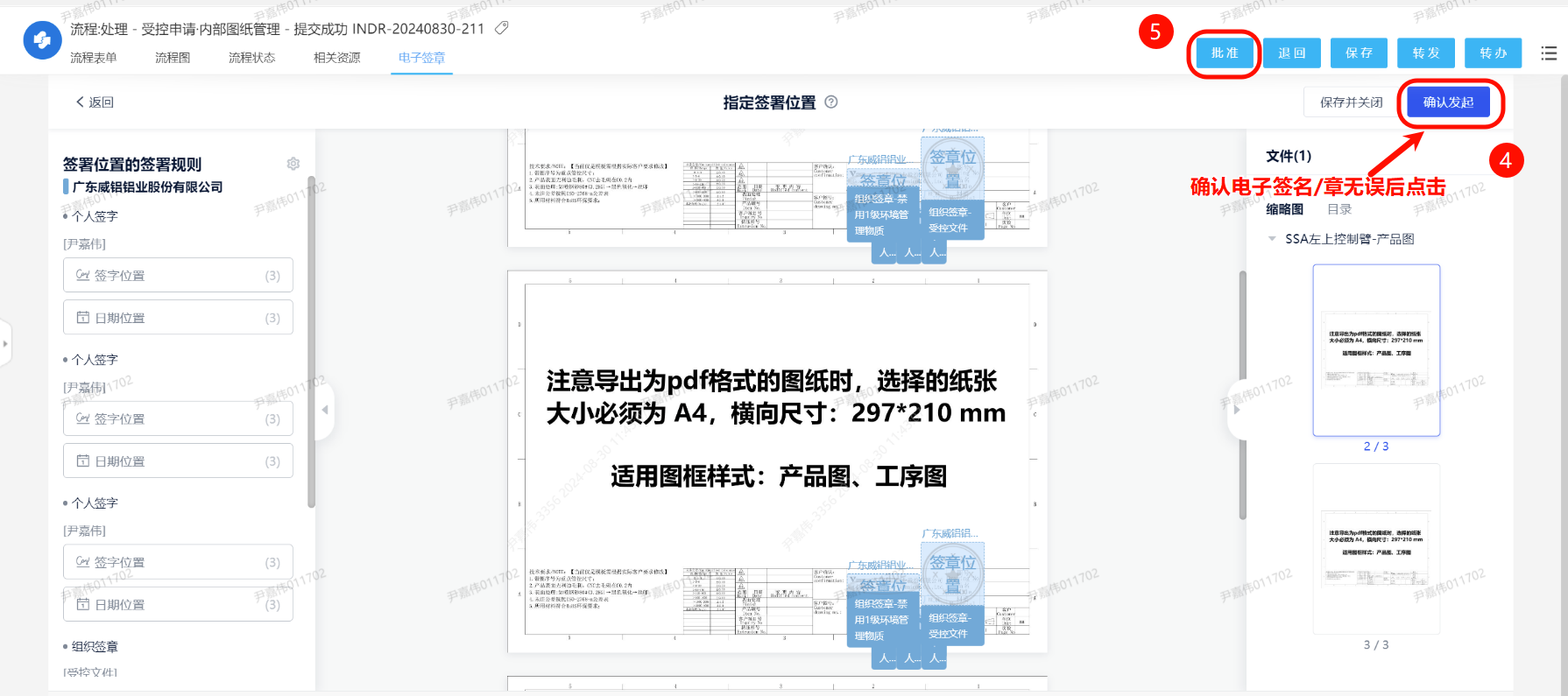
...
四、关于表单中部分字段的规则说明
1. 生效日期
① 图纸新增时,当前流程审核结束时即自动写入 生效日期 ’’(所以 图纸新增 时要流程结束时才能看到)
...
②图纸变更:根据实际情况,不限制次数
4. 图纸状态
① “待提交”:在PE的“待办事宜 ’’,未开始提交审核/退回至PE节点
② “审核中”:正在走审核的流程
③ “审核完成(待生效)”:已经审核完了,但是未到达‘生效日期’的流程
④ “已生效”:生效文档
...
...
5. 图纸编码规则
① 原料图(除挤压) 、产品图:直接取产品编码
...
a. 产品编码尾数为字母,编码:产品编码 的 前 9 位 工序代码;
b. 产品编码尾数为数字,编码: 产品编码 工序代码
工序代码规则:当前工序中文首字母数字;如冲压 4 代码为 CY4
五、电子签效果演示
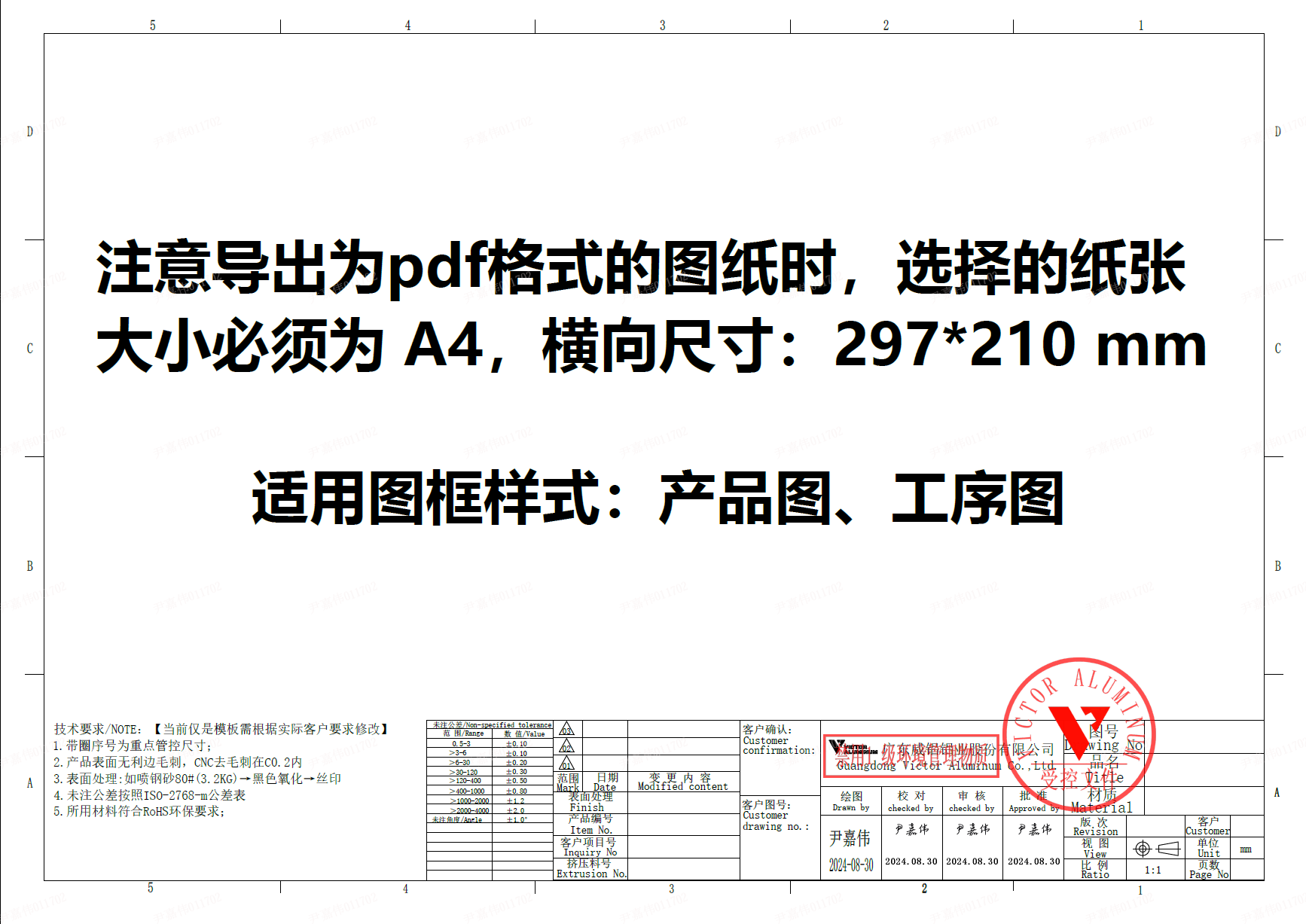
1. 1 产品图/工序图(非打样图纸)
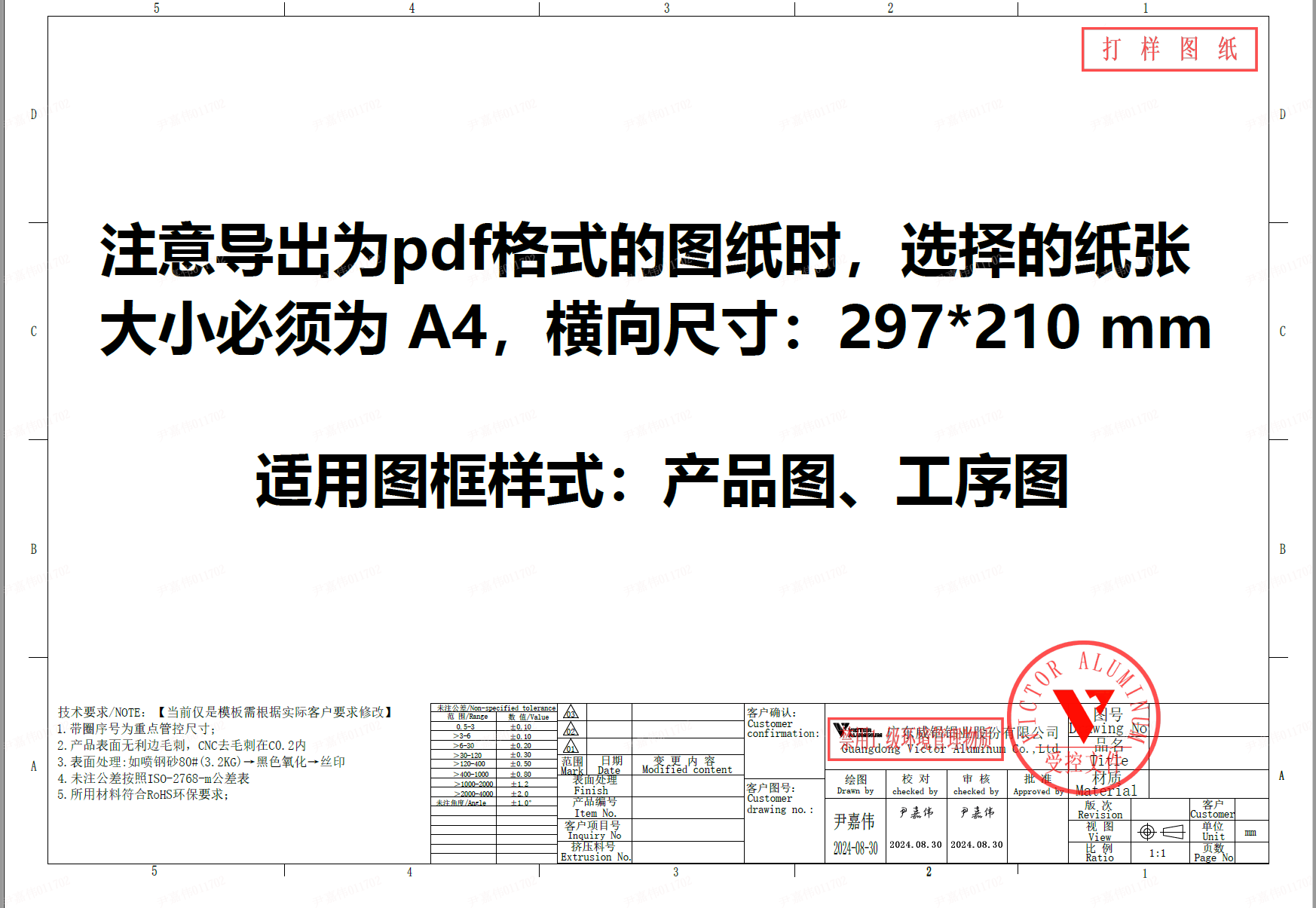
1. 2 产品图/工序图(打样图纸)
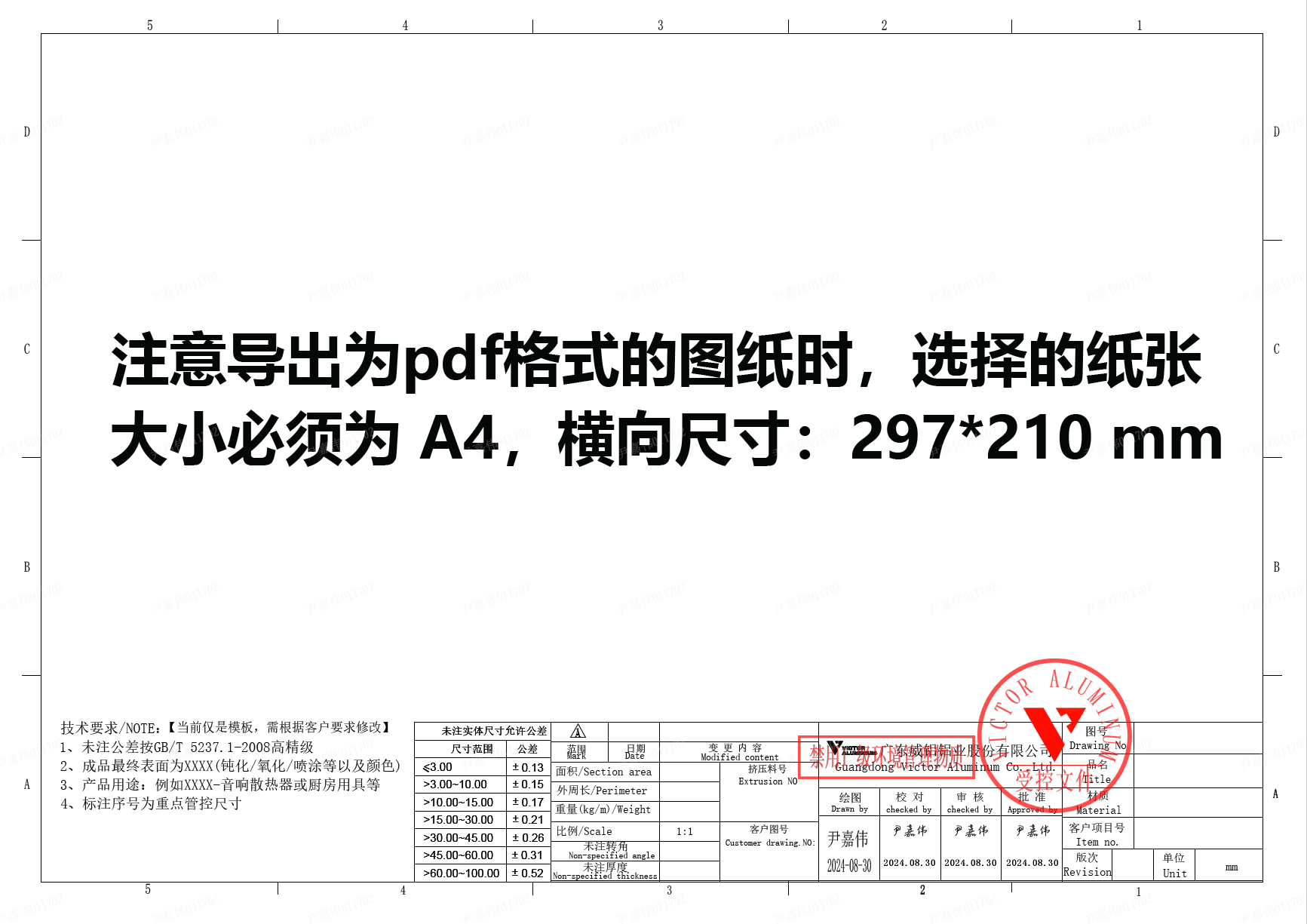
2. 1 原料图(非打样图纸)
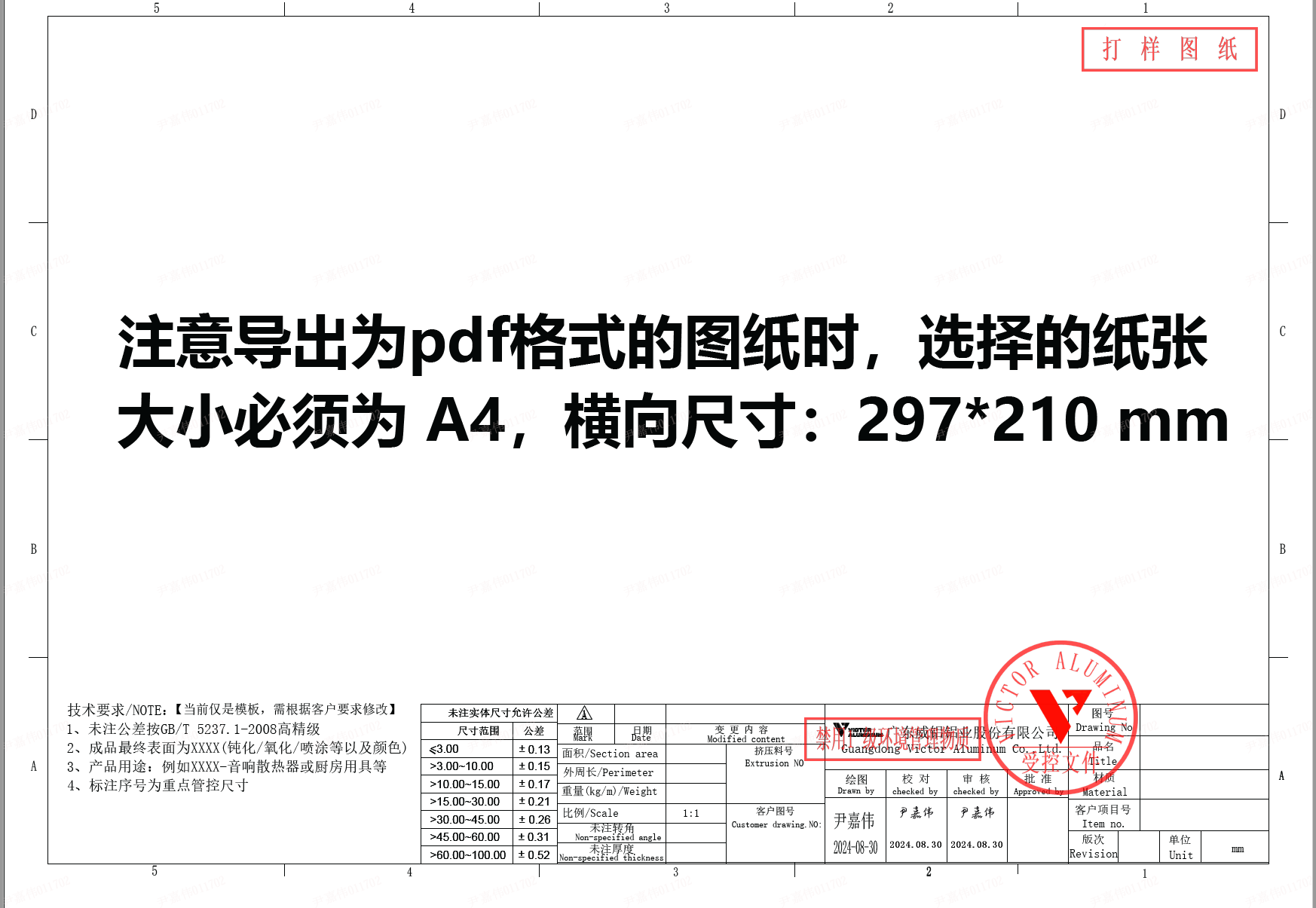
2. 2 原料图(打样图纸)
3. 1 挤压图(非打样图纸)
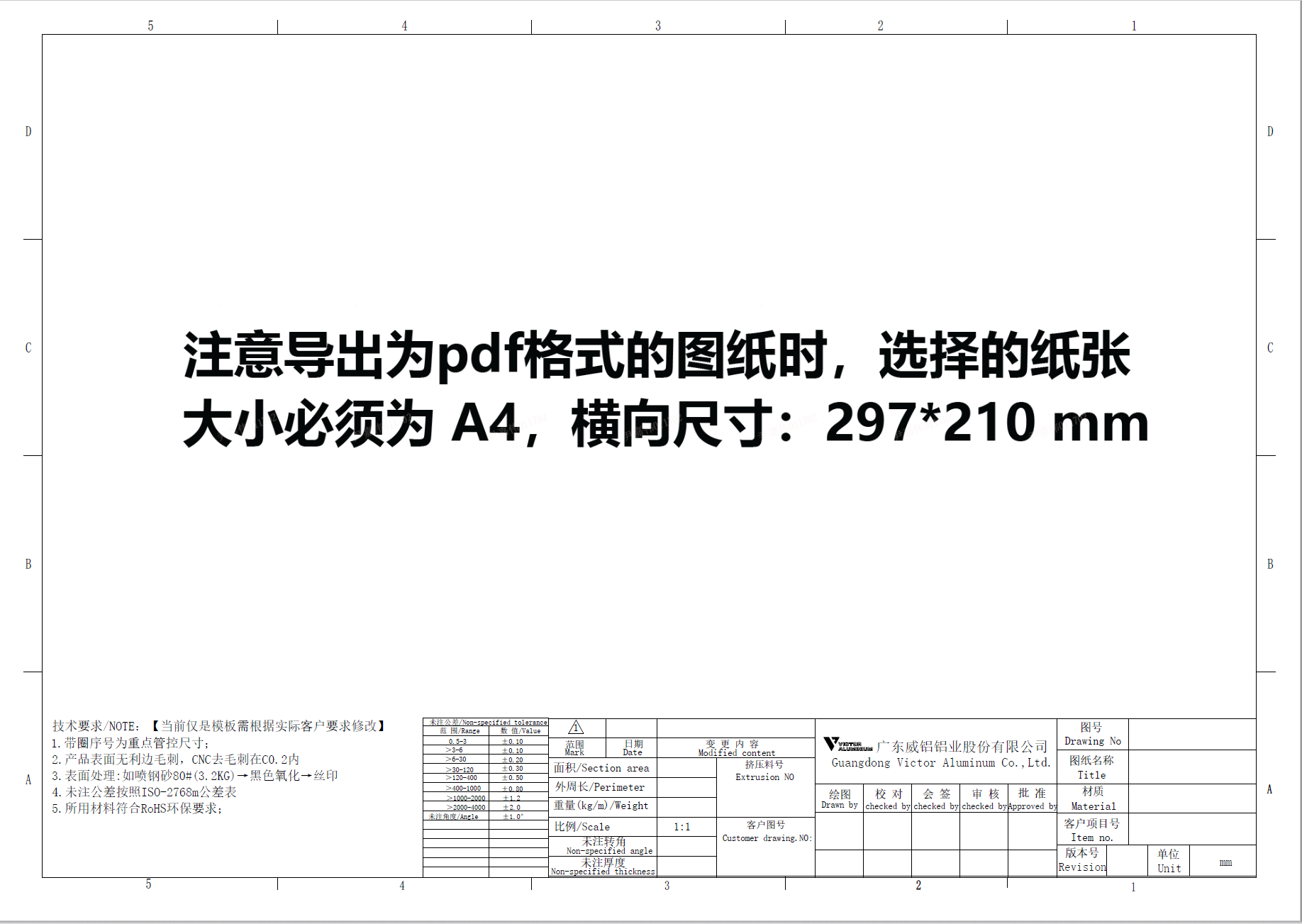
3. 2 挤压图(打样图纸)
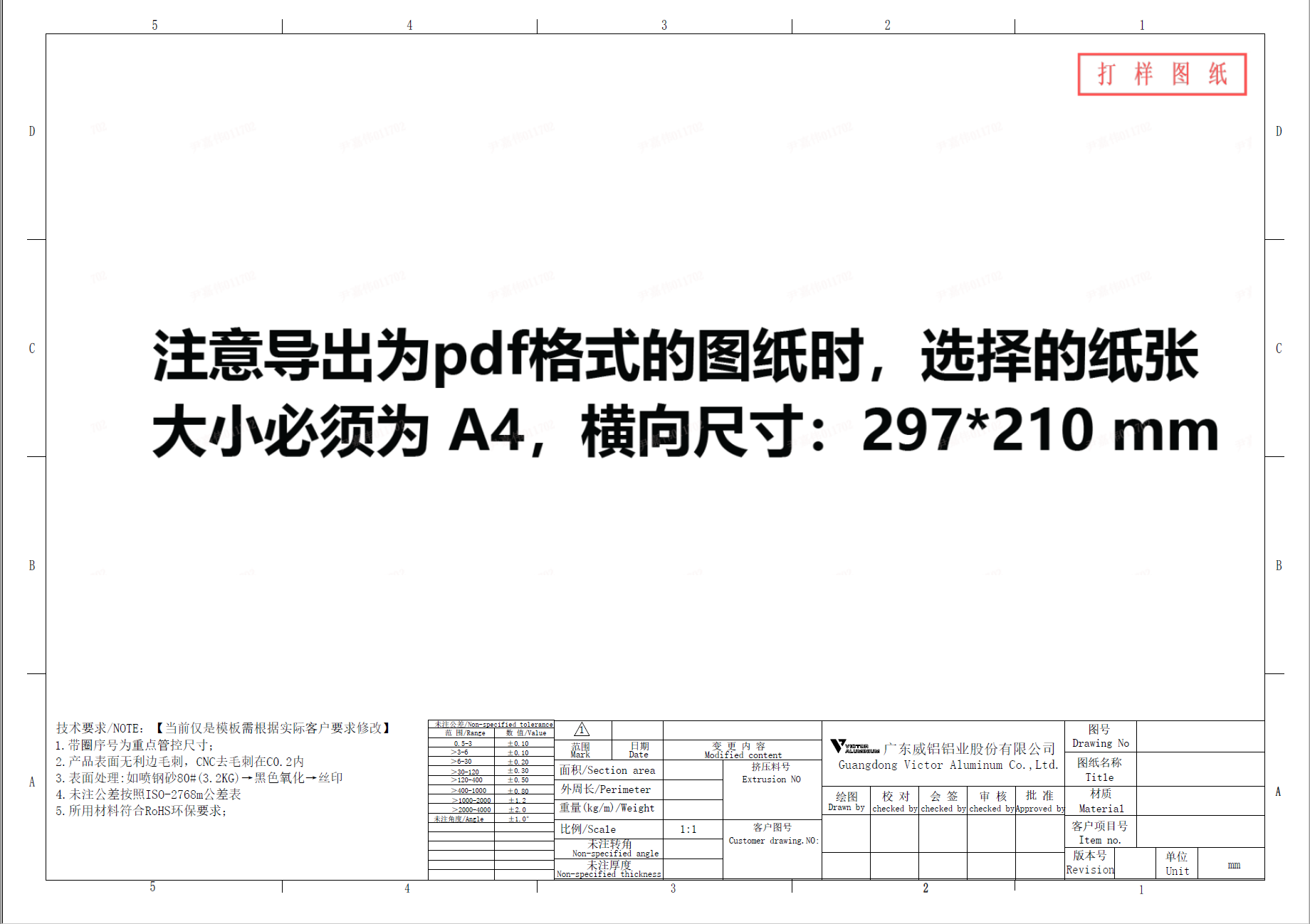
4. 1 产品包装图(非打样图纸)
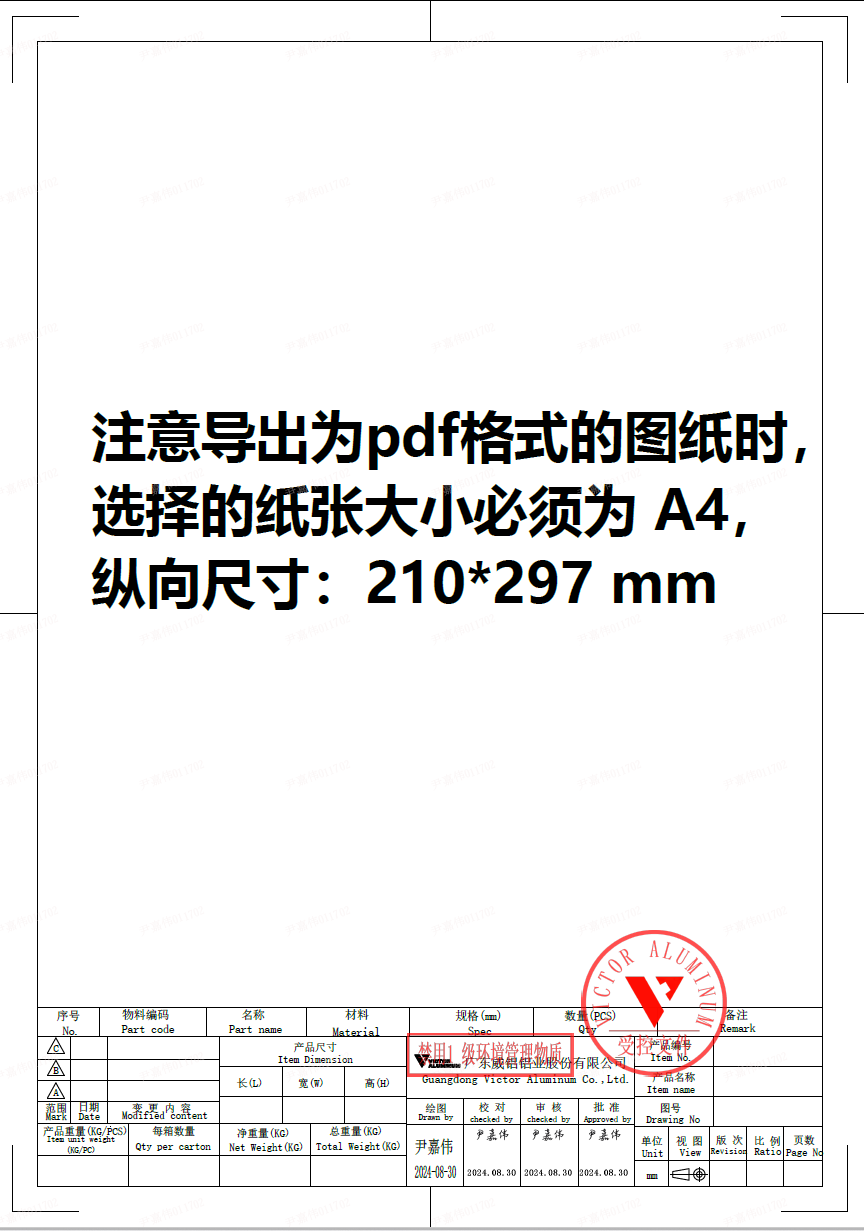
4. 2 产品包装图(打样图纸)