
...
View file name MES盘点操作说明 20260430.pptx height 250
| name | MES盘点操作说明 20260430.pptx |
|---|---|
| height | 250 |
Easy Heading Macro selector h1,h2
| selector | h1,h2 |
|---|
MES盘点操作手册V3.0
一、登录
登录软件(PC)
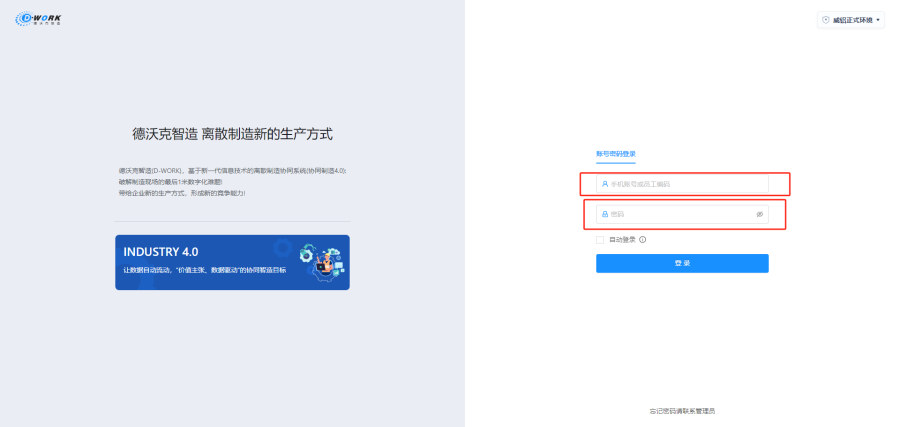
打开浏览器,输入网址:http://mes.victoralu.com/dwork-business-wlzs
输入账号,密码登录系统。
登录软件(PDA)
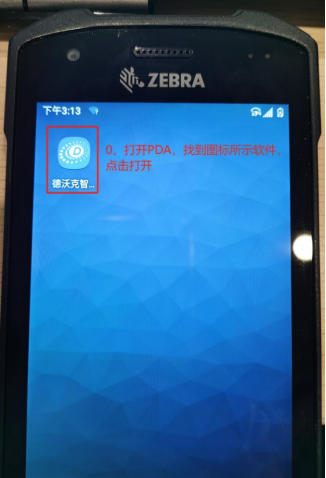
打开PDA,找到下图所示软件,点击打开
...
...
登录服务配置(PDA)
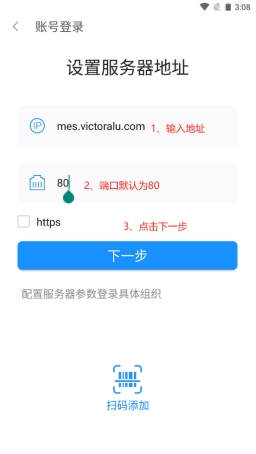
打开软件,点击登陆页面右上角的服务器配置,进入下图界面
1、输入服务器地址:mes.victoralu.com
2、输入端口号(默认80)
3、如使用https协议,则勾选https,没使用,则不勾选
4、点击【下一步】,进入系统环境选择页面
...
...
系统环境选择(PDA)
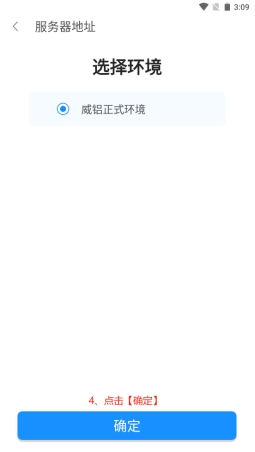
1、选择威铝正式环境,点击【确定】按钮,选中对应系统环境,返回登录界面
...
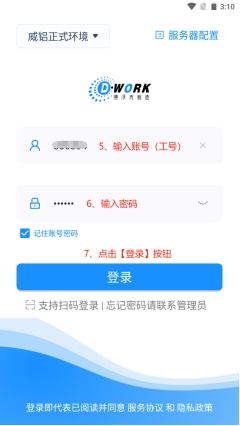
登录系统(PDA)
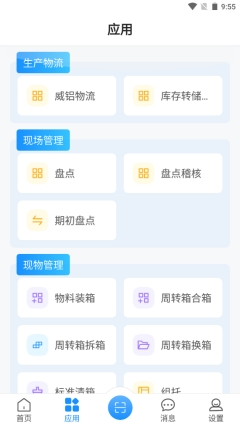
1、输入账号和密码,点击【登录】按钮,进入系统页面(不同的人员根据权限不同,看到的页面内容会有差异)
...
功能截图:
操作说明:
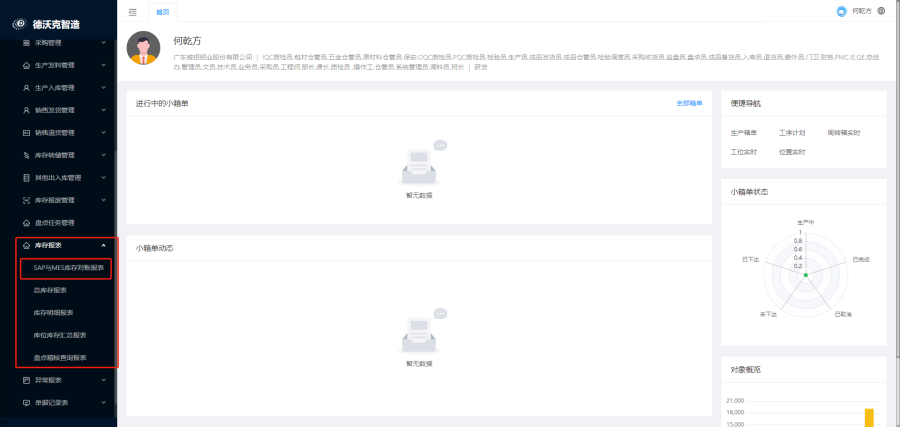
1、点击【威铝物流-库存报表-SAP与MES库存对账报表】功能;
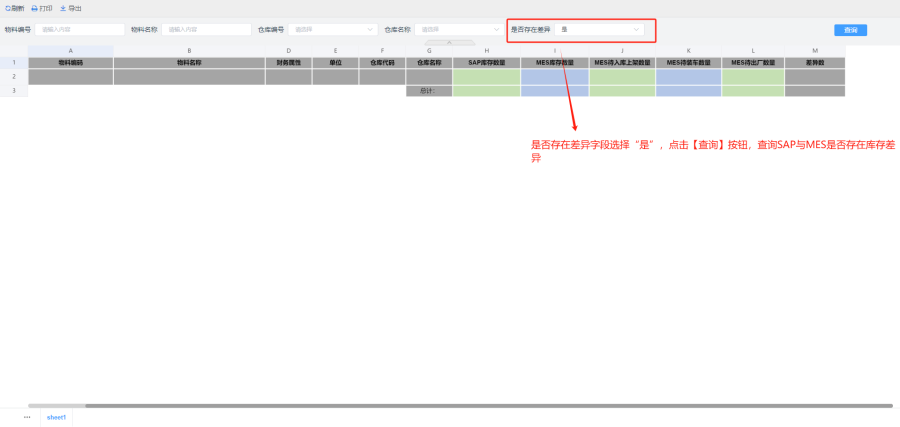
2、在打开的报表中,筛选"是否存在差异"为"是"的数据,查询SAP与MES是否存在库存差异:
2-1、存在差异则需要找出差异原因,处理差异后再进行盘点作业;
2-2、不存在差异,创建盘点计划,进行盘点作业。
第二步、创建盘点计划
...
二、盘点前准备
操作说明:
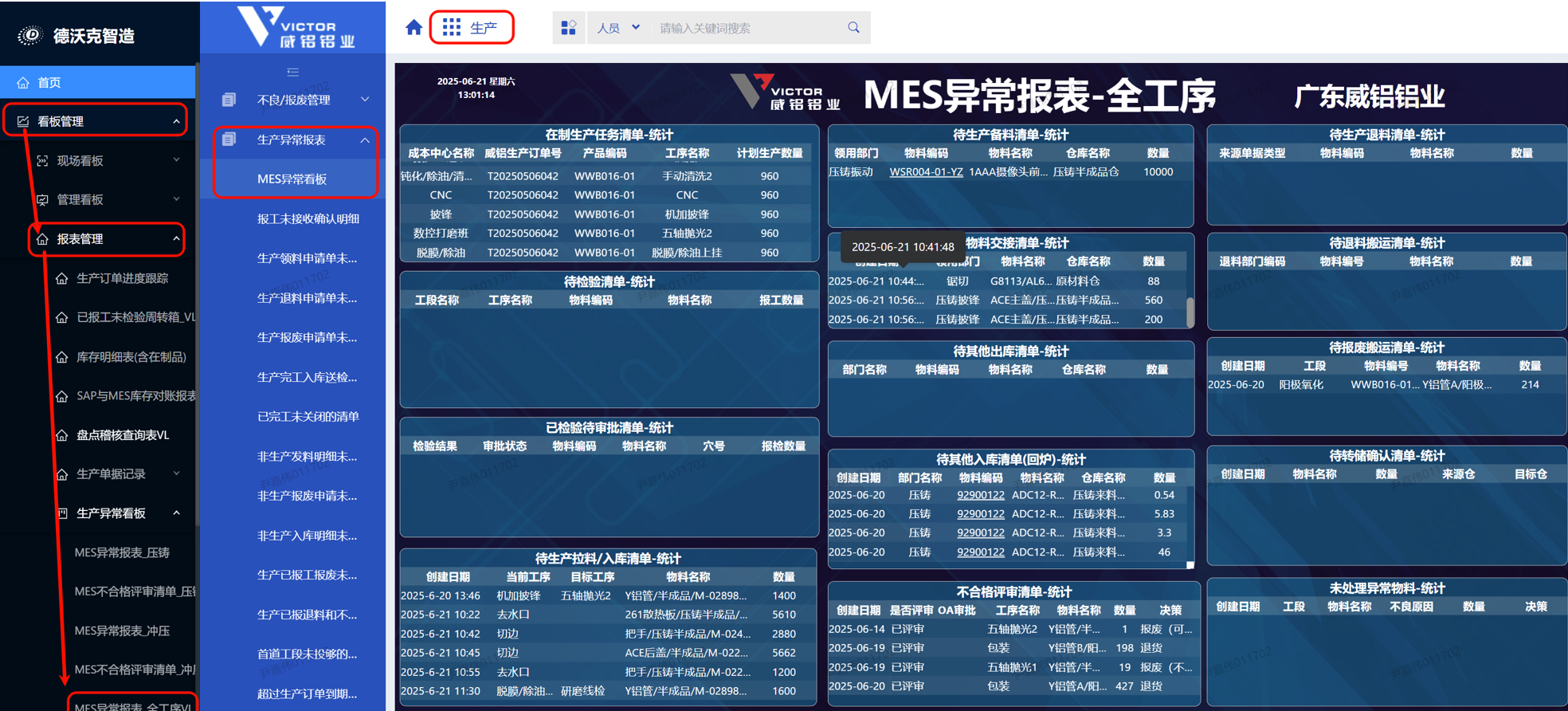
盘点前要完成MES的待处理的单据/任务,进入MES/OA查看【MES异常报表】,有以下两种方式可查看:
1、进入MES系统 :点击菜单 看板管理 → 报表管理 → MES异常报表-全工序
2、进入OA系统:点击生产管理 → 生产异常报表 → MES异常看板
功能截图:
三、核对实际库存
操作说明:
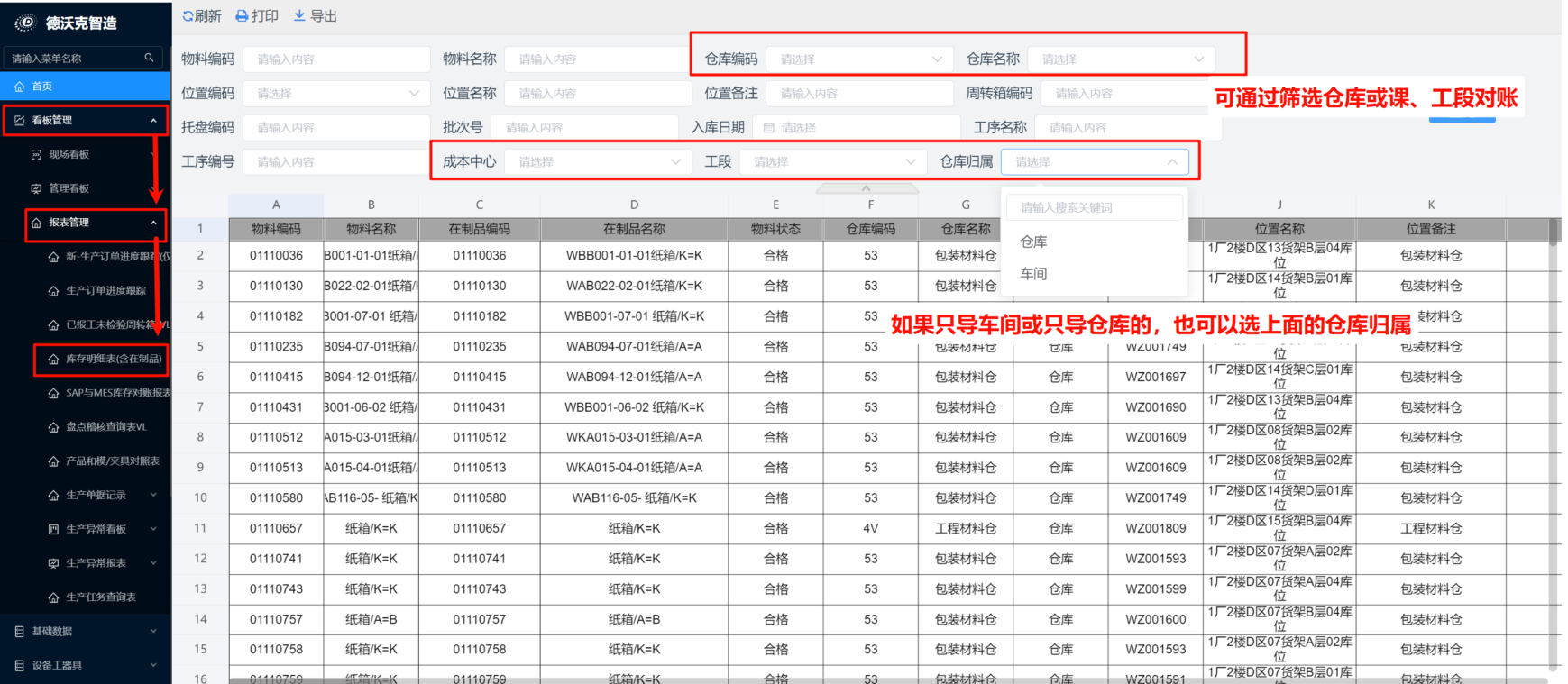
1、点击进入MES系统,点击菜单 看板管理 → 报表管理 → 库存明细表(含在制品)
2、可通过筛选仓库或课、工段对账,如果只导车间或只导仓库的,也可以选上面的仓库归属
功能截图:
四、工位退料和标签打印
工位退料操作说明:
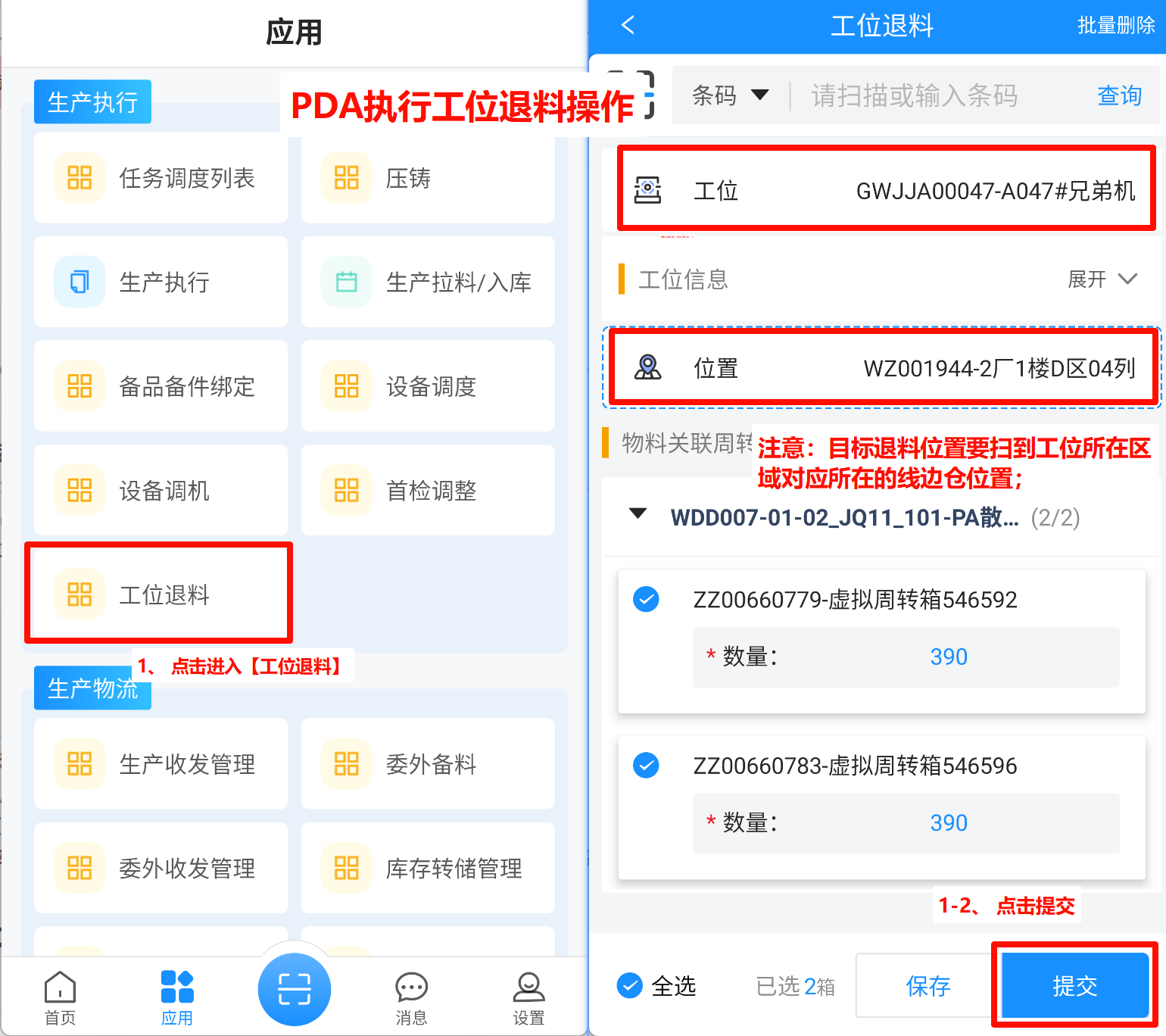
1、打开PDA,点击进入【工位退料】功能;
1-1、扫描待退料的工位和退料目标位置,注意:目标退料位置要扫到工位所在区域对应所在的线边仓位置;
1-2、最后点击提交,完成PDA工位退料操作,
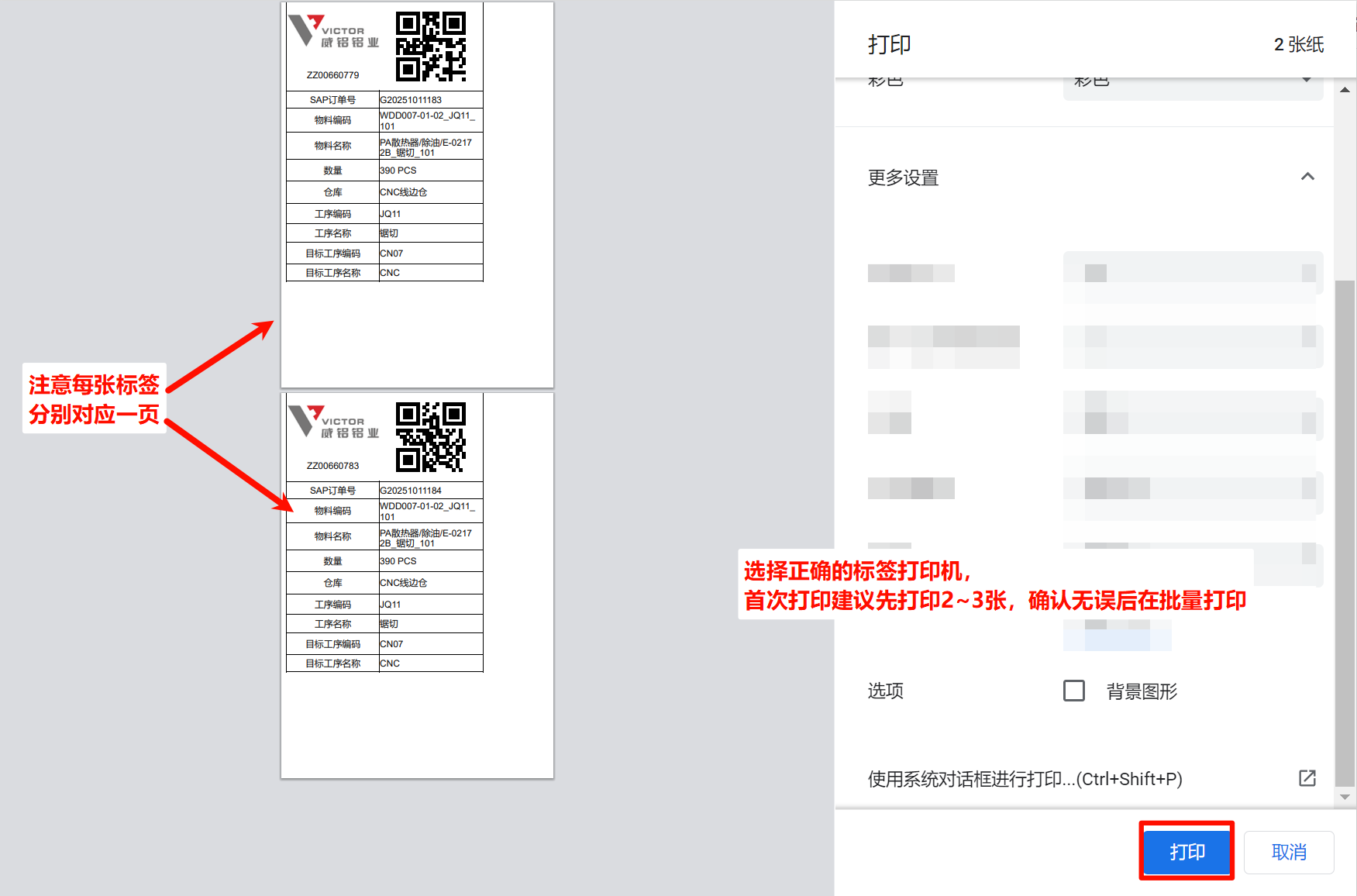
标签打印具体操作说明:
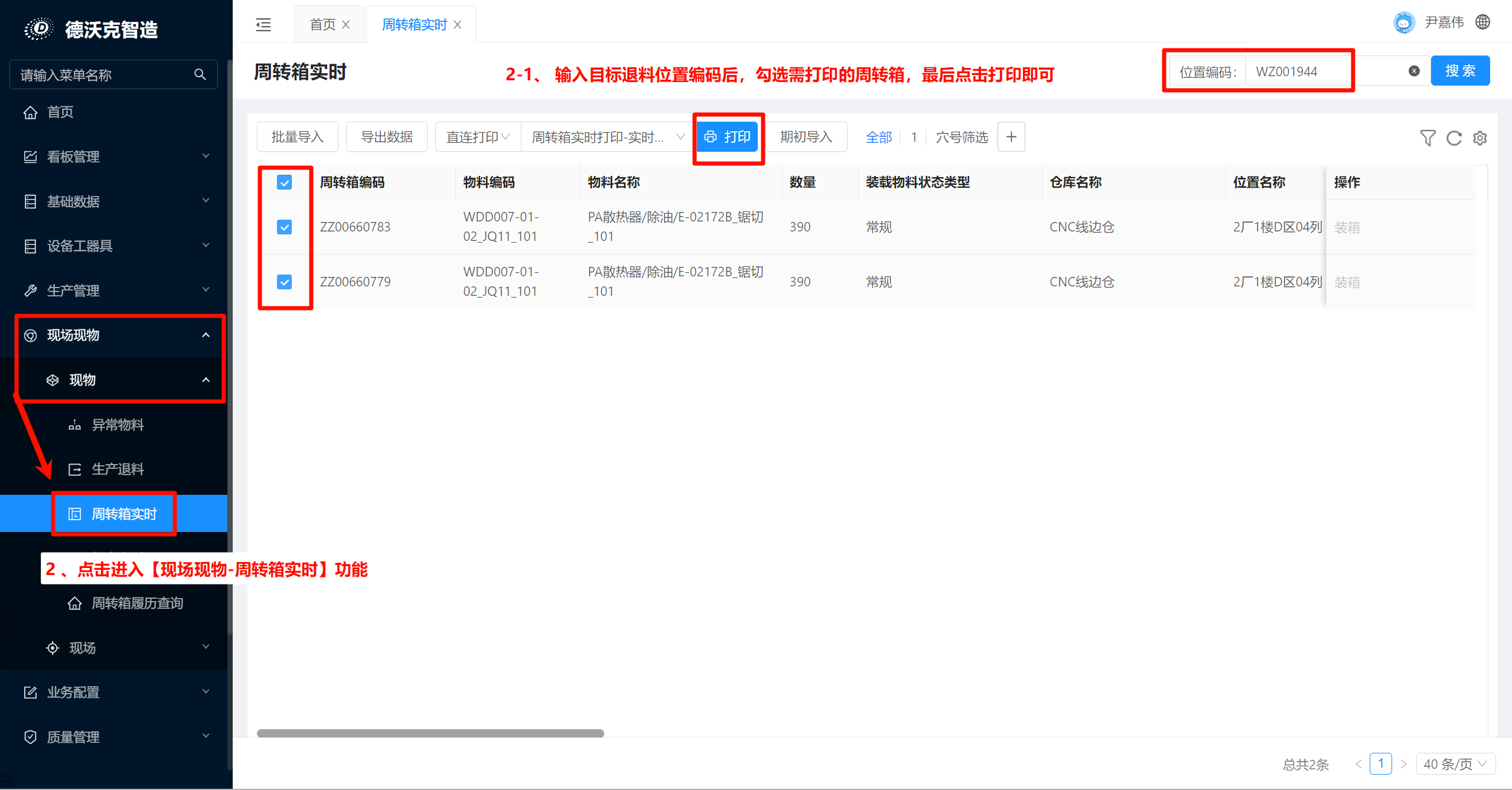
2、打开MES网页端,点击【现场现物-周转箱实时】功能;
2-1、在右上角筛选框内输入 退料目标位置 后点击搜索,然后勾选中需要打印的标签提交打印即可;
注:若是有做工位退料的,注意要在盘点后需要用回上述打印的标签重新做上料登记
五、创建盘点计划
操作说明:
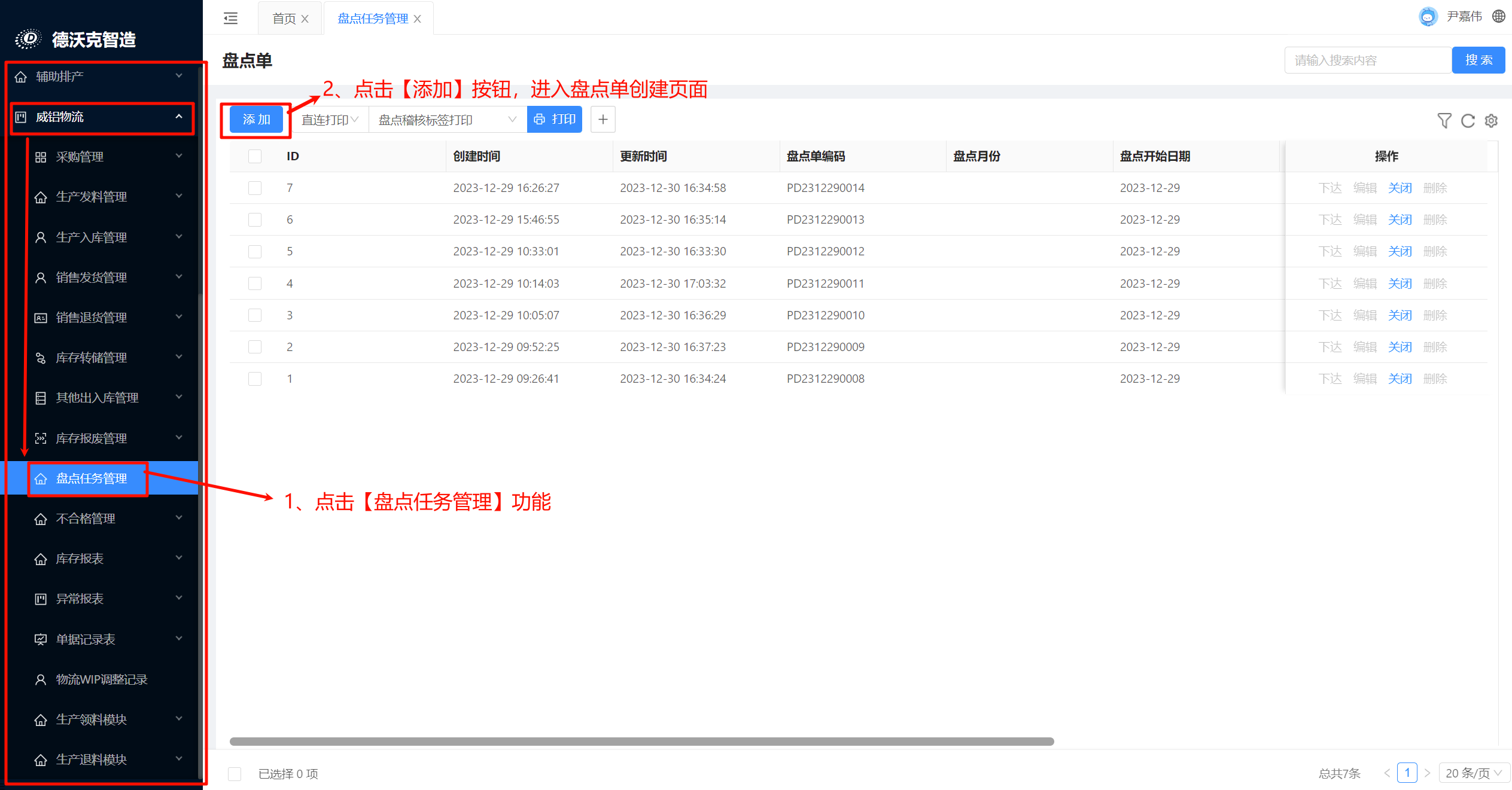
1、点击【威铝物流-盘点任务管理】功能;
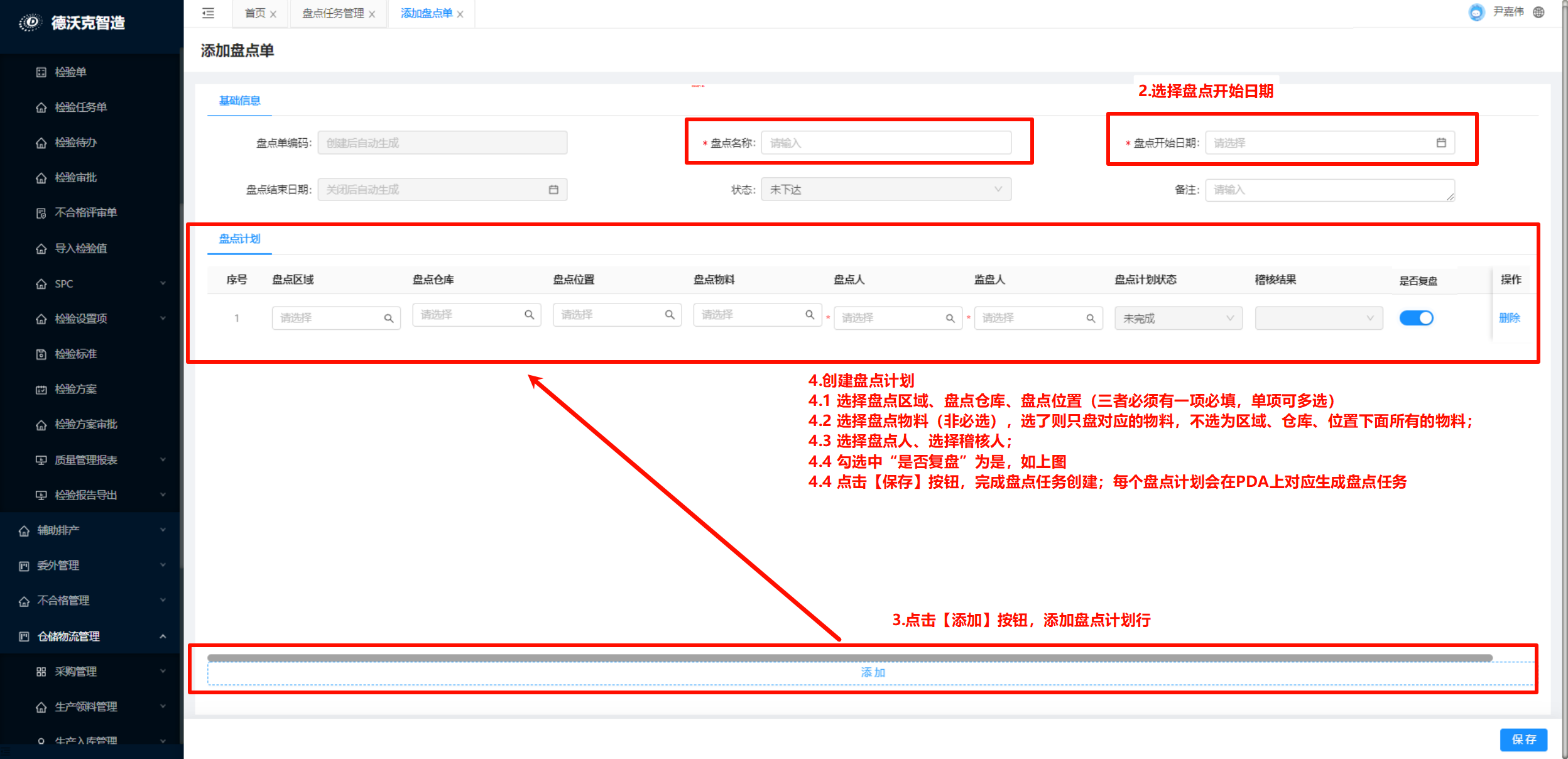
2、点击【添加】按钮,进入盘点任务创建页面:
2-1、输入盘点名称、选择盘点日期;
2-2、点击任务创建页面的【添加】按钮,创建盘点计划:
2-2-1、选择盘点区域、盘点仓库、盘点位置(三者必选选择一项,单项可多选);
2-2-2、选择盘点物料(非必选,选择了则生成对应物料的盘点计划,不选,则生成对应区域、仓库或位置下所有物料的盘点计划);
2-2-3、选择盘点人(可多选)、选择监盘人(可多选);
2-2-4、点击【保存】按钮,完成盘点任务的创建;
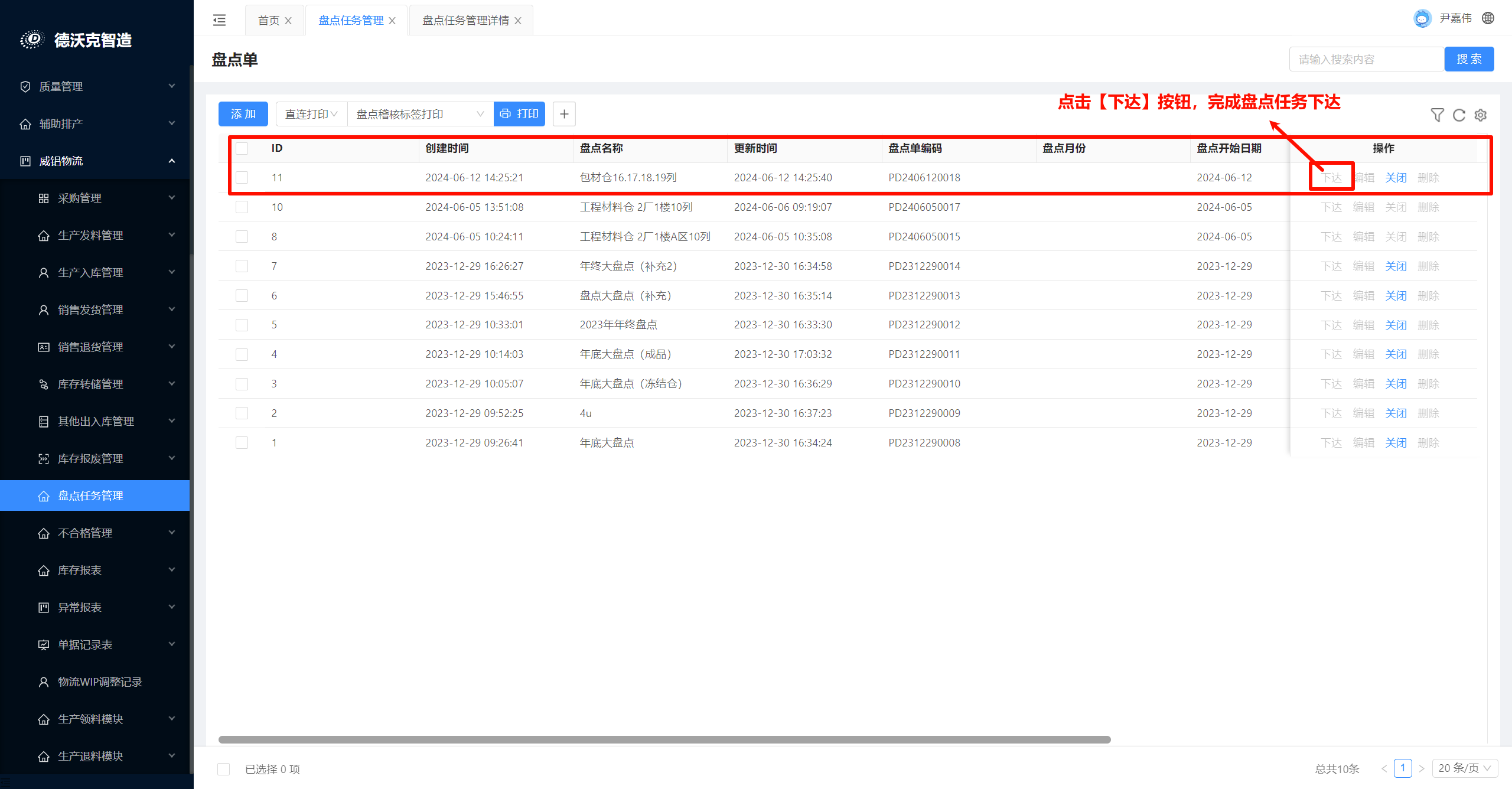
3、点击【下达】按钮,完成对应任务的下达,下达后会在PDA上,生成对应的盘点任务(按盘点计划进行生成,一个盘点单,会在PDA上生成多个盘点任务)。
...
第三步、执行盘点操作
...
功能截图:
六、检查未创建盘点计划的周转箱
未抽取盘点计划的周转箱
操作说明:
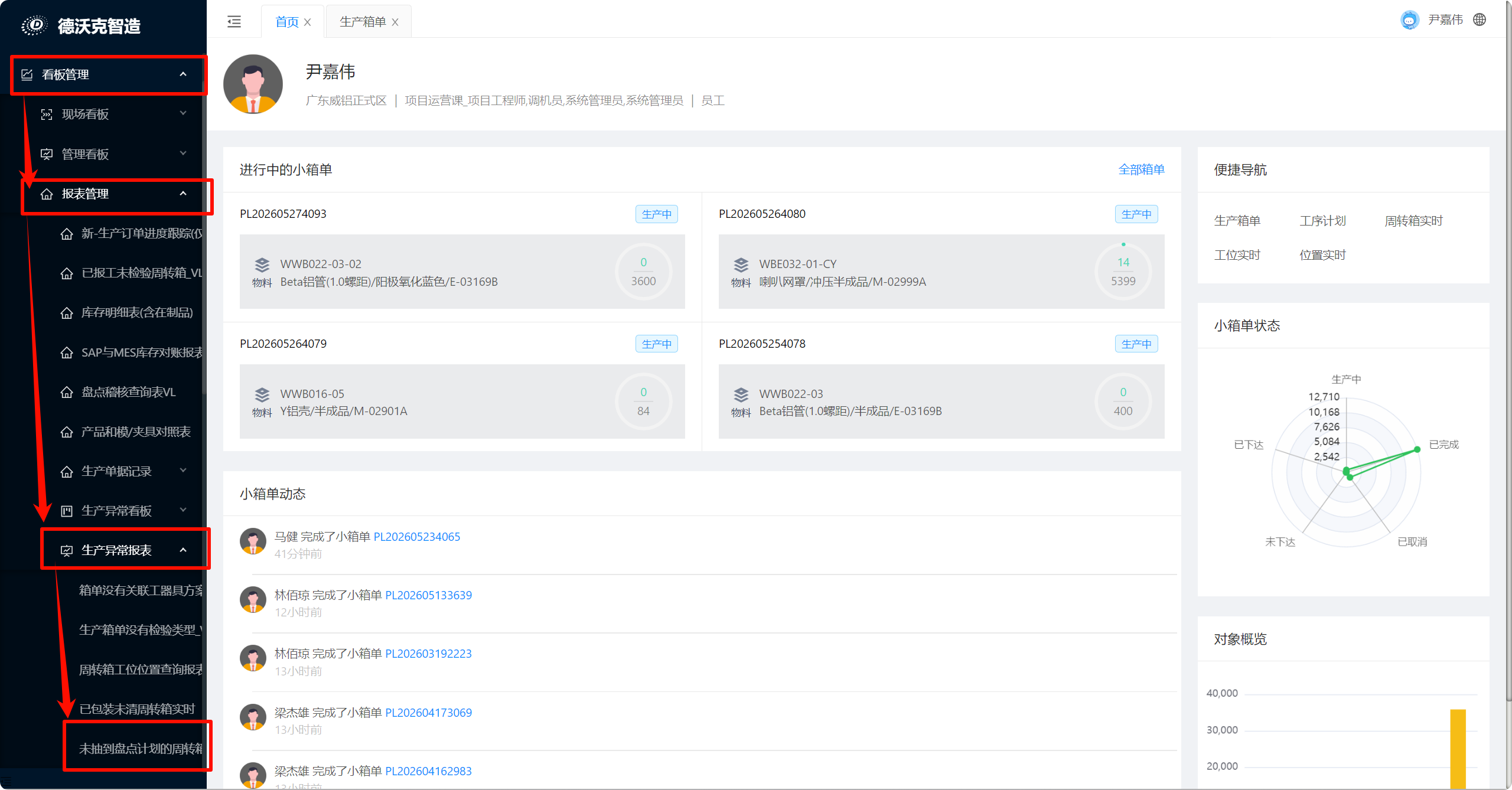
1、报表路径:进入MES系统,点击左侧菜单栏 报表管理 → 生产异常报表 → 未抽到盘点计划的周装箱
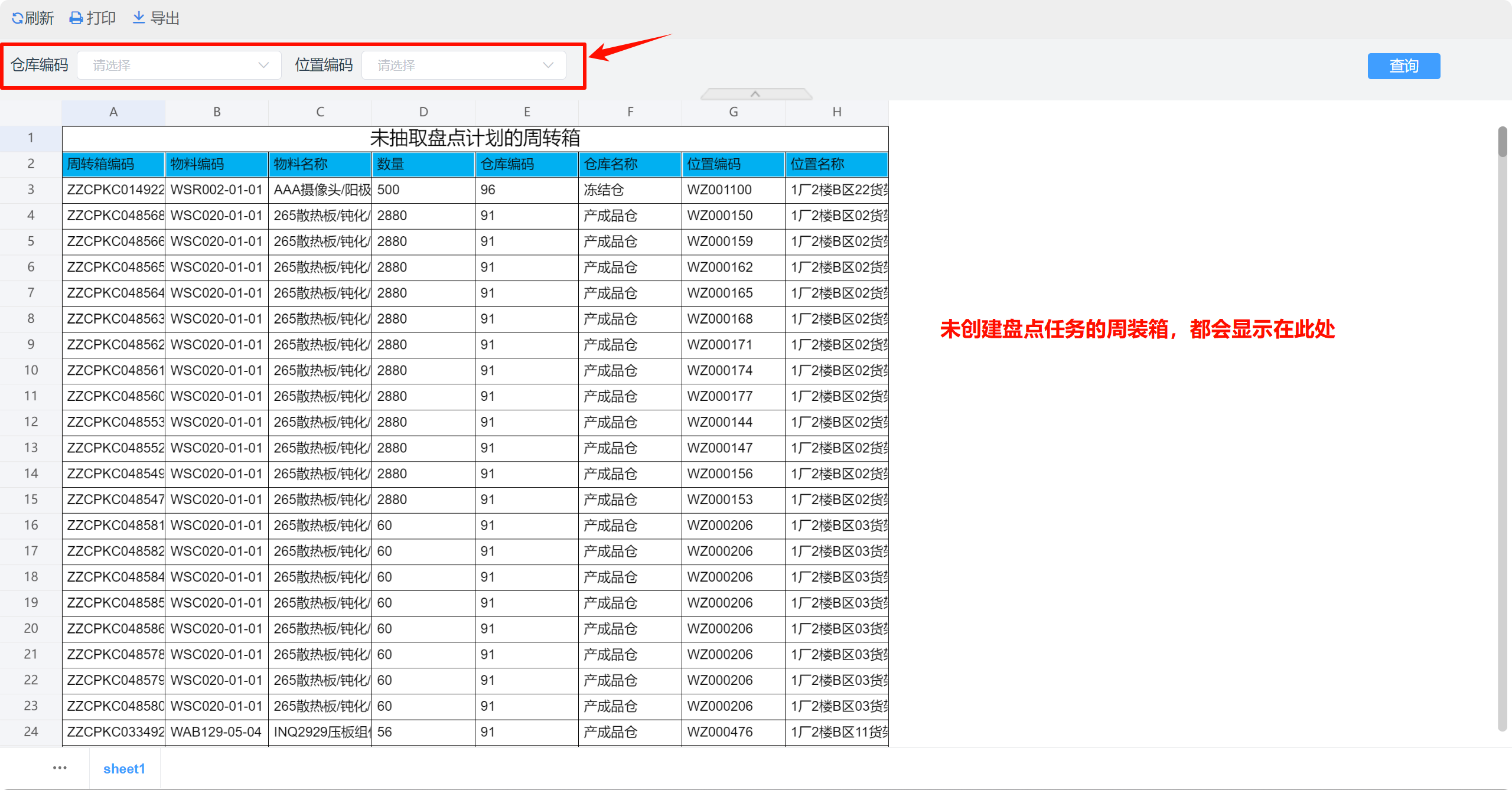
2、报表用途:用于快速核查哪些箱码尚未被纳入盘点任务。
注意:在创建盘点任务后,请务必运行此报表进行复查。若报表查询结果中有数据,即代表还存在遗漏的周转箱,尚未创建对应的盘点计划,需及时补建盘点任务,避免漏盘。
七、生产执行盘点操作
1.初盘
功能截图:
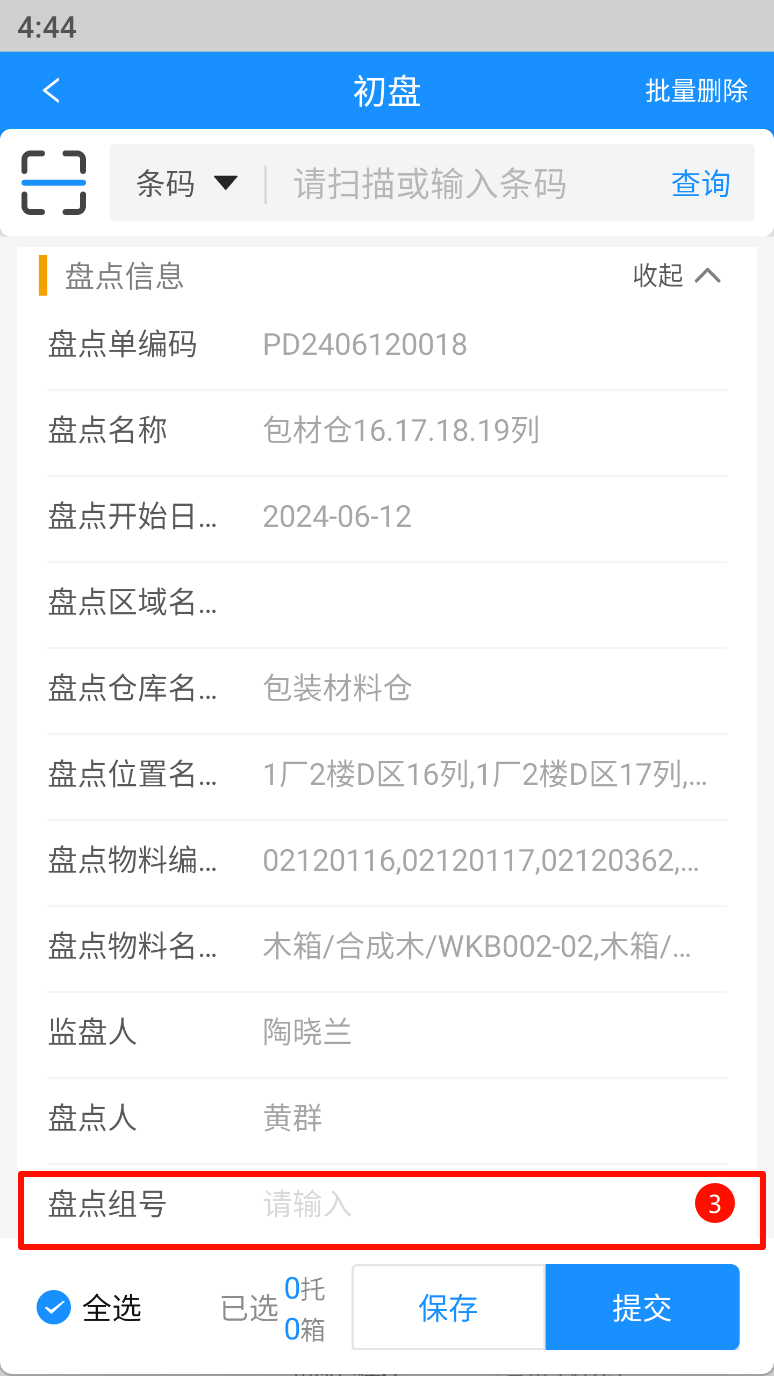
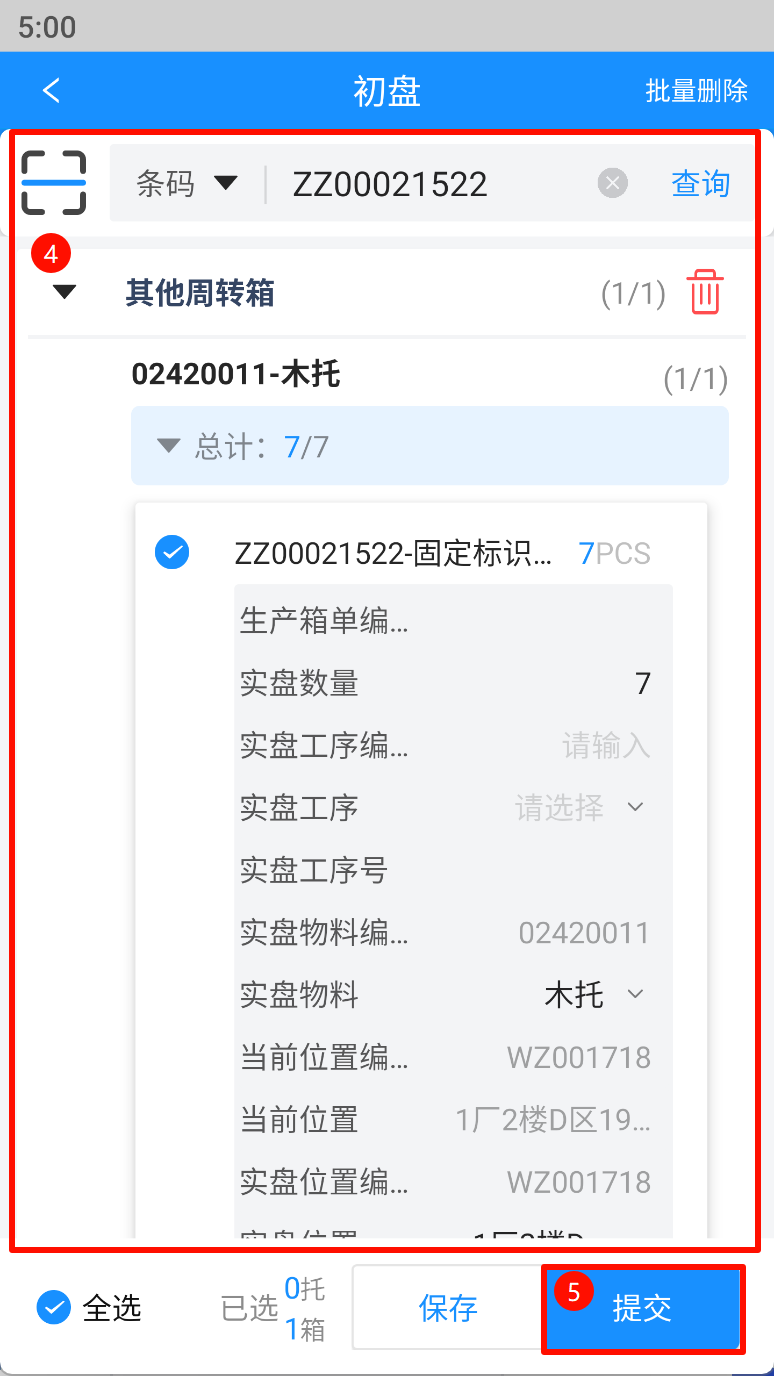
操作说明:
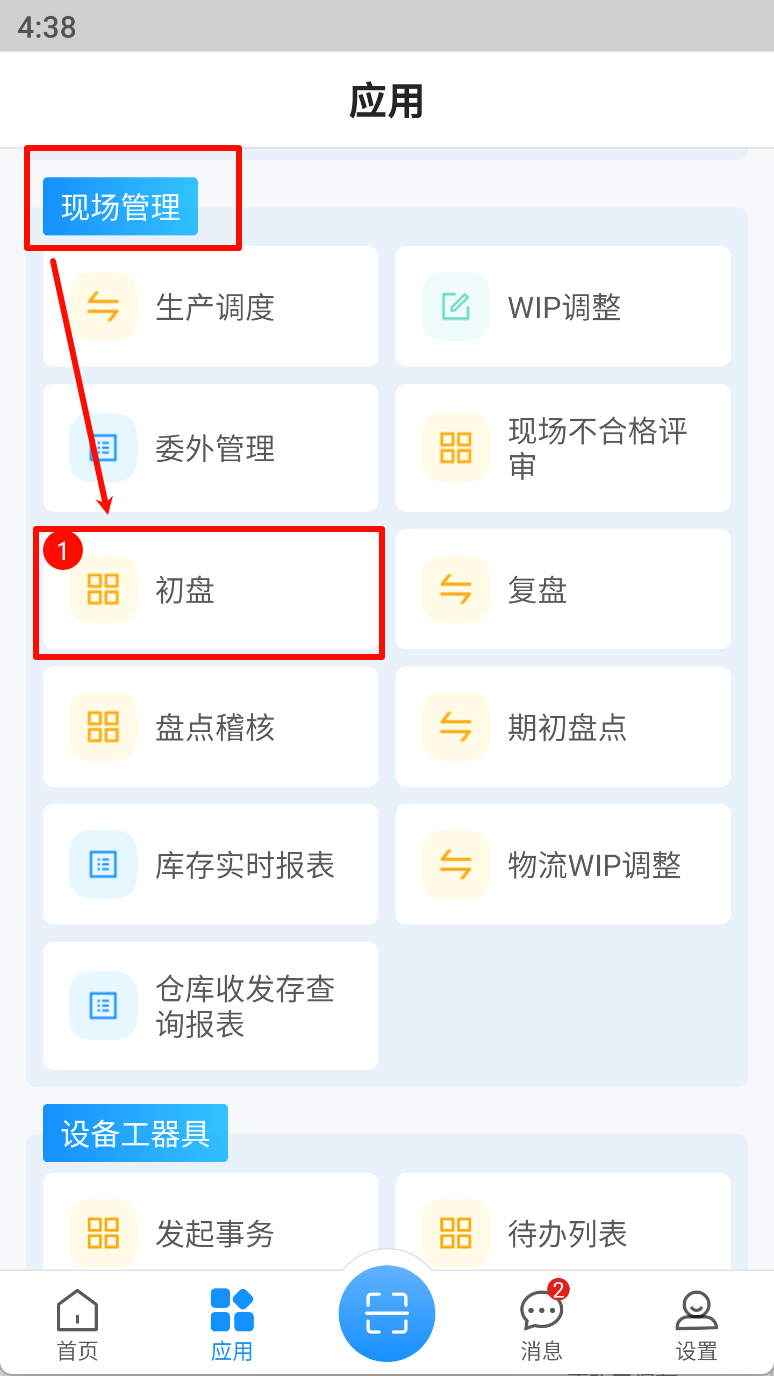
1、点击PDA中的【现场管理-盘点】功能,进入盘点任务列表页面;
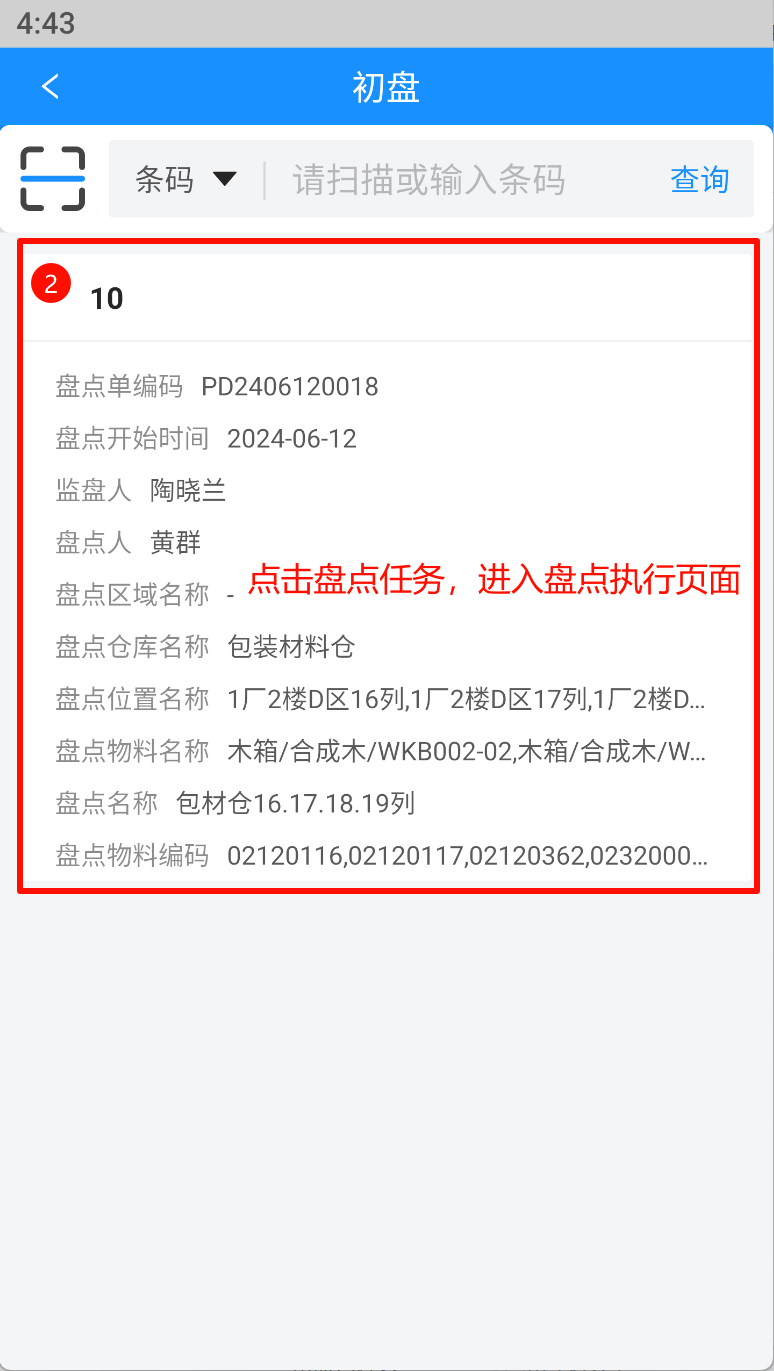
2、点击需要执行盘点操作的任务,进入任务执行页面;
3、填写“盘点组号”
3-1、盘点组号:盘点标签上的序号;
4、扫描周转箱二维码/托盘二维码,带出周转箱信息,进行判断操作:
4-1、实盘数量:默认带出当前周转箱的系统数量,可修改;
4-2、实盘工序:默认带出当前周转箱的所处工序;
4-3、实盘物料:默认带出当前周转箱内的物料信息;
4-4、实盘位置:默认带出当前周转箱的所处位置;
5、点击【提交】按钮,完成盘点操作:
5-1、已盘点过的周转箱,盘点稽核判定不通过,才可以进行重新盘点,否则不可以重新盘点。
2.复盘
功能截图:
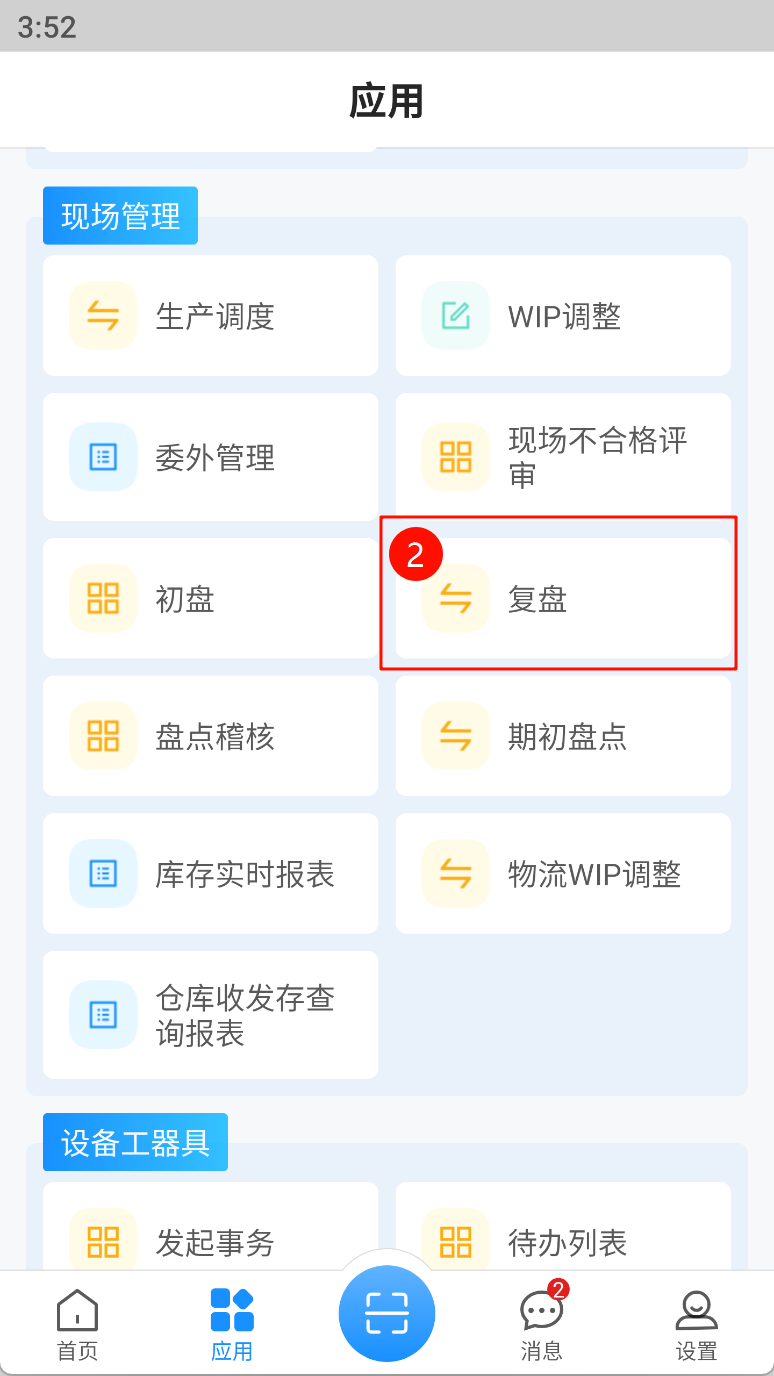
操作说明:
1、点击PDA中的【现场管理-复盘】功能,进入盘点任务列表页面;
2、点击需要执行复盘操作的任务,进入任务执行页面;
3、扫描周转箱二维码/托盘二维码,带出周转箱信息,进行判断操作:
3-
...
1、复盘数量:默认带出当前初盘的数量,可修改;
3-2、实盘工序:默认带出当前周转箱的所处工序;
3-3、实盘物料:默认带出当前周转箱内的物料信息;
3-4、实盘位置:默认带出当前周转箱的所处位置;
...
4、点击【提交】按钮,完成复盘操作:
注:①当初盘与复盘数据不一致时,系统统一复盘的数据为准
②如果盘点稽核不通过,则需要重新初盘→复盘→稽核
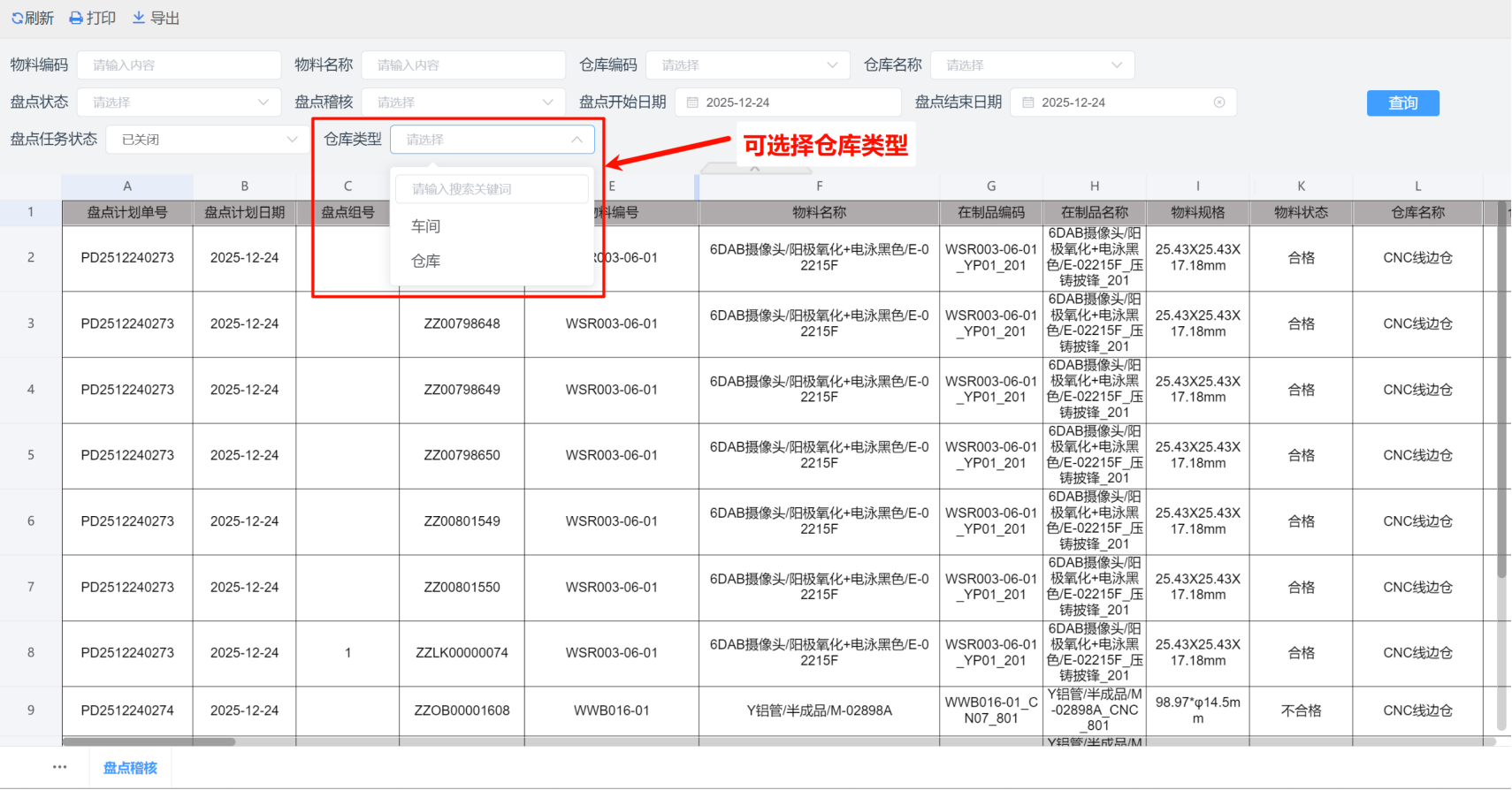
3. 盘点结果查询
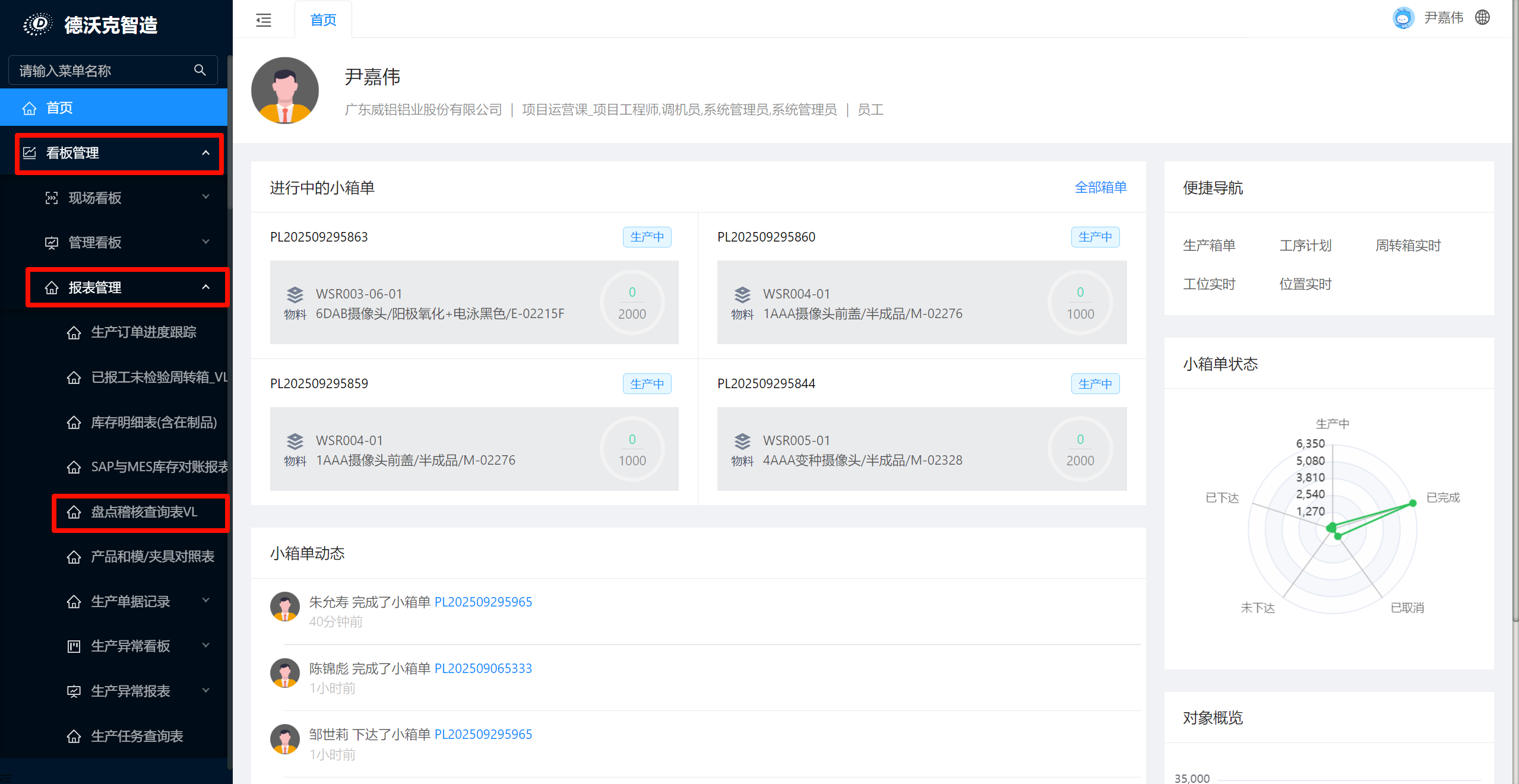
操作说明:
1、点击看板管理-报表管理-【盘点稽核查询表VL】
八、盘点稽核操作(财务)
功能截图:
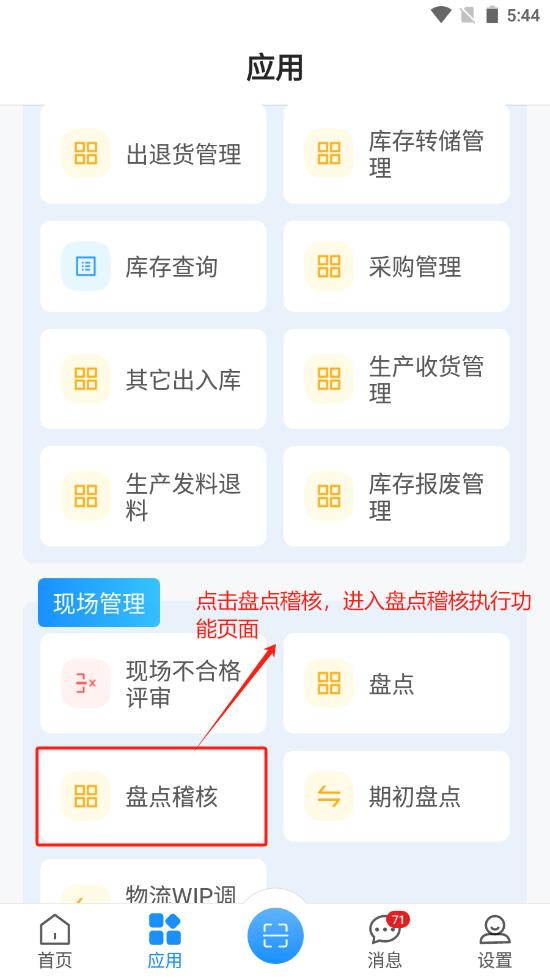
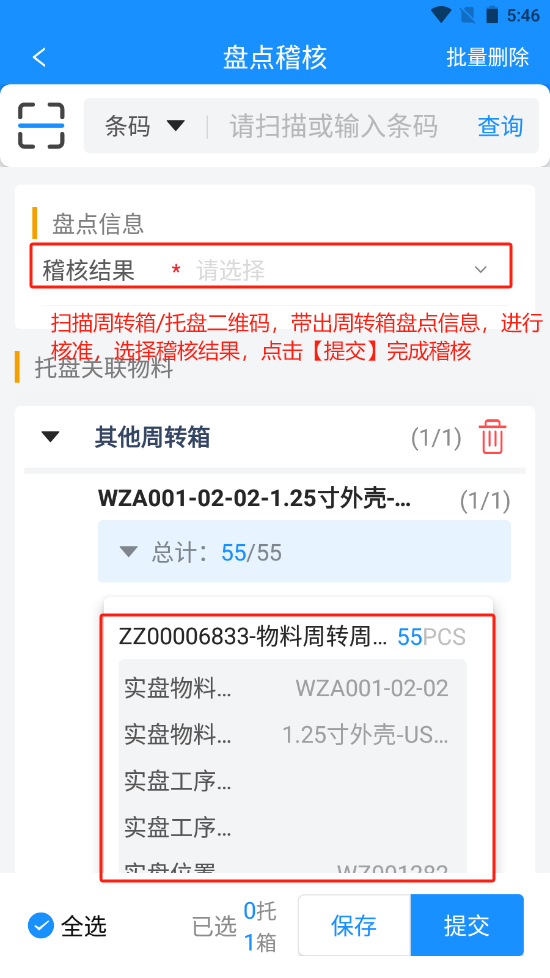
操作说明:
1、点击PDA中的【现场管理-盘点稽核】功能,进入盘点稽核执行页面;
2、扫描周转箱二维码/托盘二维码,带出周转箱信息,进行判断操作:
2-1、实盘数量:带出盘点的实际数量;
2-2、实盘工序:带出盘点的实际工序;
2-3、实盘物料:带出盘点的实际物料;
2-4、实盘位置:带出盘点的实际位置;
3、点击【提交】按钮,完成盘点稽核:
3-1、稽核不通过的,可以对不通过的周转箱进行重新盘点。
...
九、财务抽查
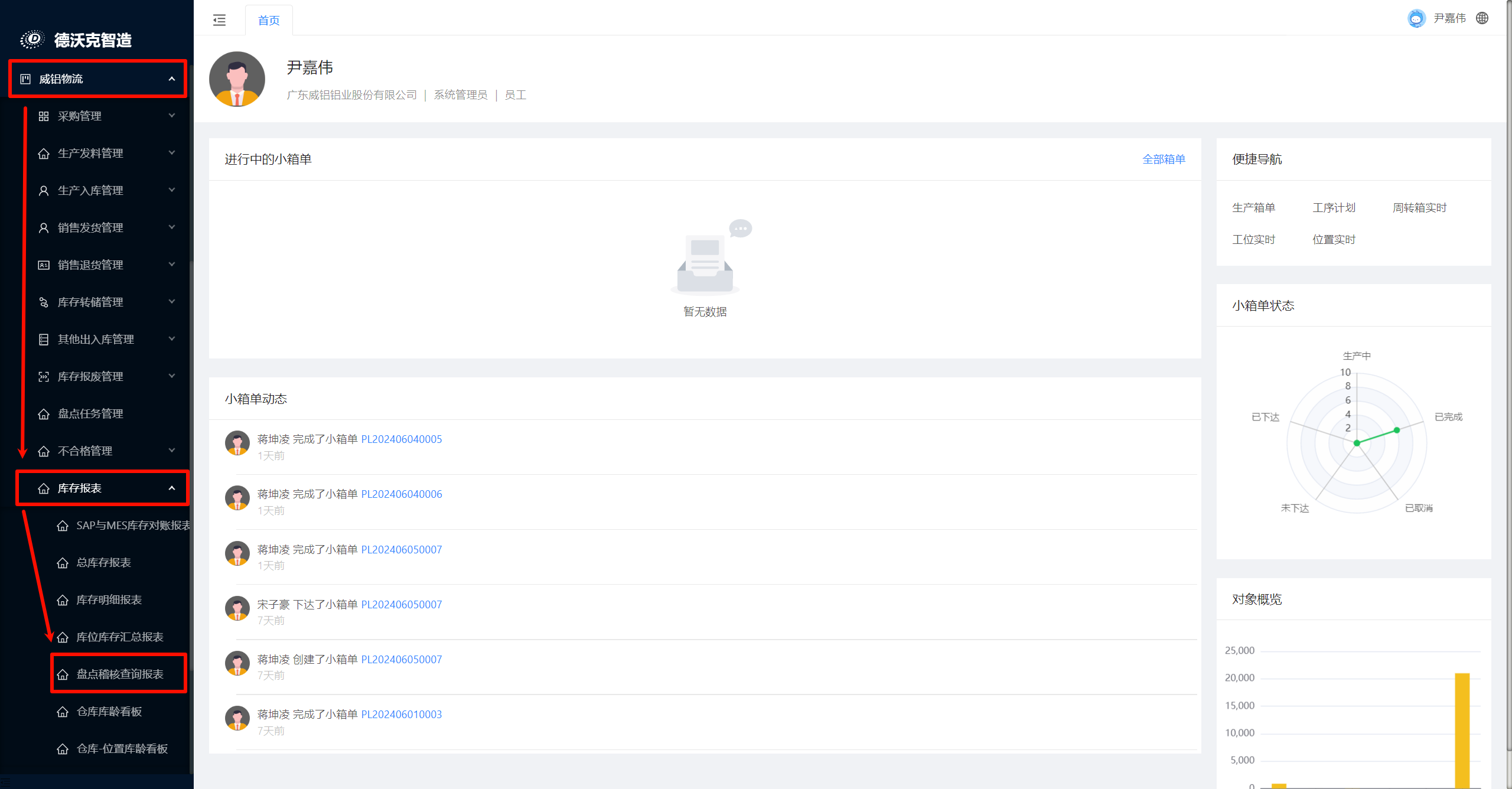
功能截图:
操作说明:
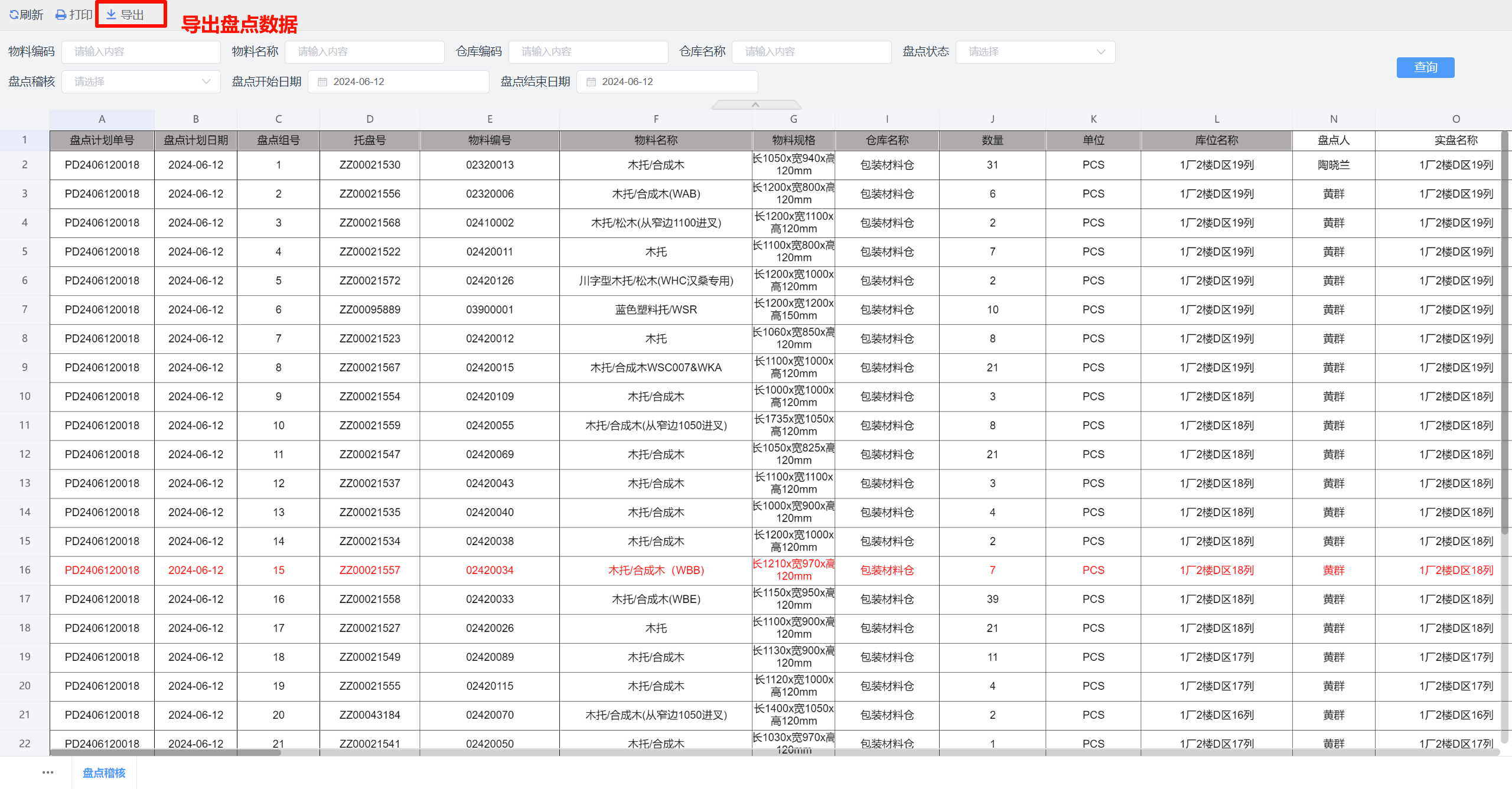
1、点击【威铝物流-库存报表-盘点稽核查询报表】功能,进入盘点报表;
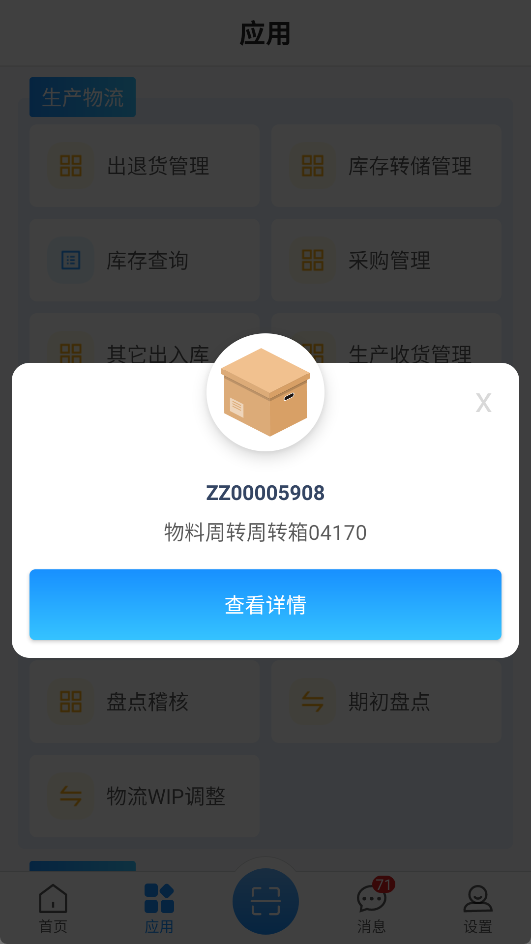
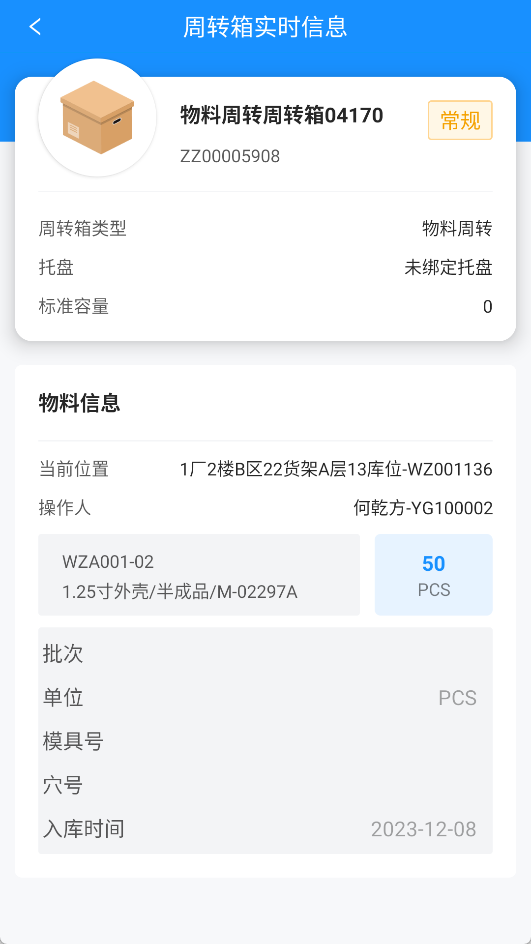
2、财务进行数据导出,根据导出的数据,登录PDA,扫描位置二维码、托盘二维码或者周转箱二维码,查看实际数据是否符合盘点数据。
十、盘点结果查看&审核
...
...
操作说明:
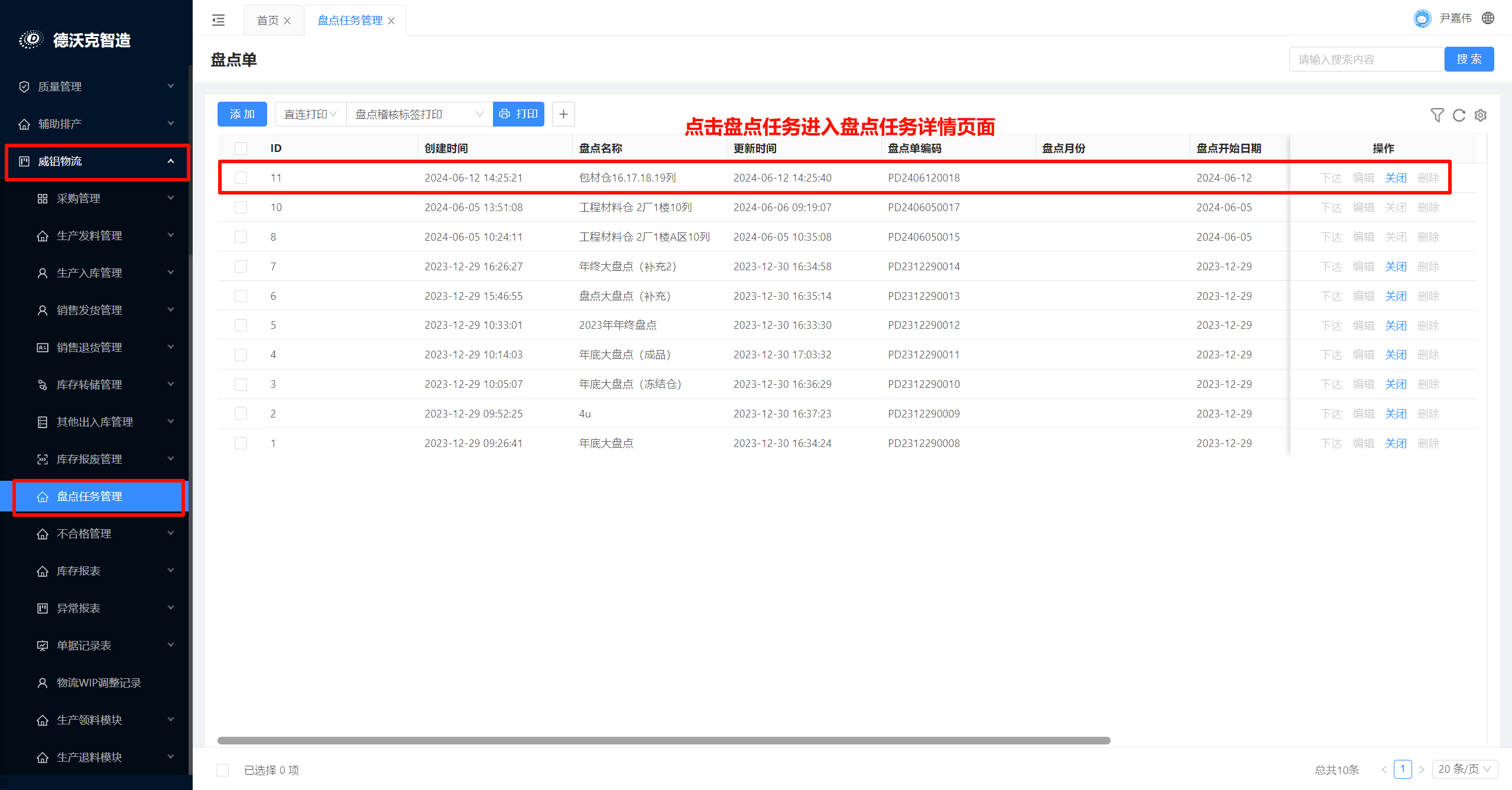
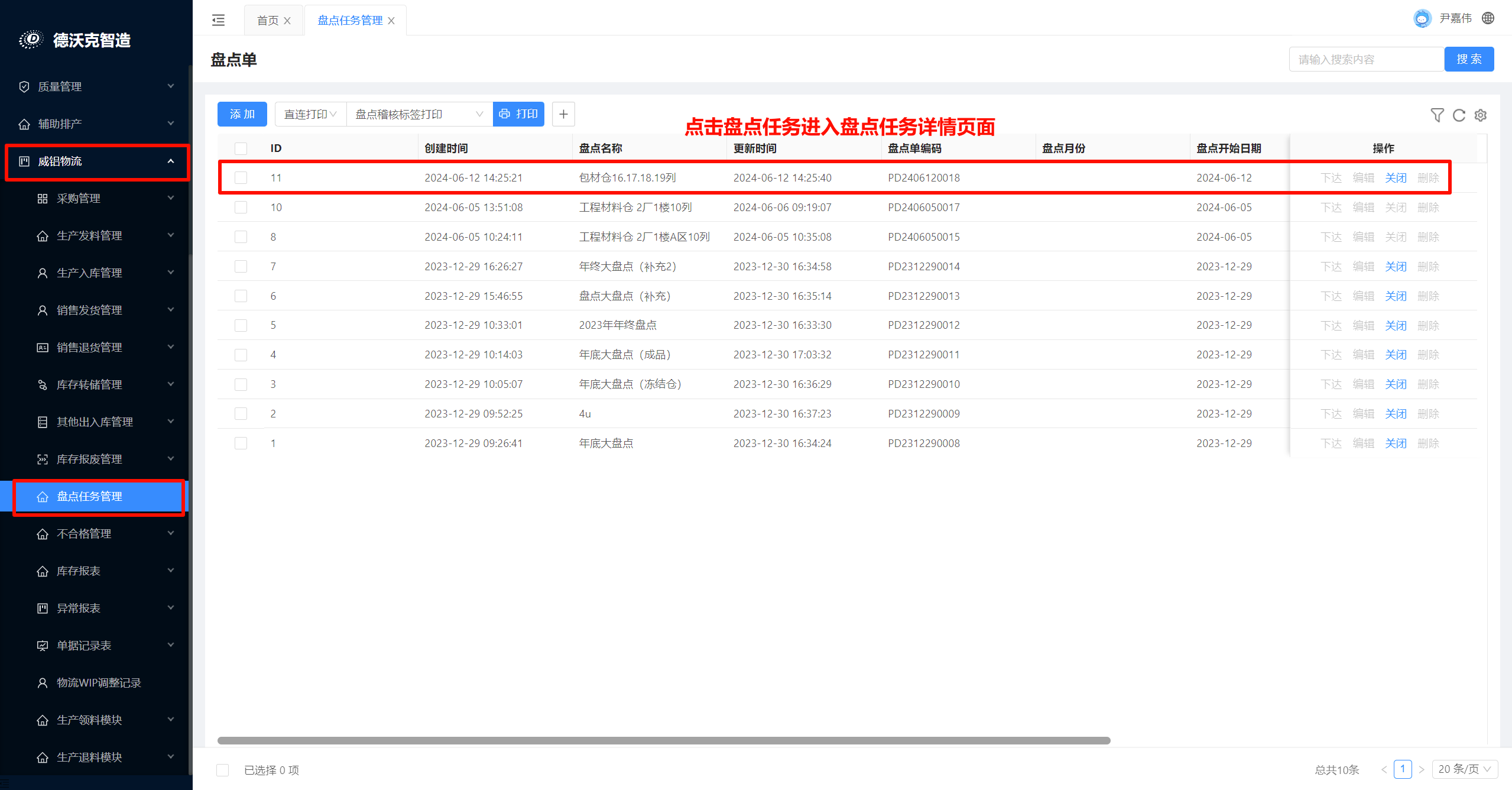
1、点击【威铝物流-盘点任务管理】功能;
2、点击任意一个任务行,进入任务明细页面:
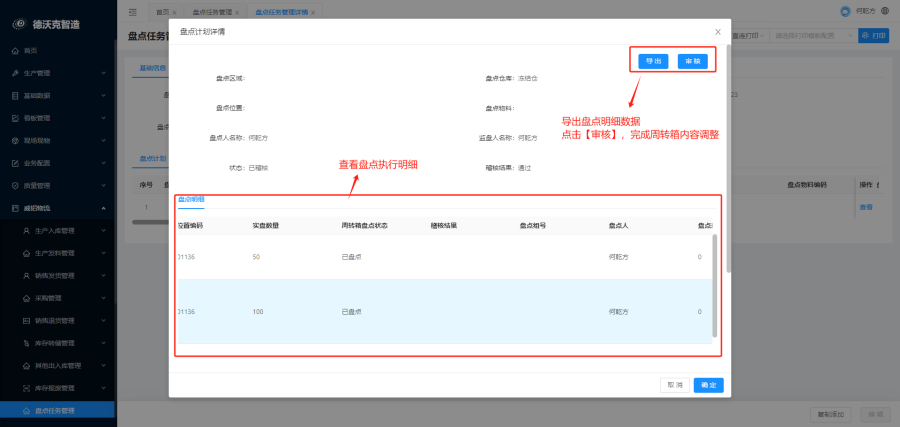
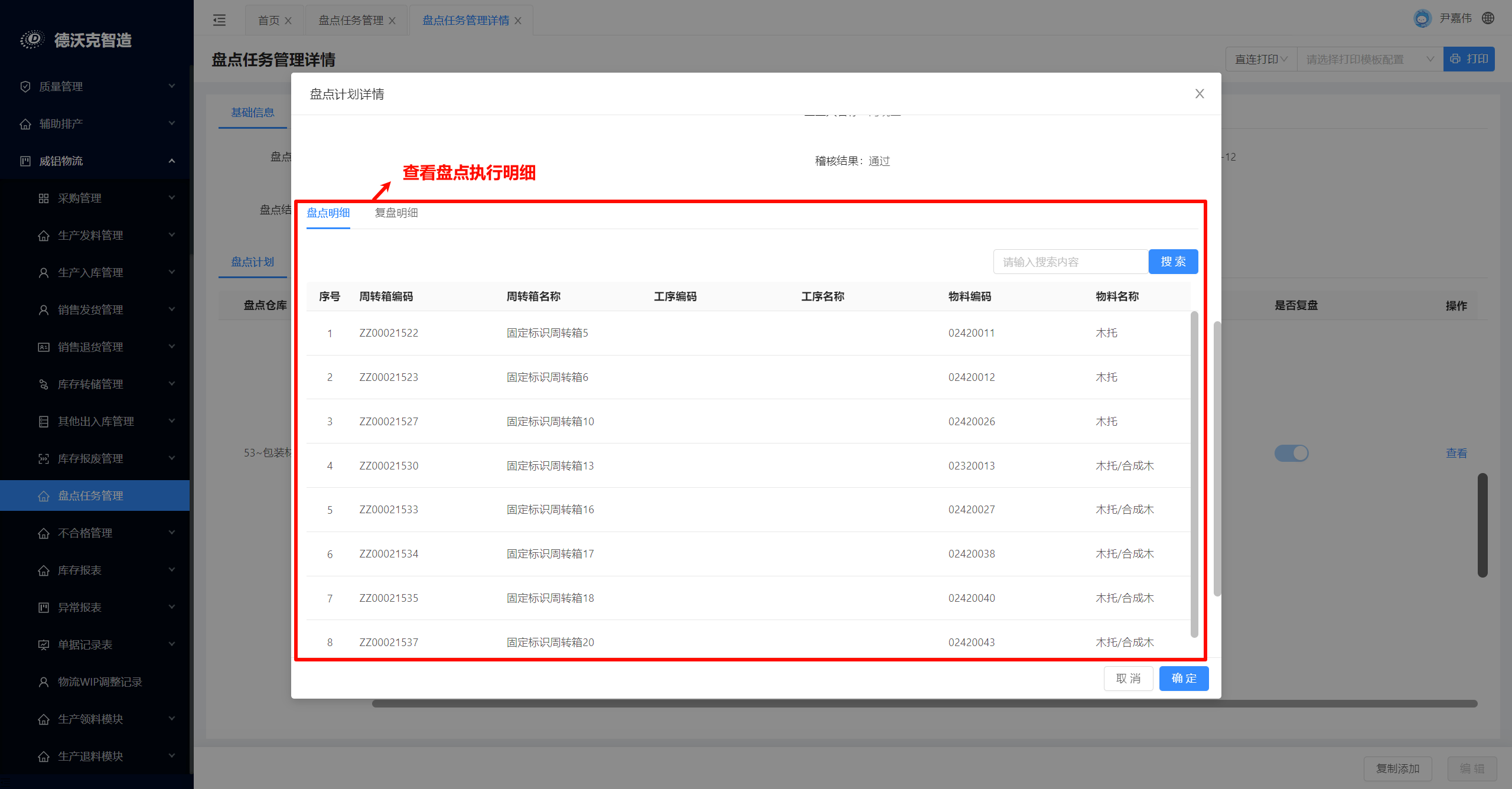
2-1、点击盘点计划的【查看】按钮,进入盘点执行明细页面;
2-2、在盘点执行明细页面可以查看盘点的执行状态(包含:实盘数量、实盘位置、实盘物料、盘点差异数量等);
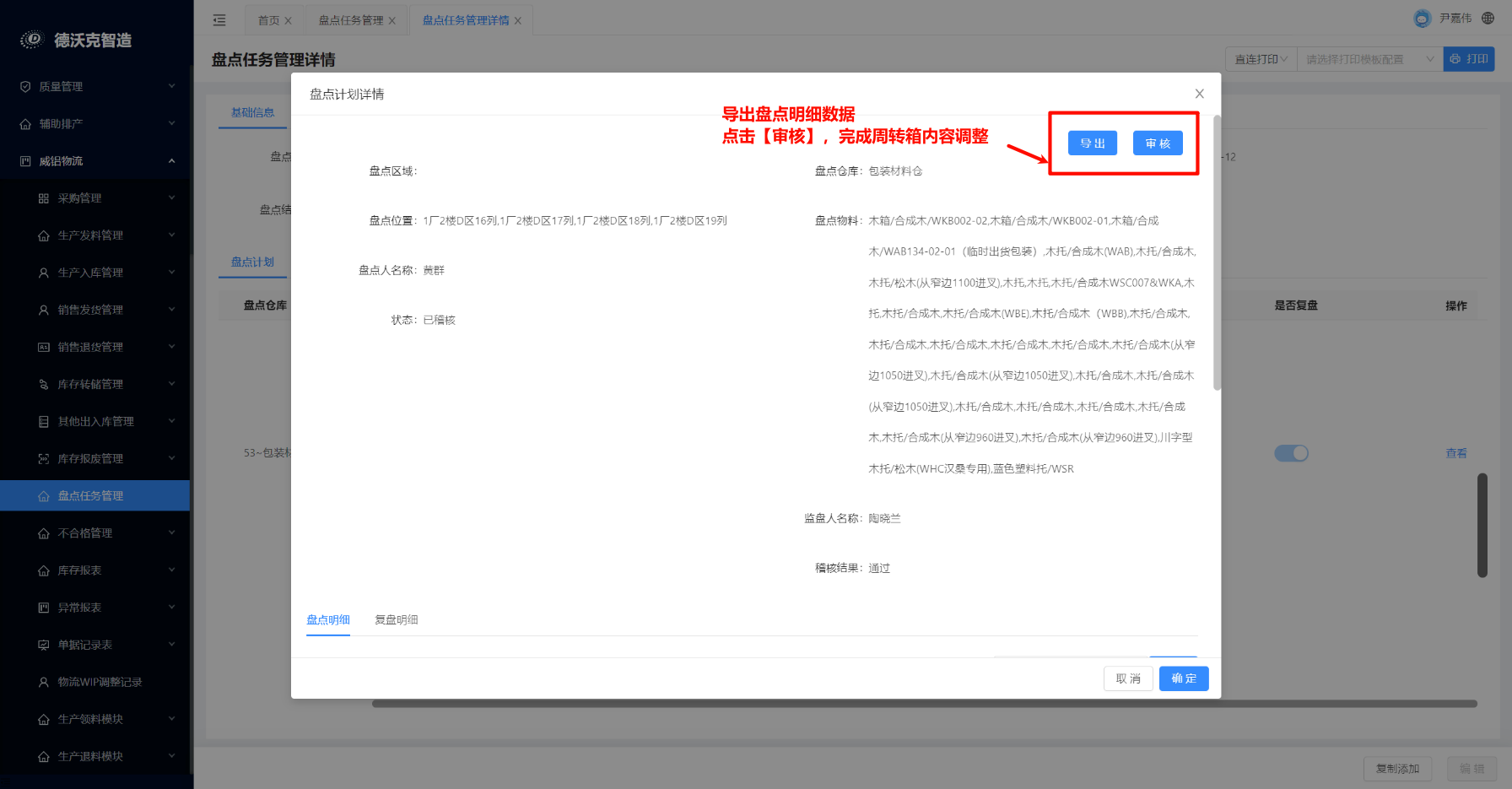
2-3、点击【导出】按钮,可以导出盘点执行明细;
2-4、点击【审核】按钮,完成盘点计划的审核,修改周转箱的信息为盘点的实际信息;
第六步、财务抽查
功能截图:
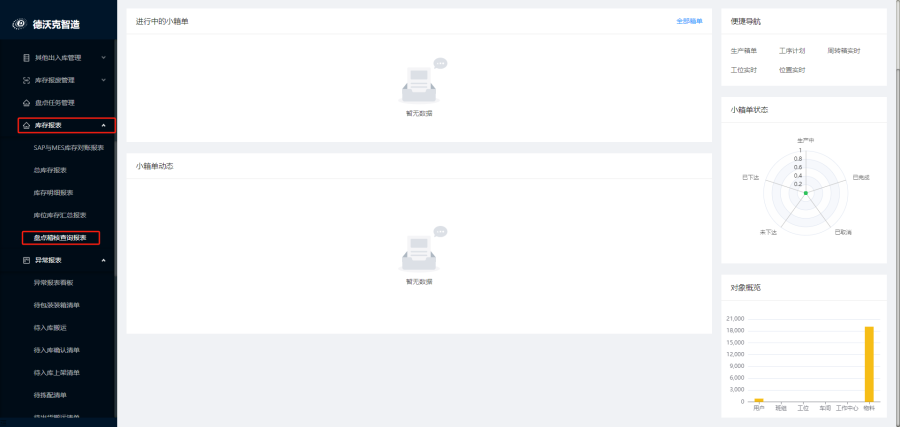
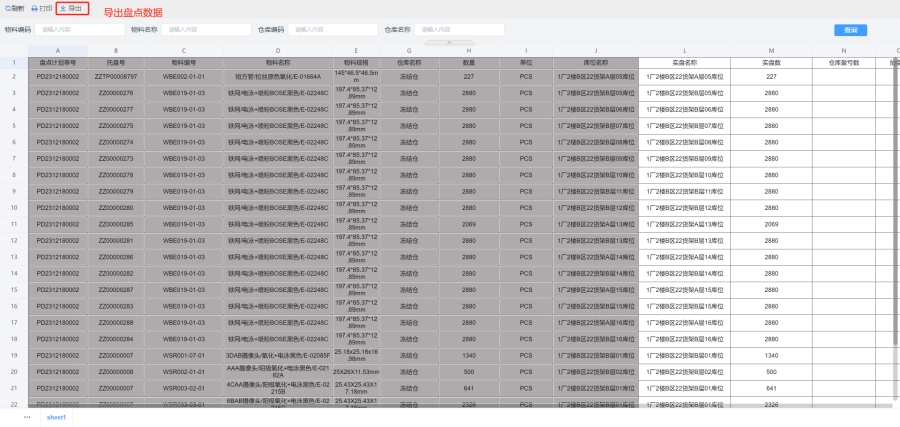
操作说明:
1、点击【威铝物流-库存报表-盘点稽核查询报表】功能,进入盘点报表;
2、财务进行数据导出,根据导出的数据,登录PDA,扫描位置二维码、托盘二维码或者周转箱二维码,查看实际数据是否符合盘点数据。
...