登录
空间
按回车键(Enter)搜索
帮助
在线帮助
快捷键
RSS源建立器
新功能
可用的小工具
关于Confluence
登录
MES制造执行系统
页面
博文
页面树结构
浏览页面
设置
空间管理
查看页面
t
附件(10)
页面历史记录
页面信息
以层级方式查看
查看页面源代码
导出为PDF
导出为Word
Page View Statistics
页面
…
MES制造执行系统
德沃克制造执行系统(MES)
仓库管理系统(WMS)
生产收发管理
包装装箱
页面历史记录
版本比较
旧版本
1
changes.mady.by.user
韦启诚
保存于
12月 08, 2023
比较
新版本
当前版本
changes.mady.by.user
韦启诚
保存于
1月 06, 2024
查看页面历史记录
标识
该行被添加。
该行被删除。
格式已经改变。
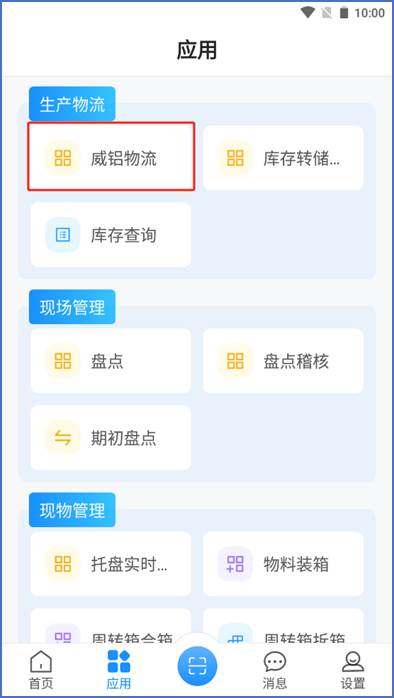
1、点击应用首页面的【威铝物流】模块,进入详细功能页面
Image Added
Image Added
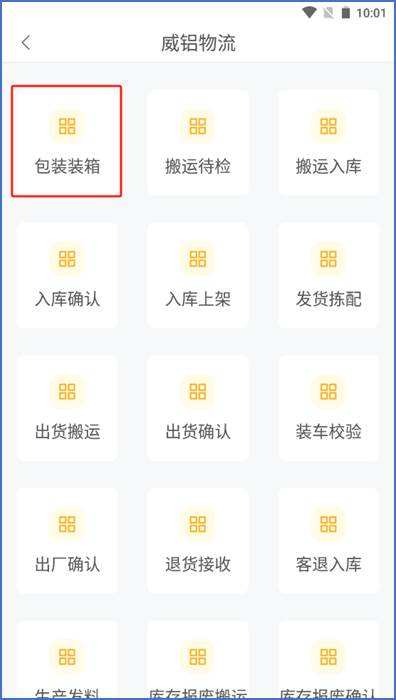
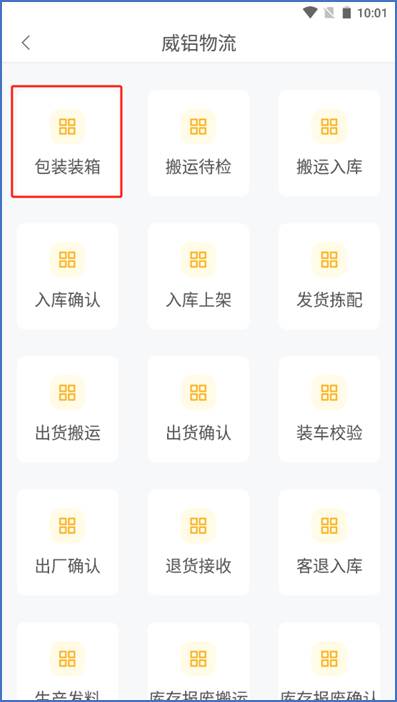
2、点击【包装装箱】功能,进入包装装箱任务列表页面
Image Added
Image Added
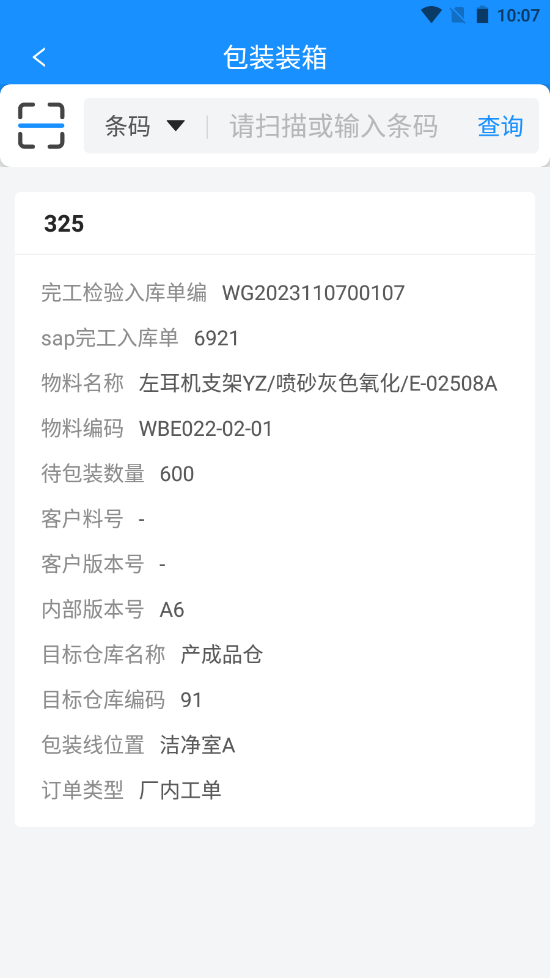
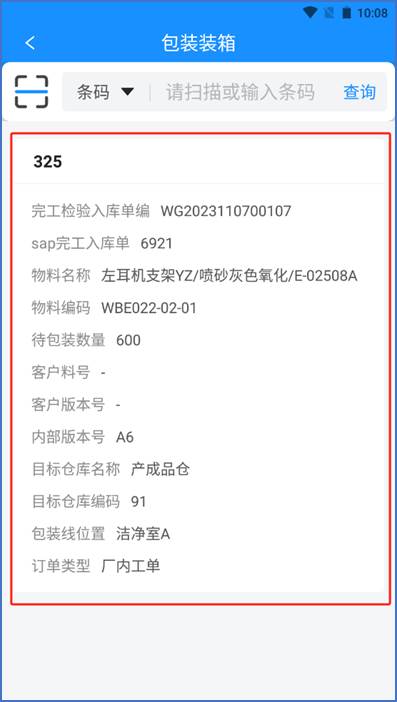
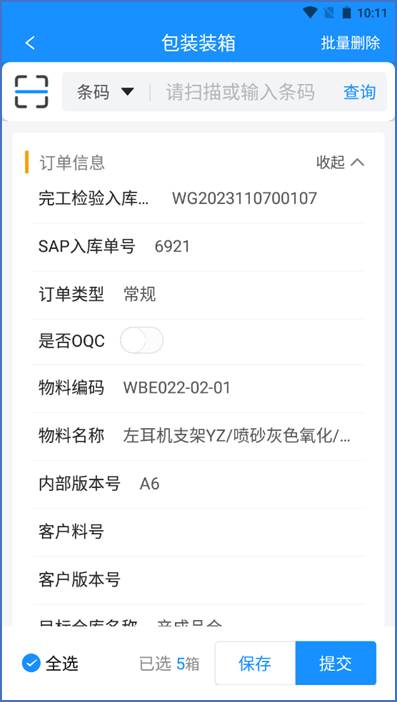
3、点击任务列表对应的任务(任务可通过页面的搜索框进行搜索,支持模糊查询),进入任务详细操作页面,查看对应任务的详情信息,以及执行任务。
Image Added
Image Added
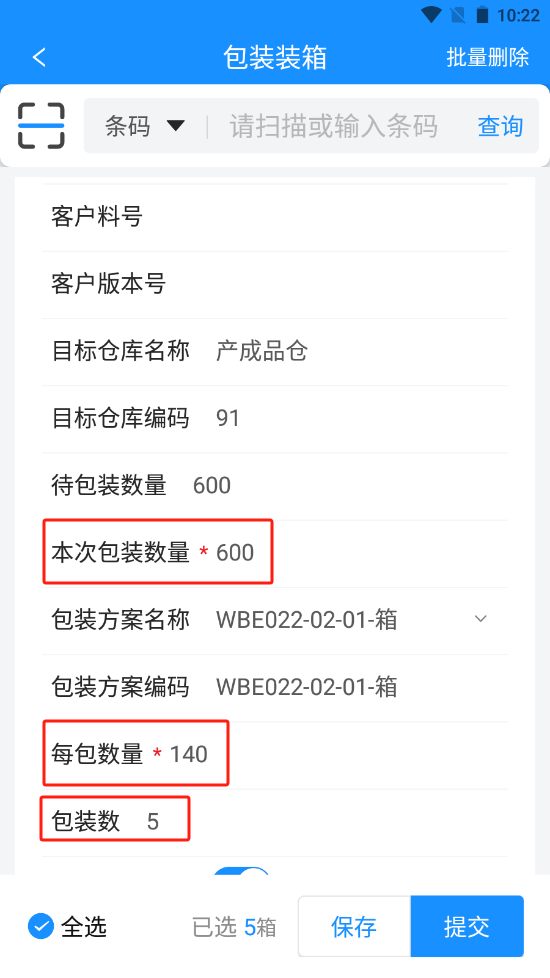
3-1、系统根据包装装箱的任务数量,自动带出“本次包装数量”(可根据实际需求进行修改)
3-1-1、系统根据任务数量带出“本次包装数量”,并根据产品对应的包装方案自动带出“每包数量”(目前每包数量取自包装方案的每箱数量);
3-1-2、系统自动计算出该任务的包装数
Image Added
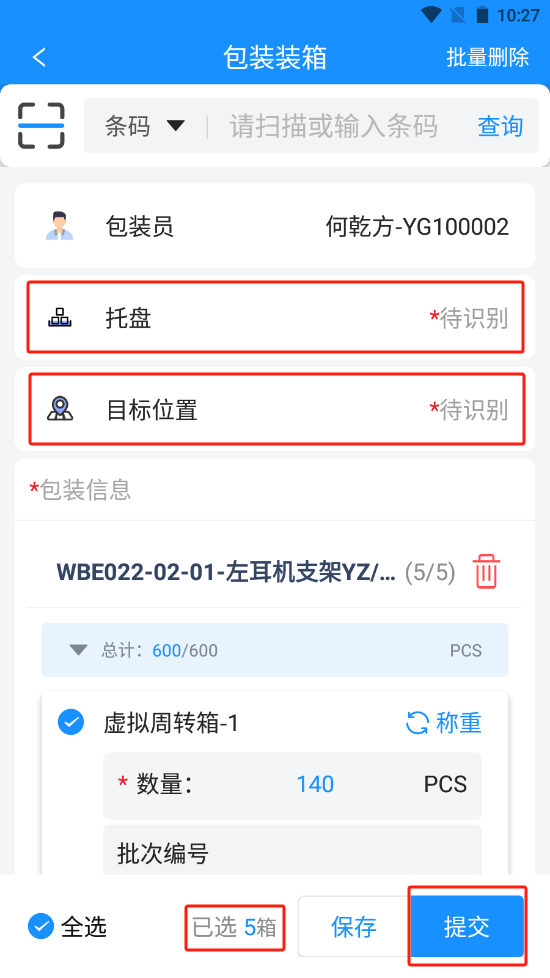
3-2、操作人拿起一体机旁的无线扫描枪,扫描放置产品的托盘二维码,扫描托盘放置的位置二维码,点击【提交】按钮,系统弹出“是否打印标签”,点击【打印】,完成任务并打印标签
3-2-1、一个包装装箱任务数量较大,需要多个托盘承载时,需要修改“本次包装数量”,并扫描不同的托盘,分次执行任务:
例:包装装箱任务数量6000,一个托盘只能放2000,第一次进入任务,修改“本次包装数量”为2000,扫描托盘1,扫描位置,点击【提交】打印标签;第二次进入任务,修改“本次包装数量”为2000,扫描托盘2,扫描位置,点击【提交】打印标签;第三次进入任务,扫描托盘3,扫描位置,点击【提交】打印标签,任务完成;
3-2-2、模穴号管控的物料,需要填写“模具号”和“穴号”才能【提交】
3-2-3、若打印机未与一体机连接,则任务无法提交;
3-3、点击【保存】按钮,可以进行草稿保存,下一次进入时,可以选择加载草稿
Image Added
概览
内容工具
{"serverDuration": 60, "requestCorrelationId": "ebb6fe110f7fd24f"}