
| Easy Heading Macro | ||
|---|---|---|
|
一、用印申请-业务场景
当涉及到用印申请时,通常会涉及到不同的业务场景。以下是一些常见的用印申请场景:
...
每个业务场景都可能有特定的用印要求和程序,以确保印章的使用符合法律法规和企业内部的规定。这也强调了印章管理的重要性,以防止印章被滥用或非法使用。
二、用印申请-打开方式
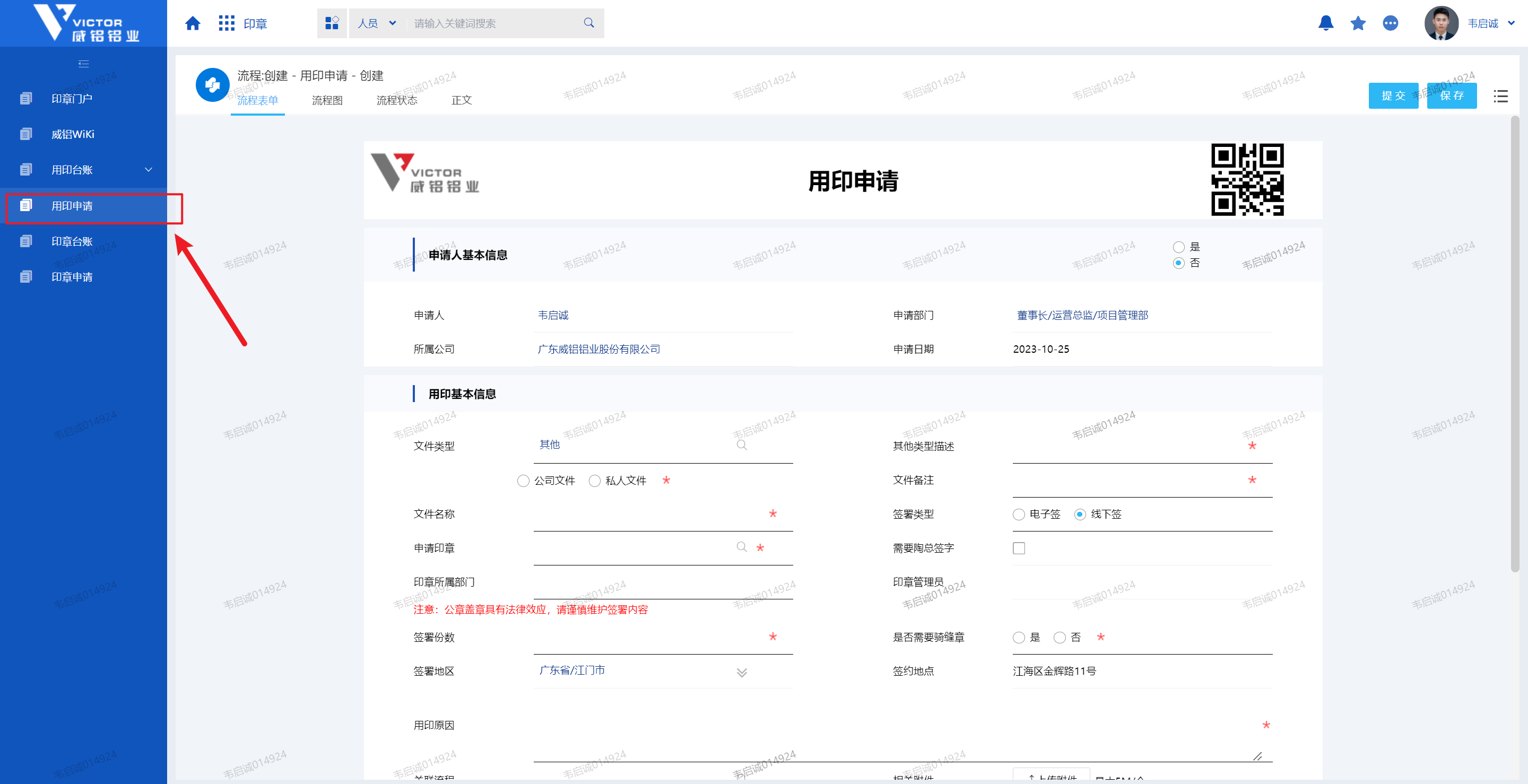
三、用印申请—创建流程
1.文件类型:
①选择当前需要用印的文件/合同类型,若是类型明细中没有需要的,则选择“其他”,并填写“其他类型描述”;
...
10.文件正文、文件附件:请将需要用印的文件上传
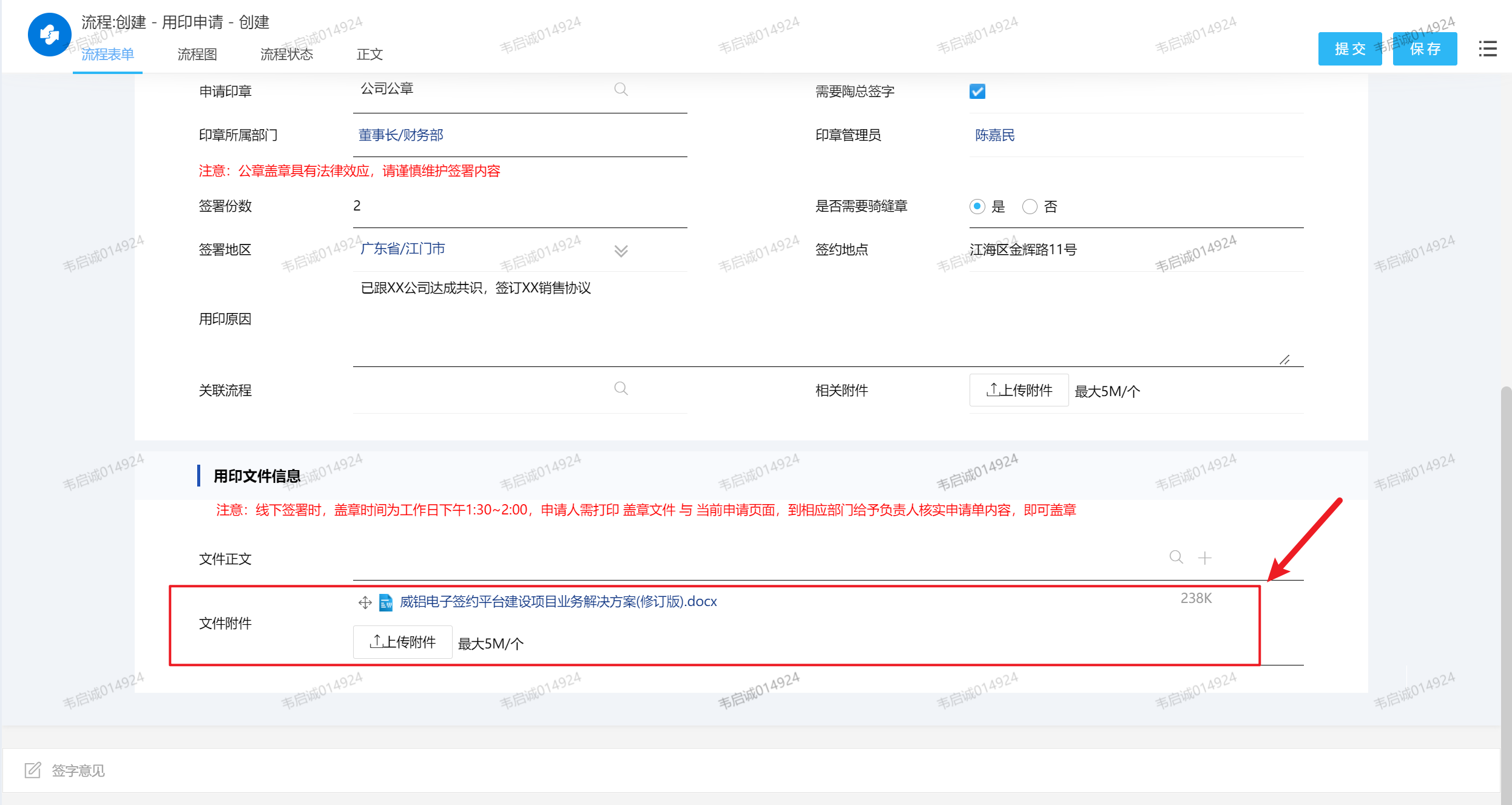
11.确认流程内容无误后,点击【提交】
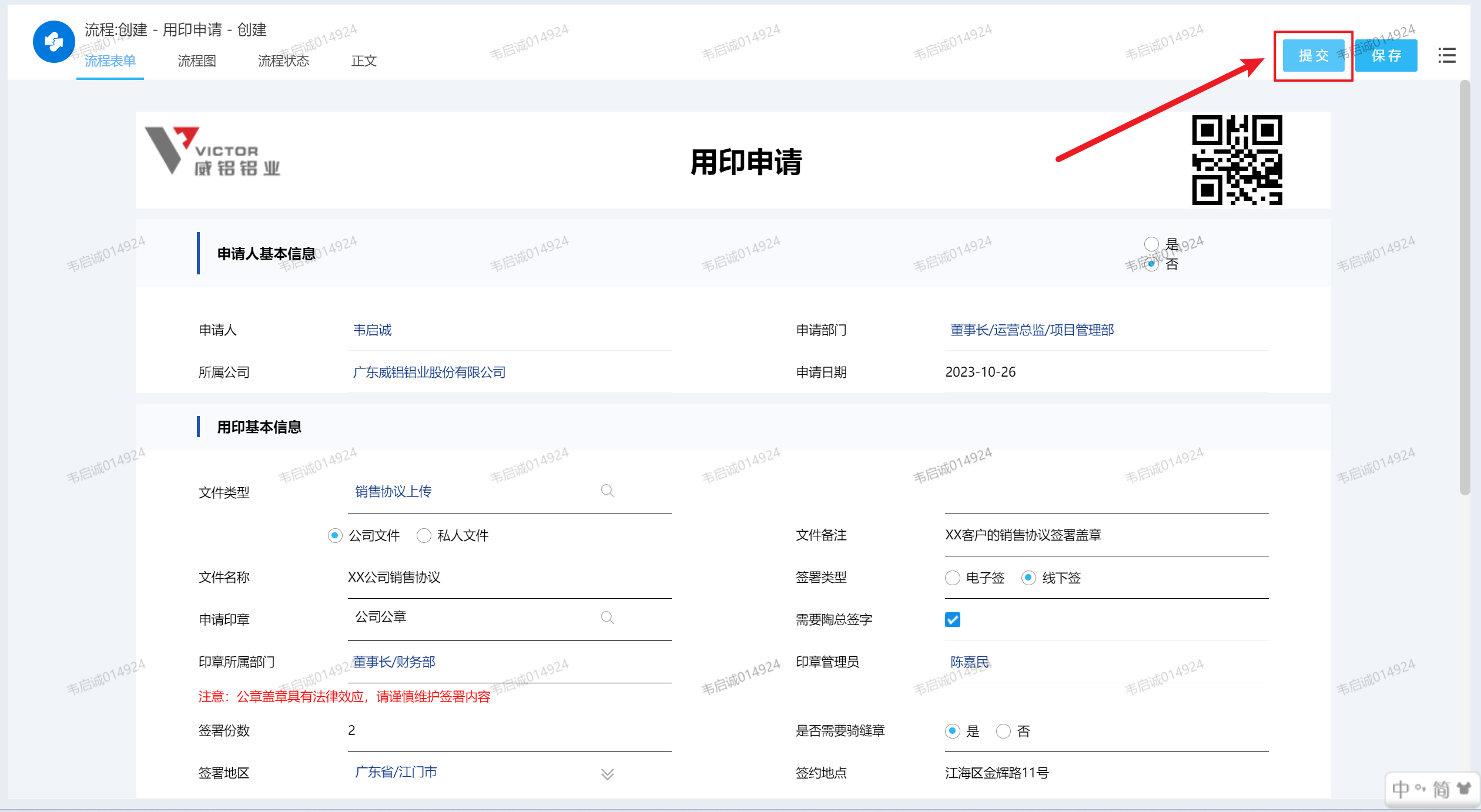
四、用印申请—指定签署位置
当选择签署类型为电子签时,需要指定电子签名及电子印章签署位置,操作如下:
...
6.【指定签署位置】确认发起后,跳转到流程界面,点击【批准】;
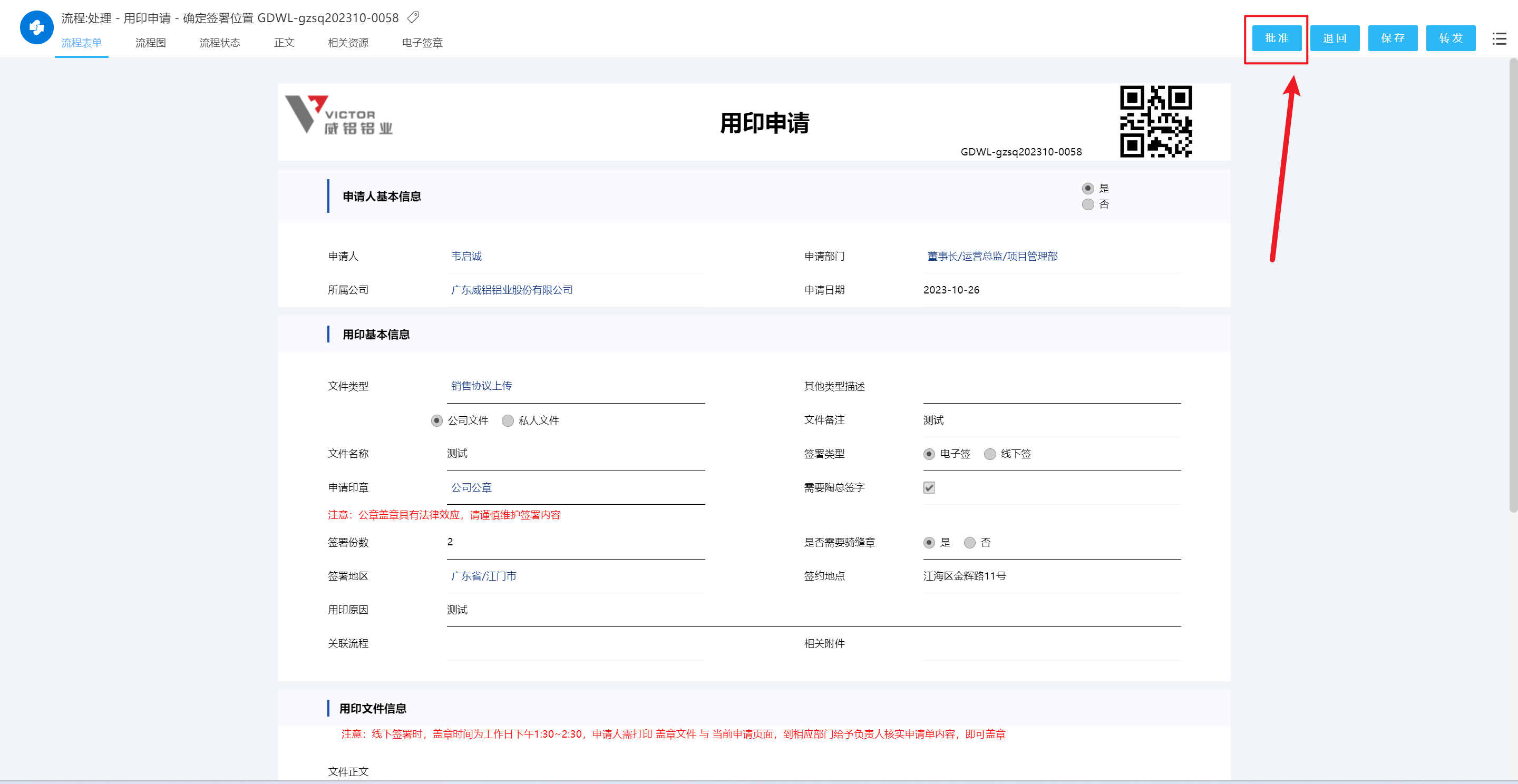
...
五、用印申请—签署文件
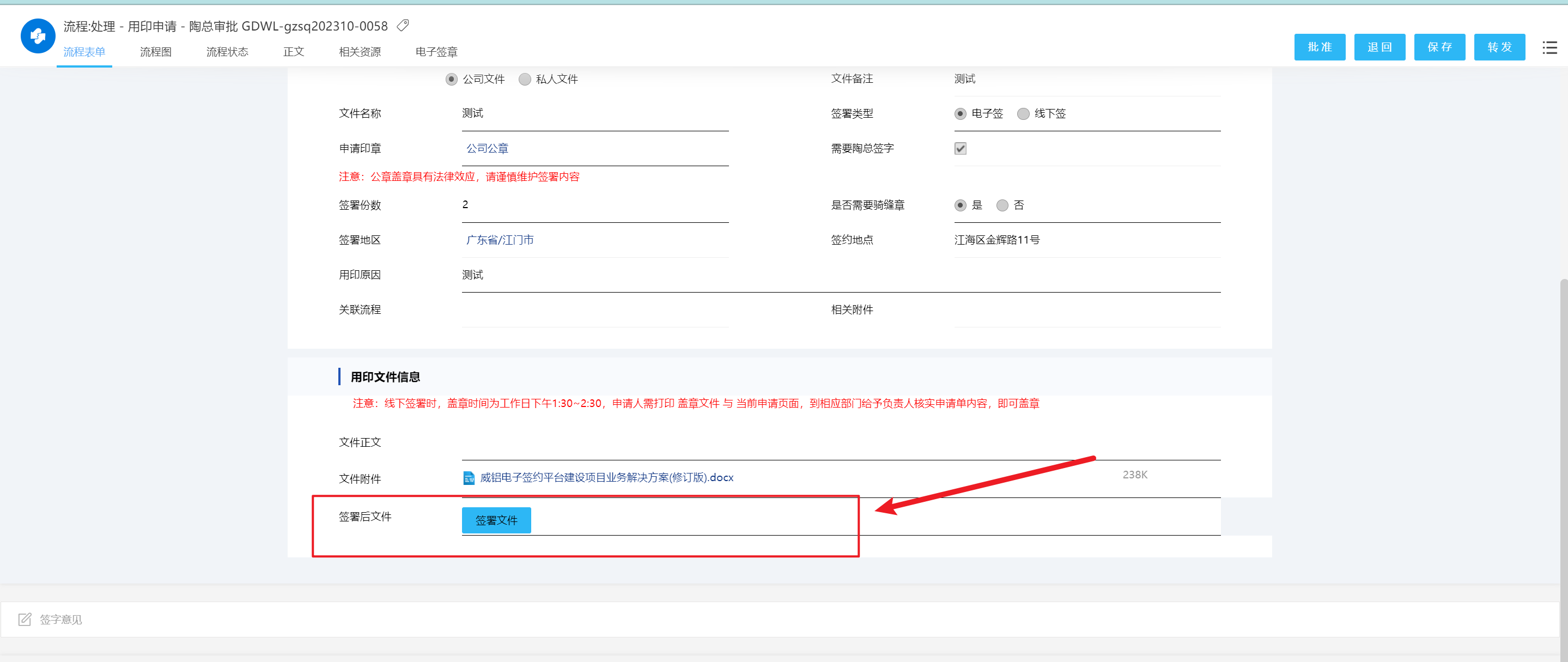
1.收到用印审请后,在“用印文件信息”点击【签署文件】后跳转对应的文件;
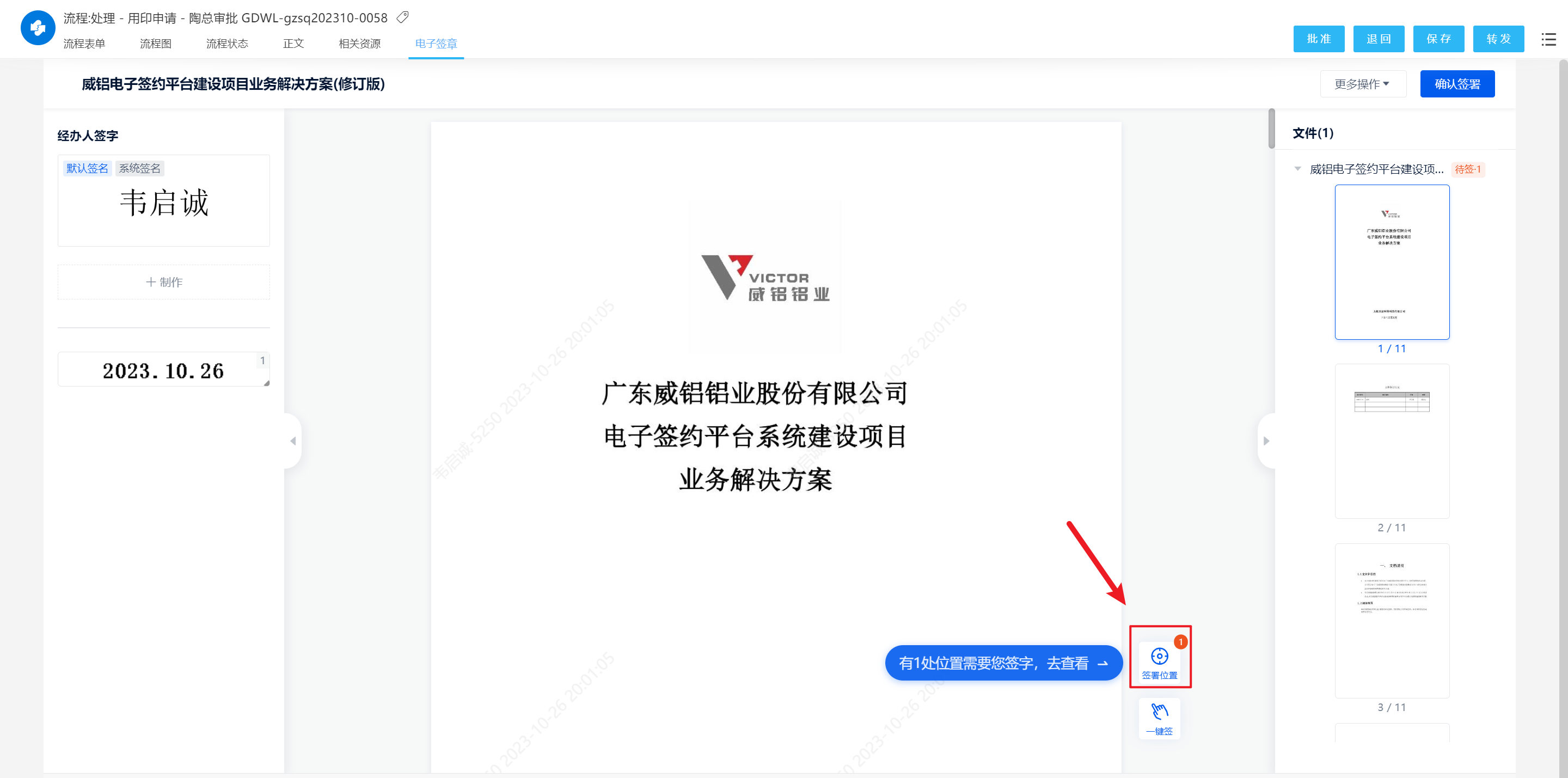
2.需要签署的文件界面打开后,请仔细阅览(可点击【签署位置】跳转);
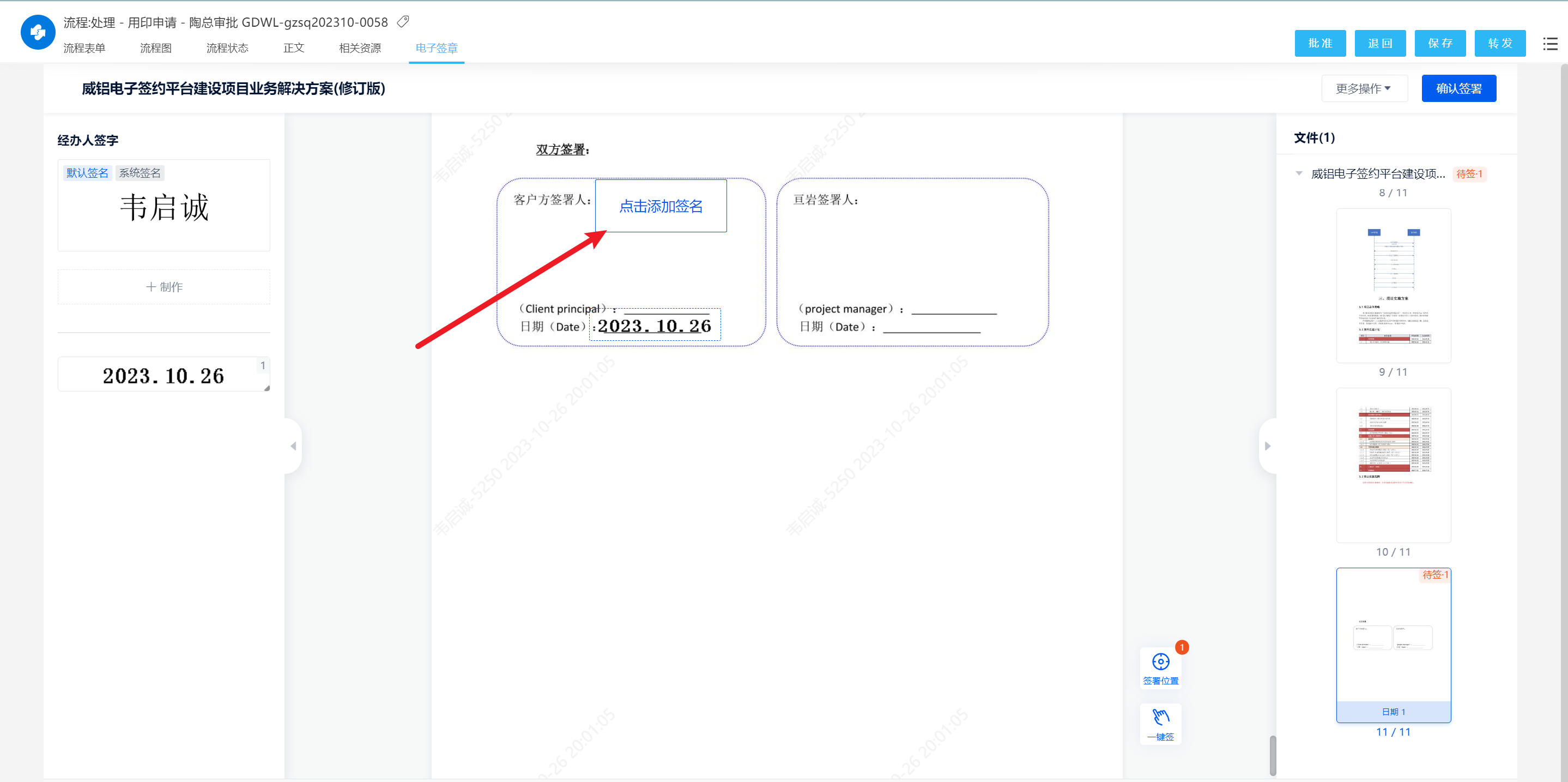
3.在【签署位置】上【点击添加签名】;
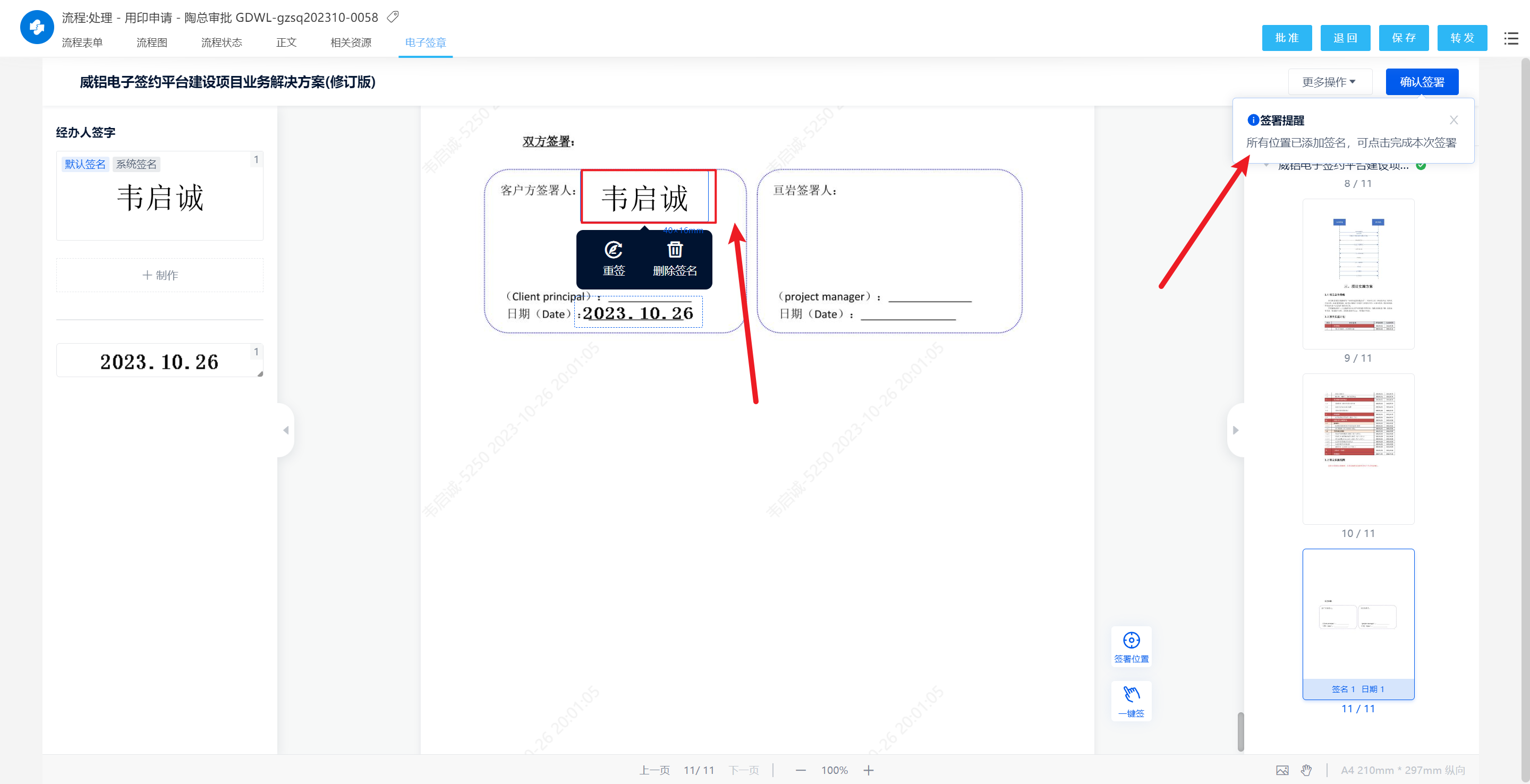
5.请仔细阅览,无误后点击【确认签署】;
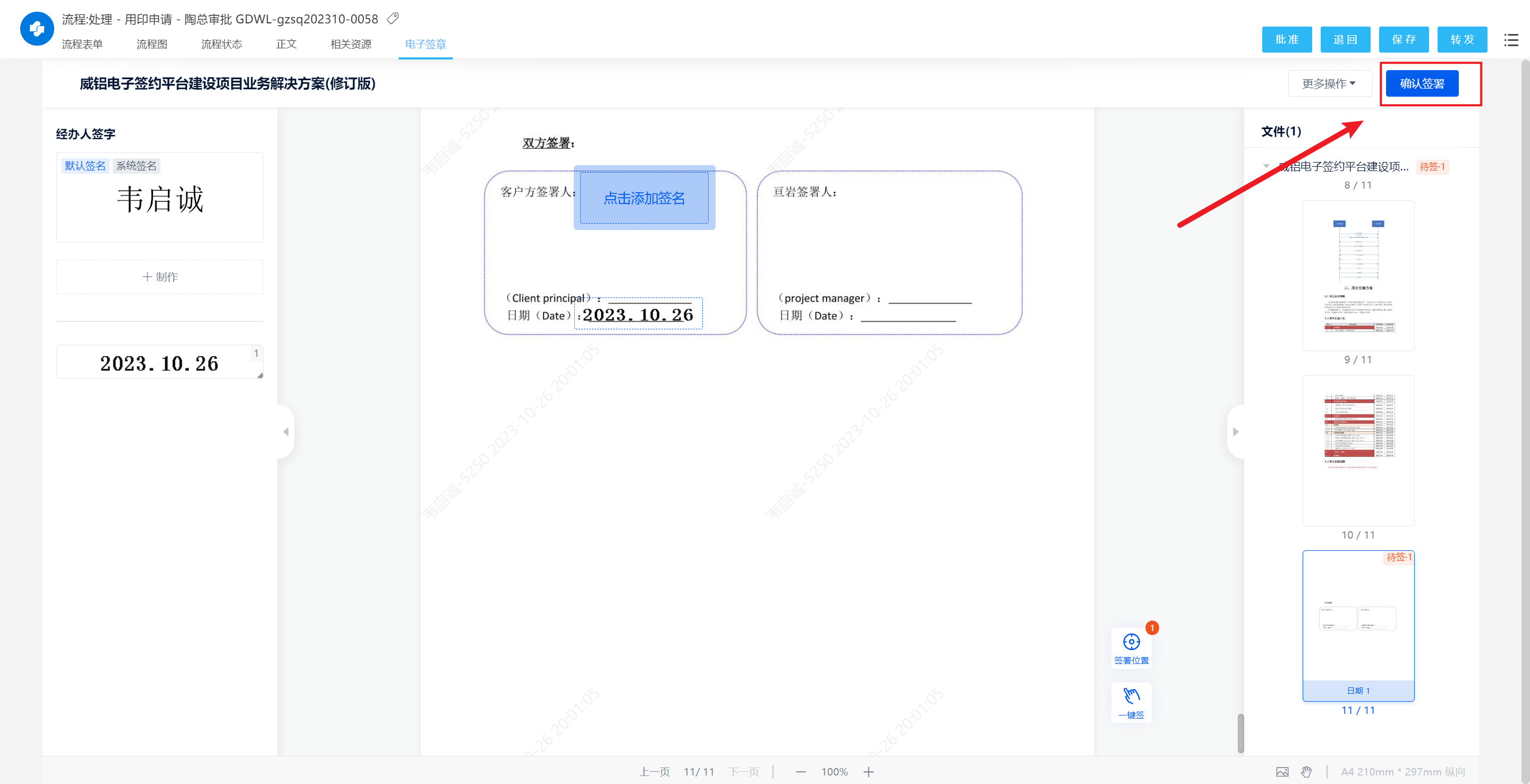
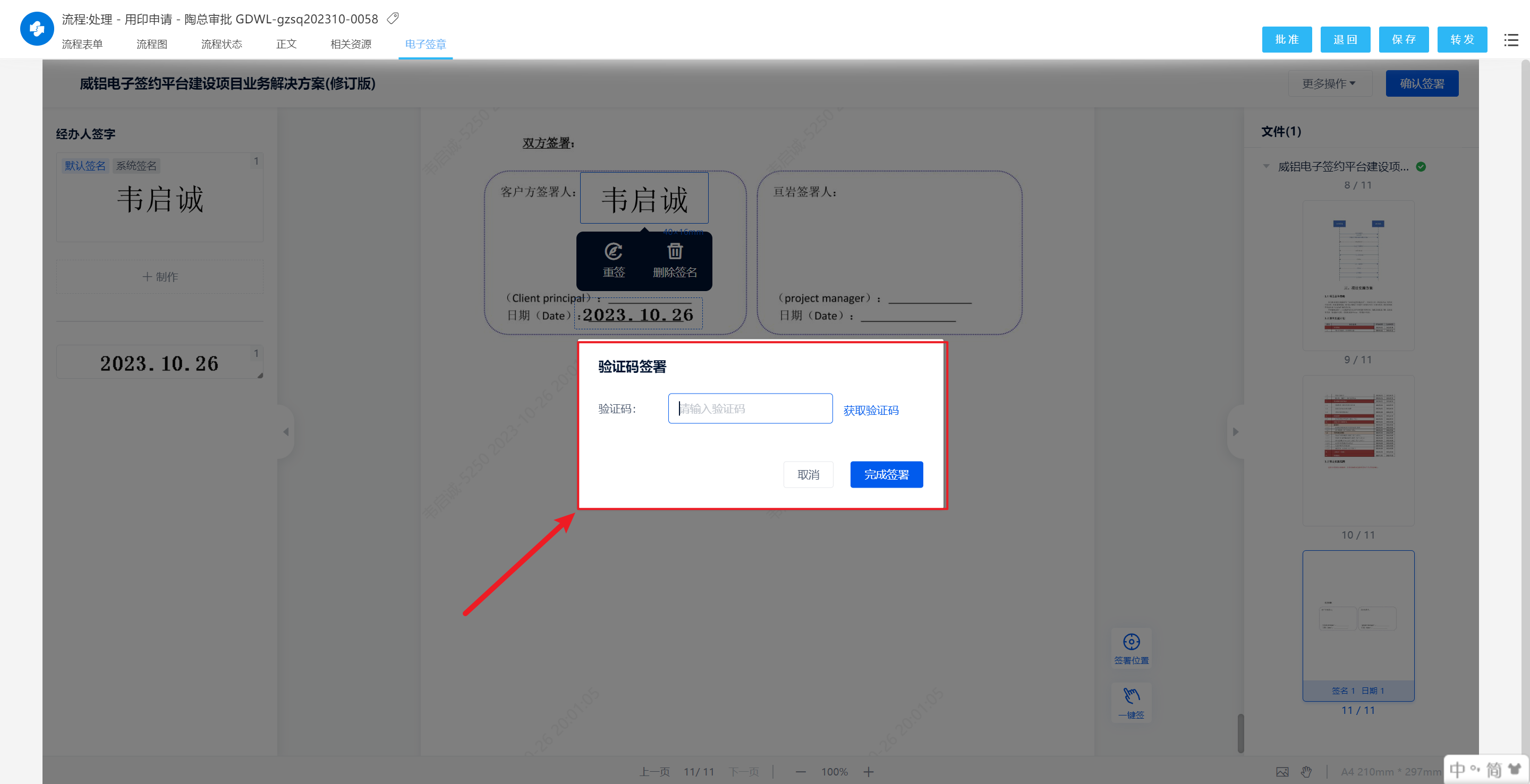
6.完成经办人签字签署认证,目前可设置短信验证码、扫脸等认证方式;
7.经办人签字签署完成后,界面进行更新并进行签章(可点击【签署位置】跳转);
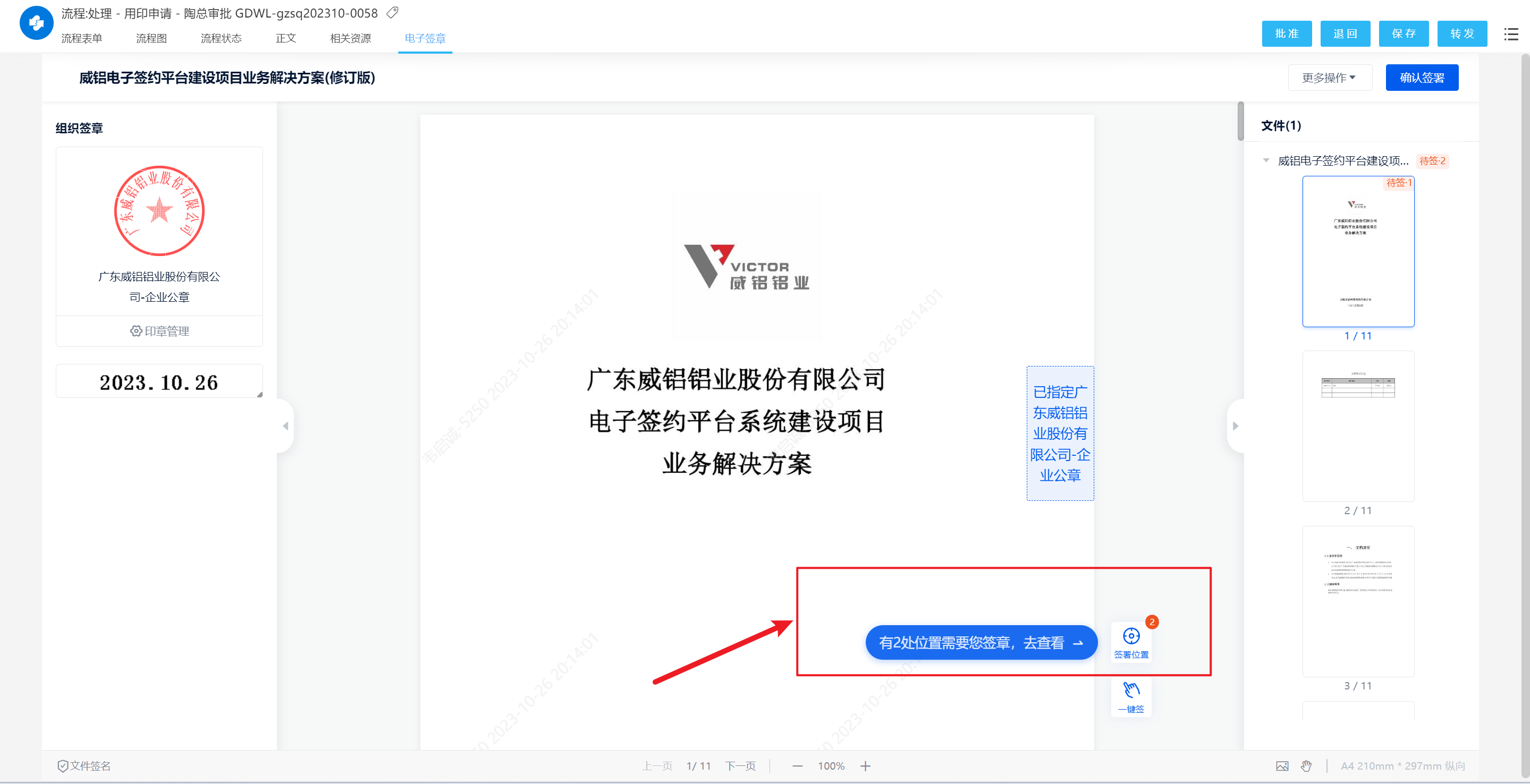
8.分别点击【签署位置】,如有多处位置需要签章,可在弹出的【提示】中点击【一键添加】;
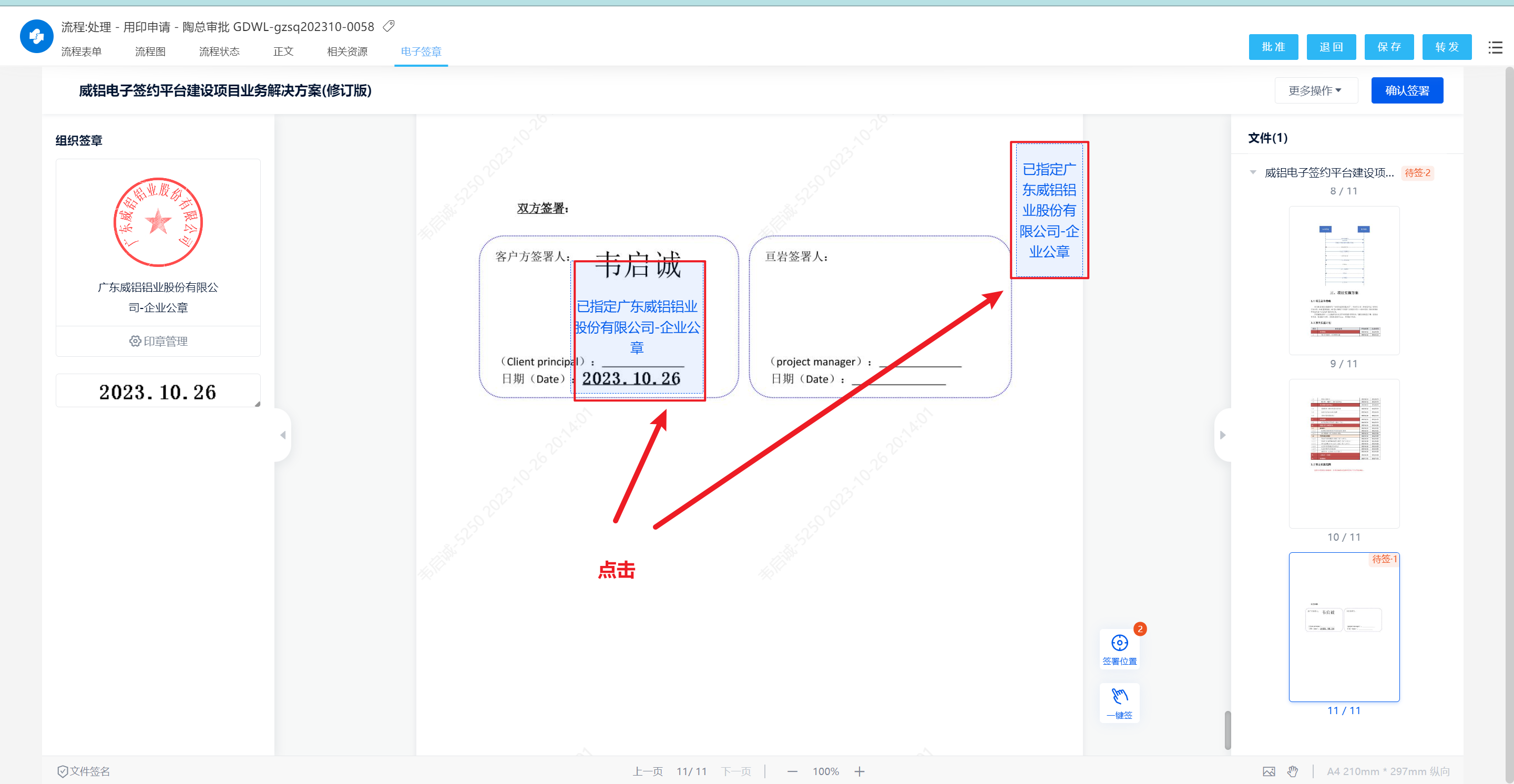
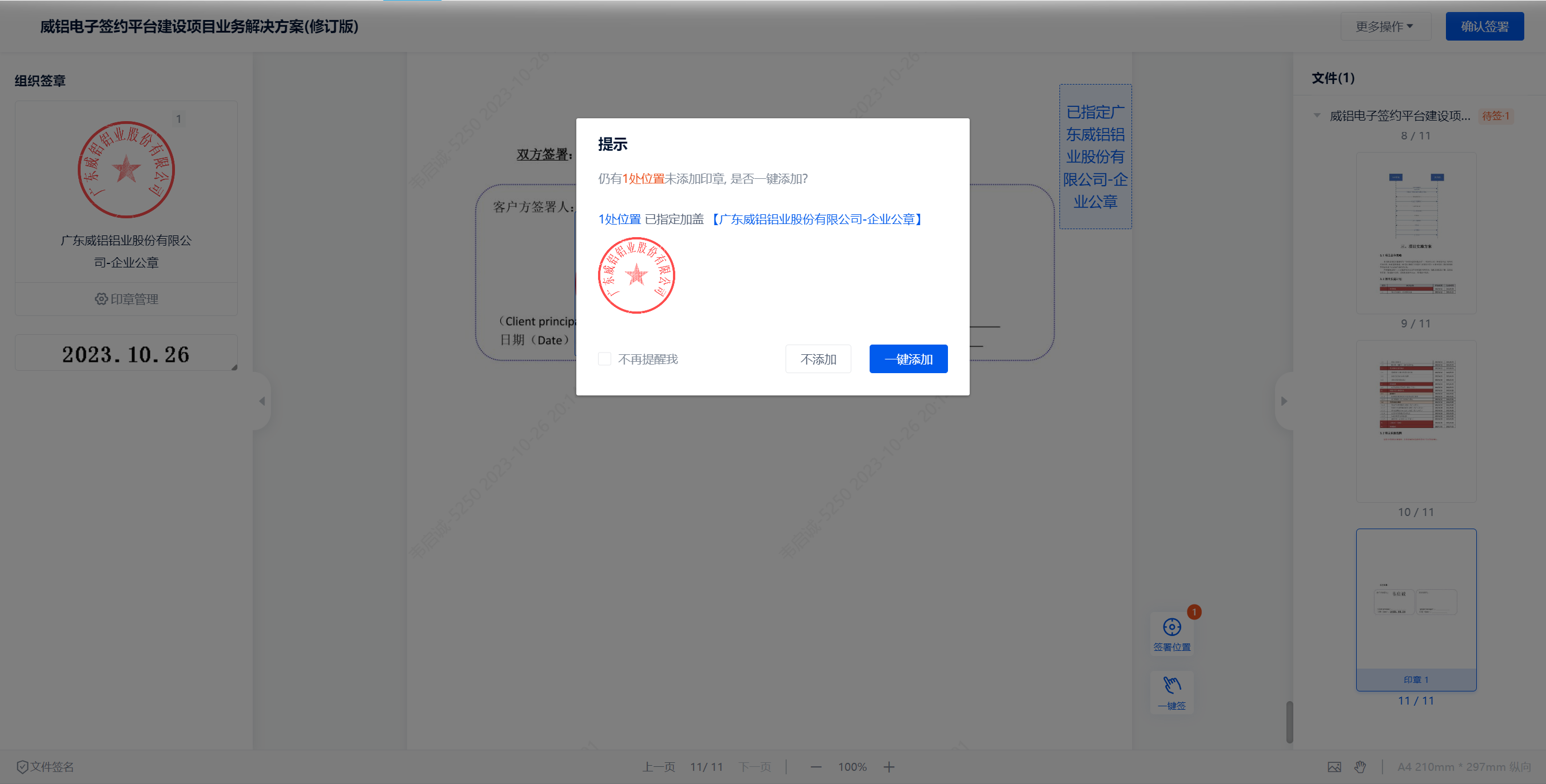
9.确认签章位置无误后,点击【确认签署】;
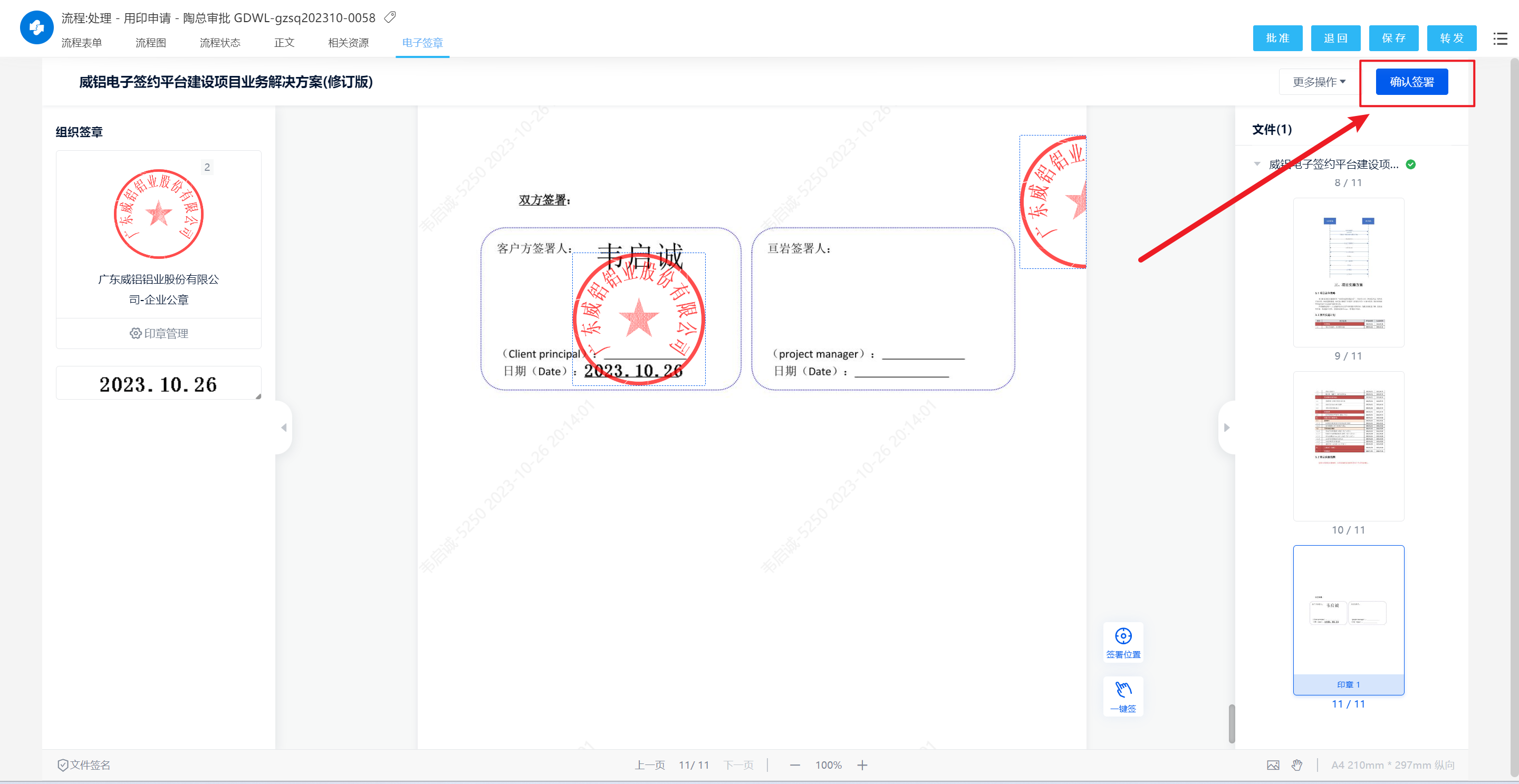
10.完成组织签章签署认证,目前可设置短信验证码、扫脸等认证方式;
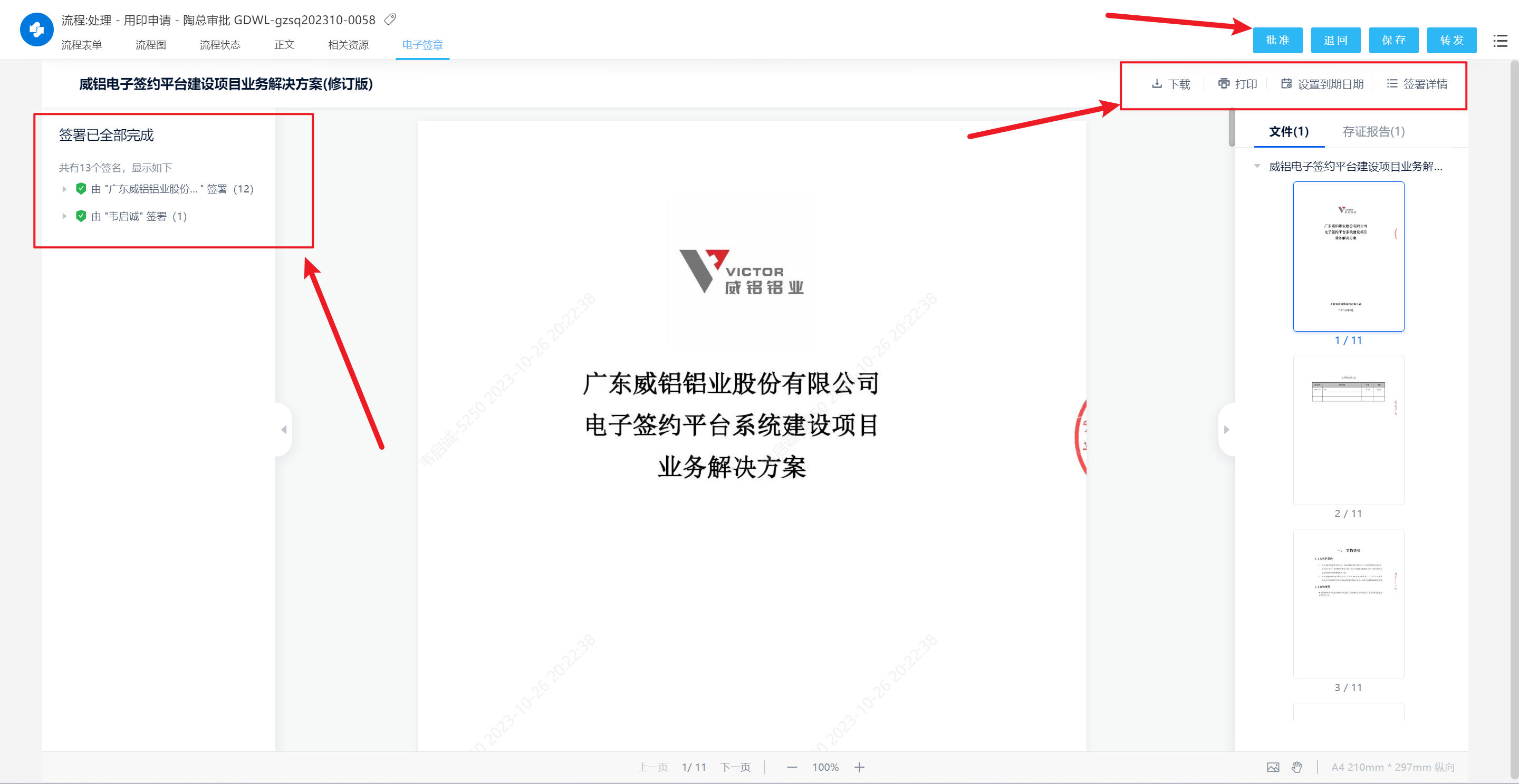
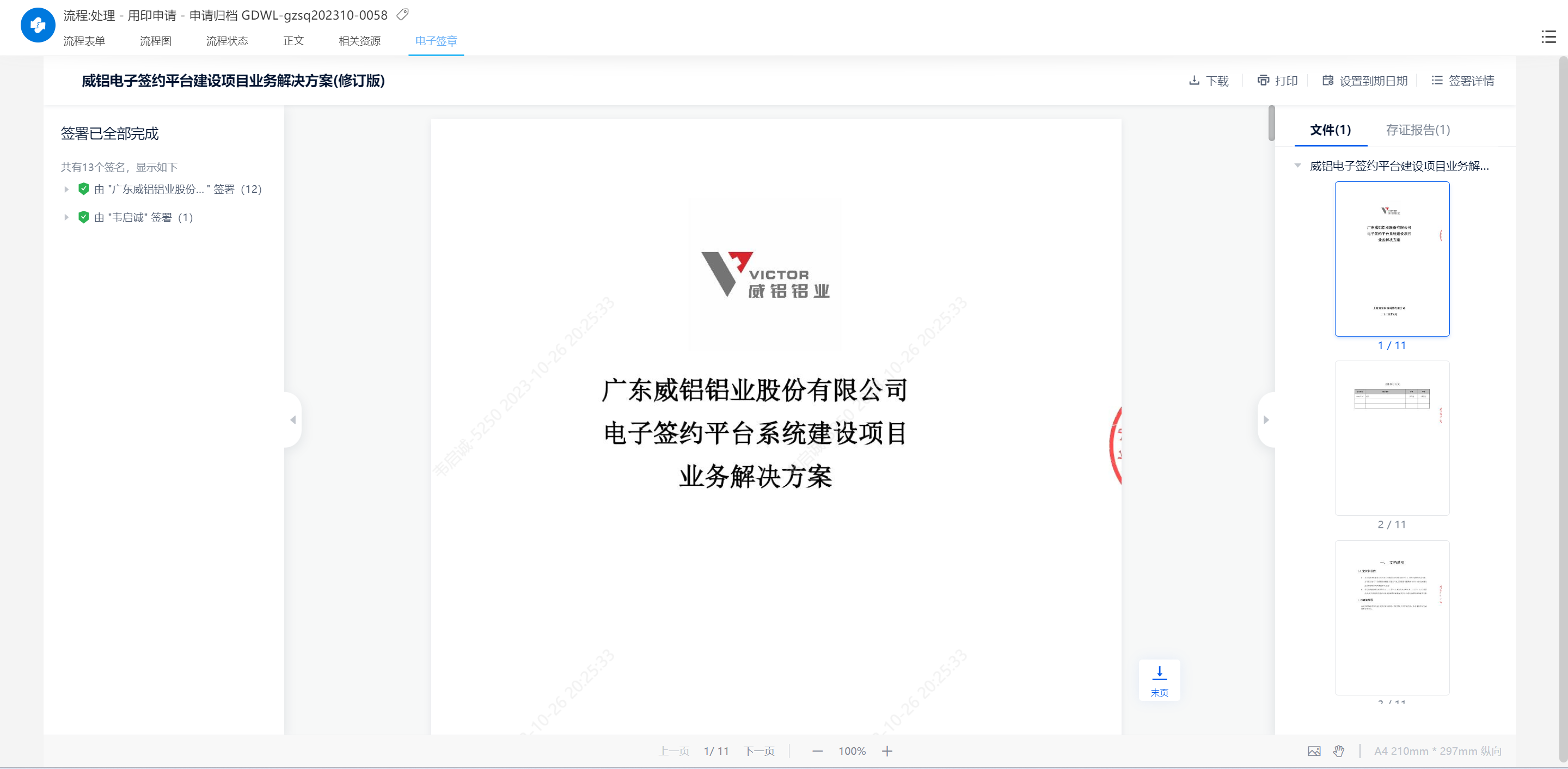
11.签署完成后,可进行【下载】、【打印】、【设置到期日期】,浏览无误后点击【批准】;
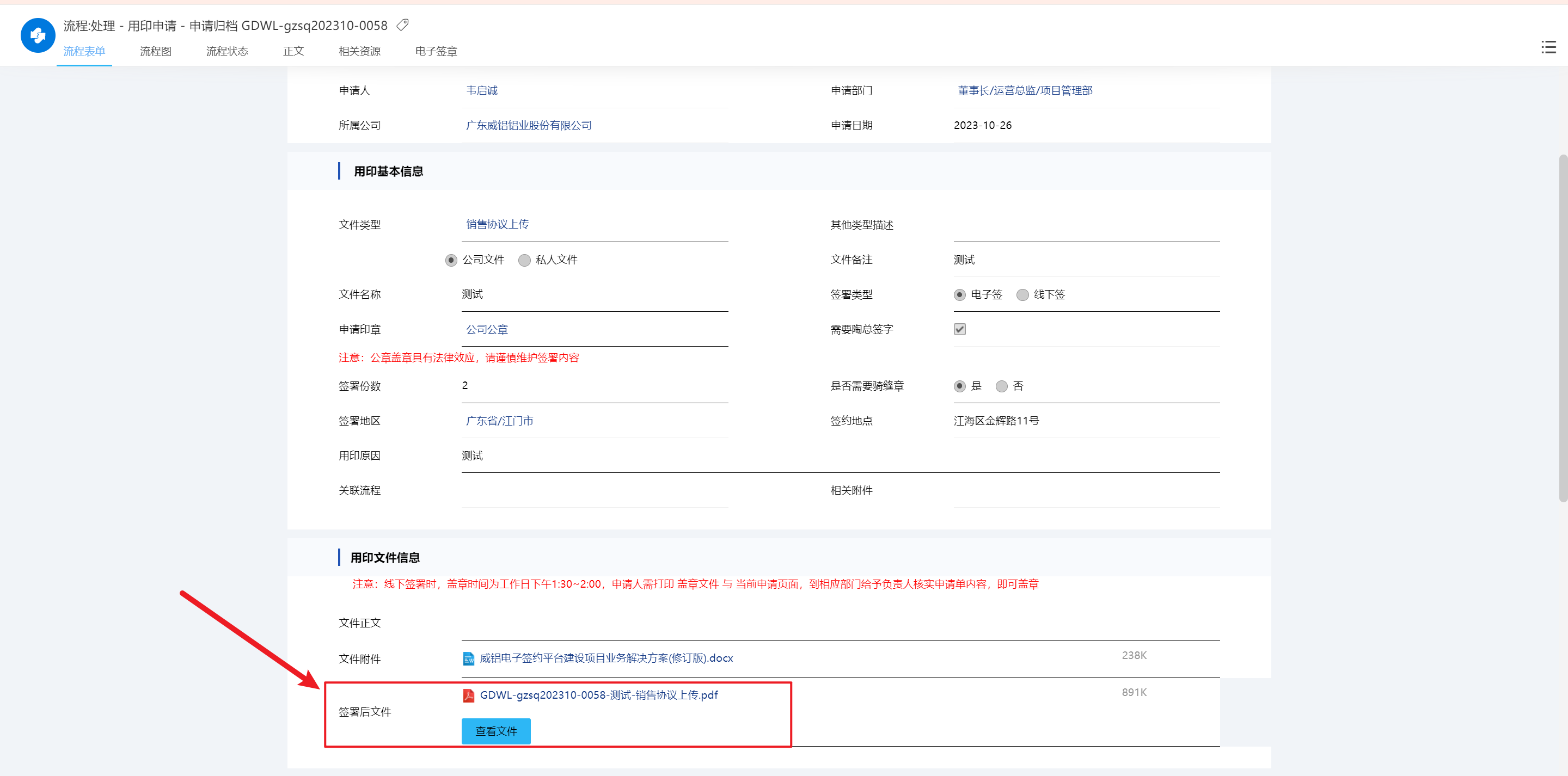
12.查看已完成签署文件;
六、用印申请—线下签流程说明
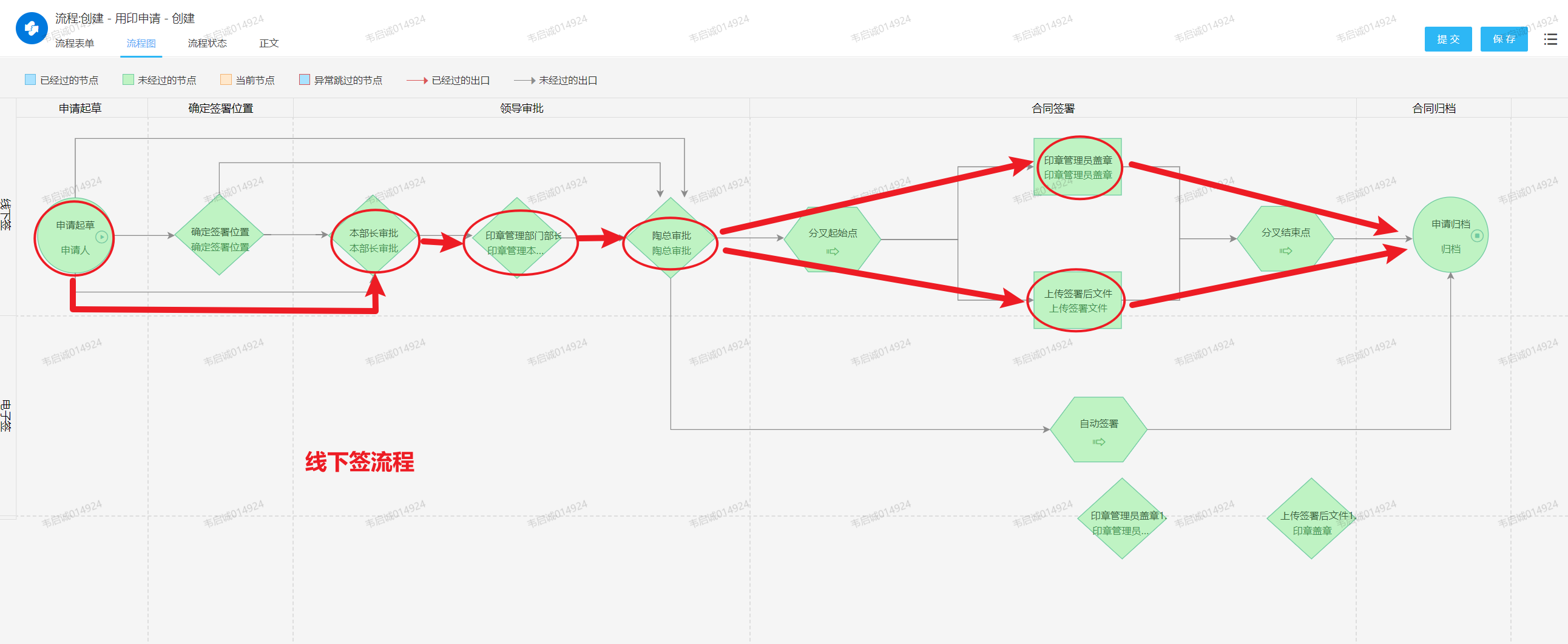
1.创建人发起流程(签署类型选择线下签、并勾选需要陶总签字)→ 本部长审批→印章管理员部长审批→陶总审批(线上签署电子签名)→ 申请人打印用印申请单,并将要盖章的文件一起拿到印章管理员处 → 印章管理员扫描申请单二维码,并在文件上盖章,盖章后在流程点击确认→ 创建人将已盖章签署的文件扫描并上传 → 归档;
2.创建人发起流程(签署类型选择线下签、不勾选需要陶总签字)→ 本部长审批→印章管理员部长审批→ 陶总审批→ 申请人打印用印申请单,并将要盖章的文件一起拿到印章管理员处 → 印章管理员扫描申请单二维码,并在文件上盖章,盖章后在流程点击确认→ 创建人将已盖章签署的文件扫描并上传 → 归档;
...
七、用印申请—电子签流程说明
1.创建人发起流程(签署类型选择电子签、并勾选需要陶总签字)→ 确定签署位置→ 本部长审批→印章管理员部长审批→陶总审批(线上签署电子签名)→ 申请人打印用印申请单,并将要盖章的文件一起拿到印章管理员处 → 印章管理员扫描申请单二维码,并在文件上盖章,盖章后在流程点击确认→ 创建人将已盖章签署的文件扫描并上传 → 归档;
...