一、报工(填报不良数量)
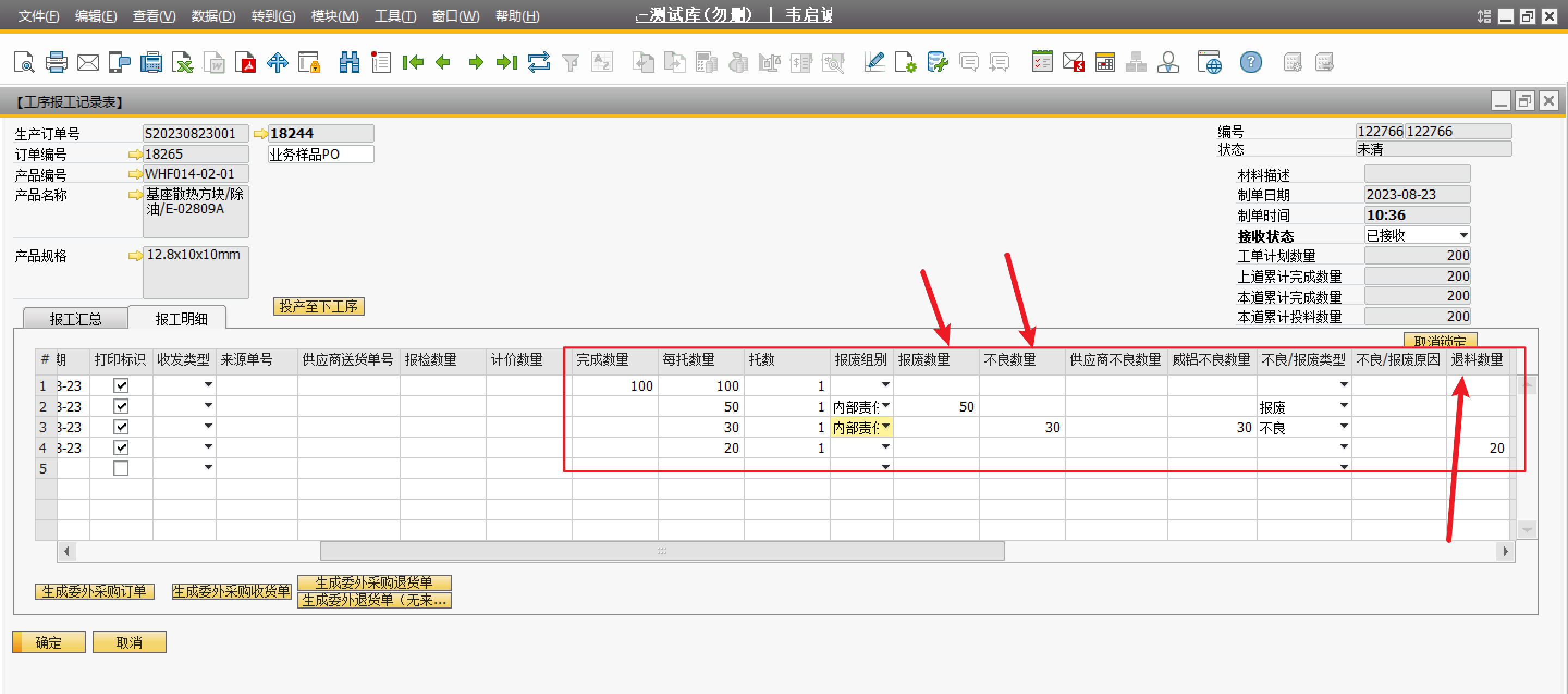 Image Added
二、创建【生产退料申请单】
1.路径:【生产】→【退料与报废】→【生产退料申请单】;
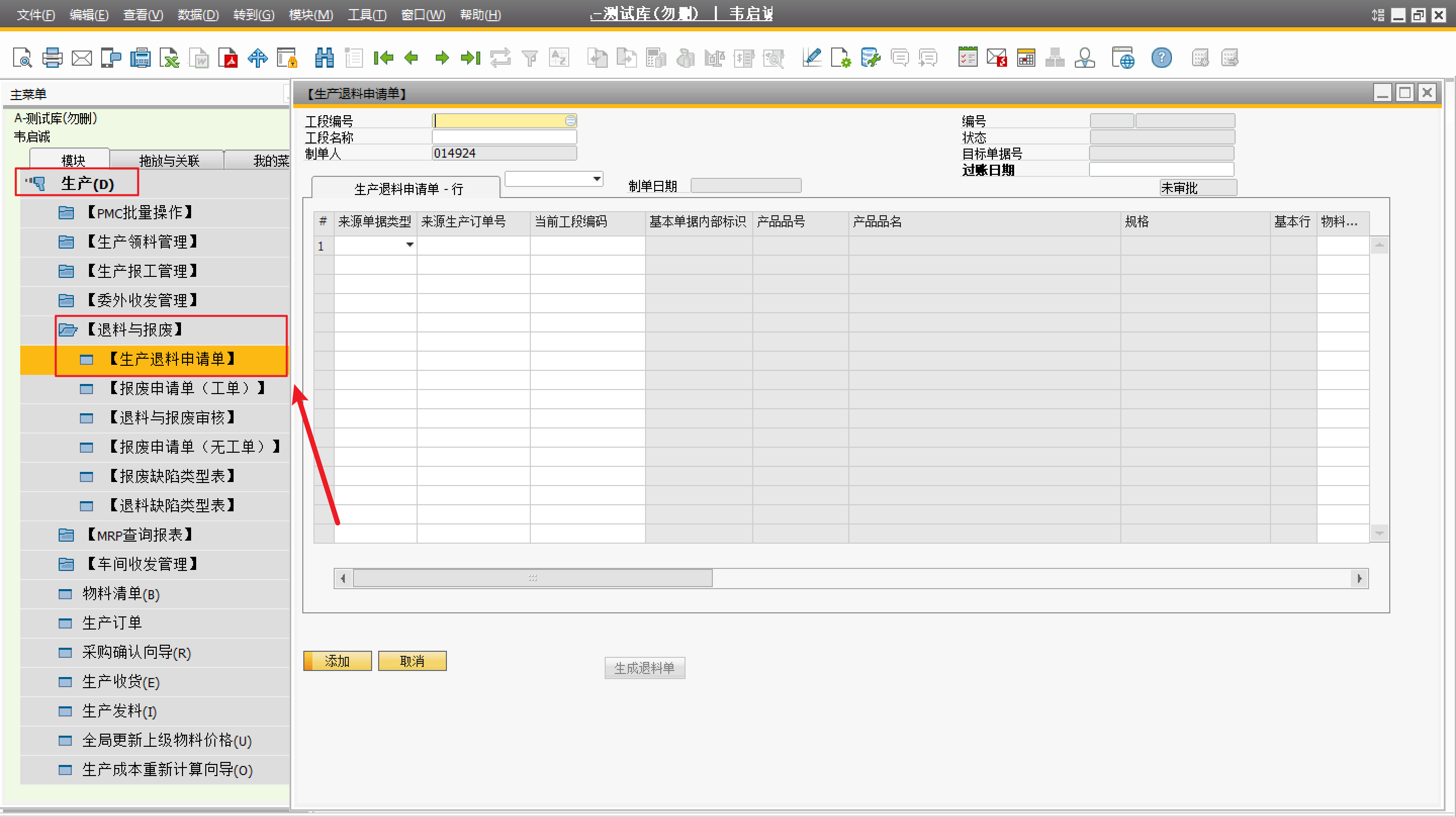 Image Added
2.补充表单信息:选择退料工段、退料类型—样品退料、单据类型—返工退料、报不良的生产订单号、物料编号、产品件数等;
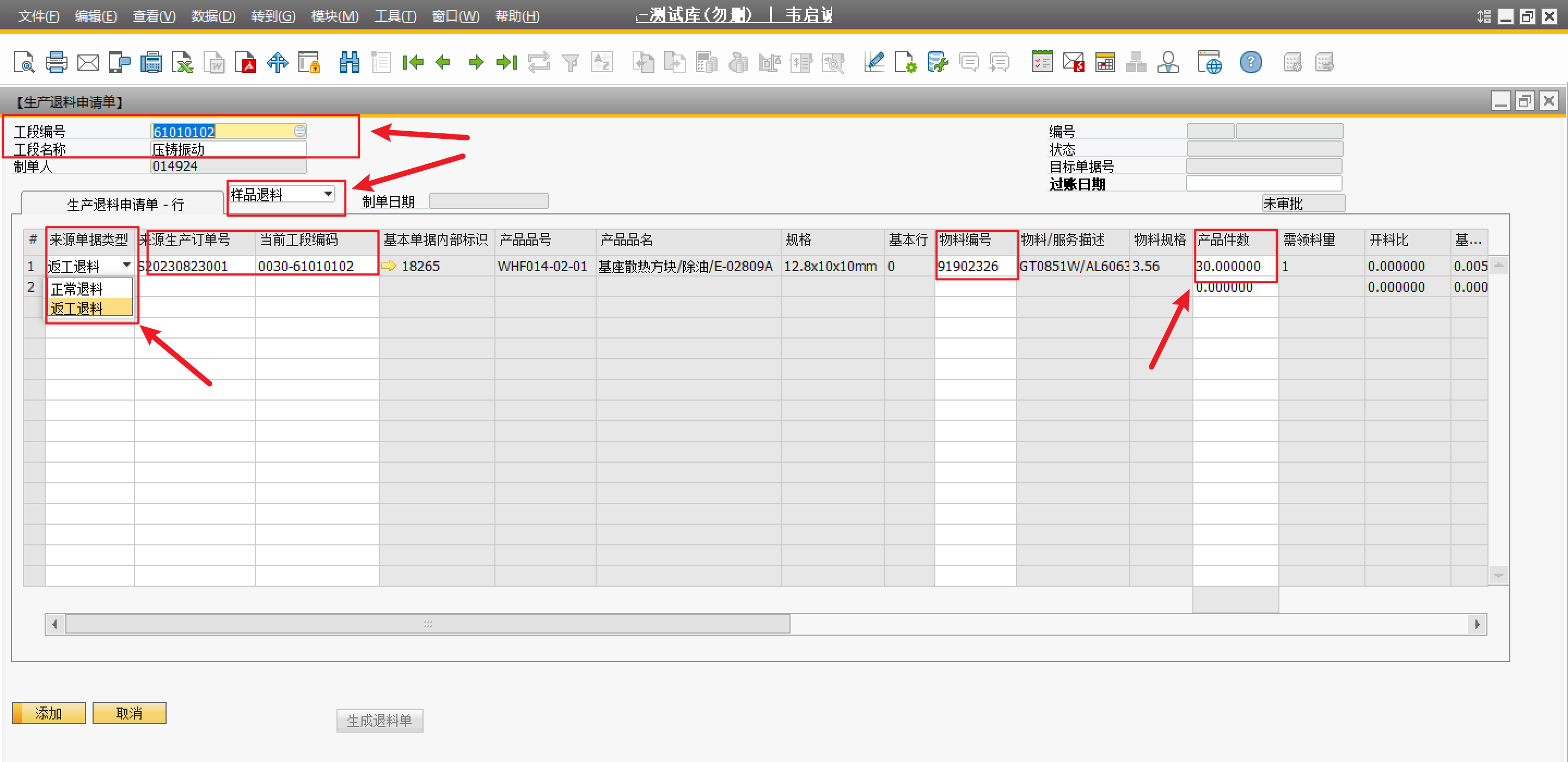 Image Added
3.选择【退料类型】、【退料原因】;
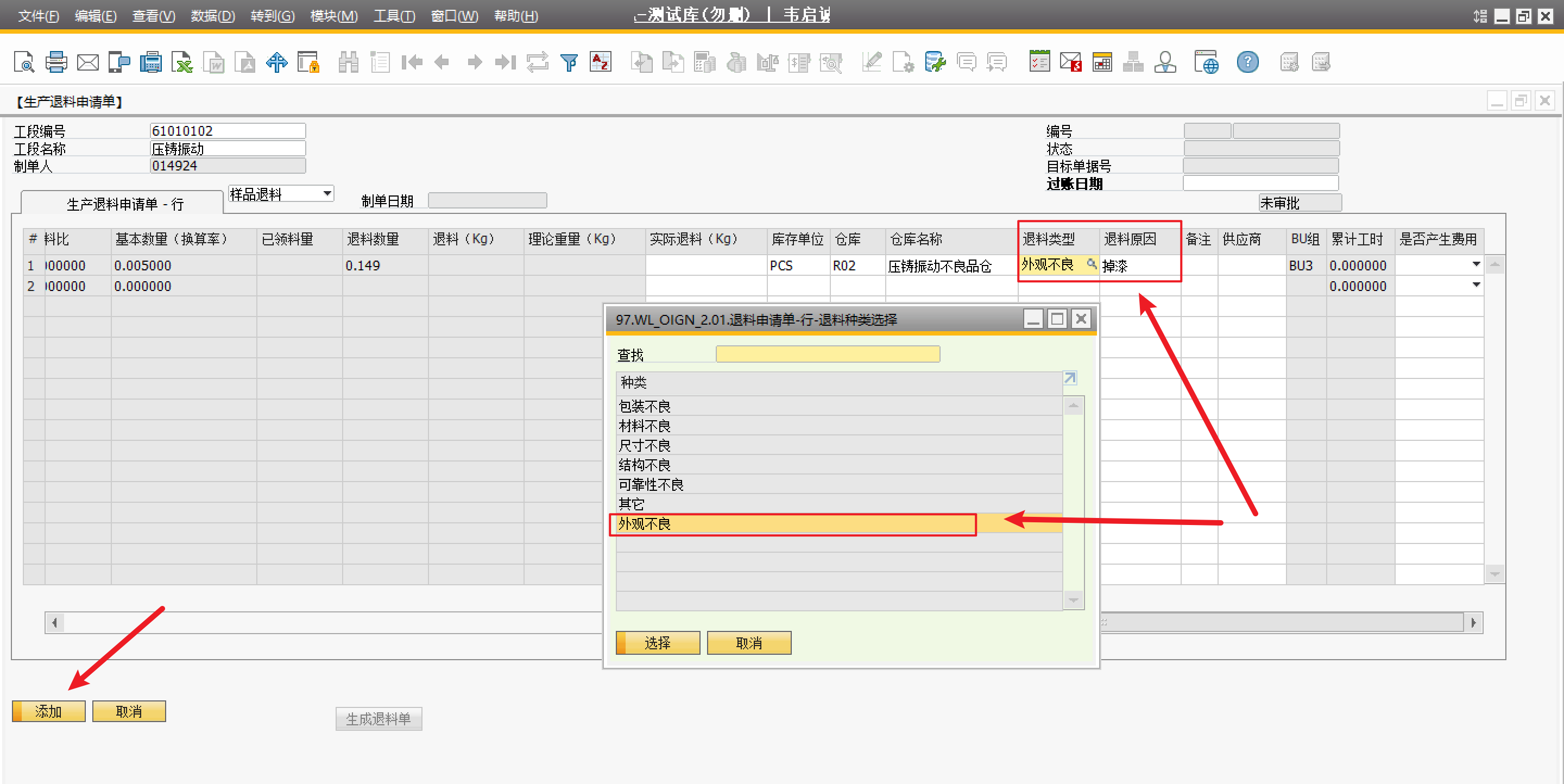 Image Added
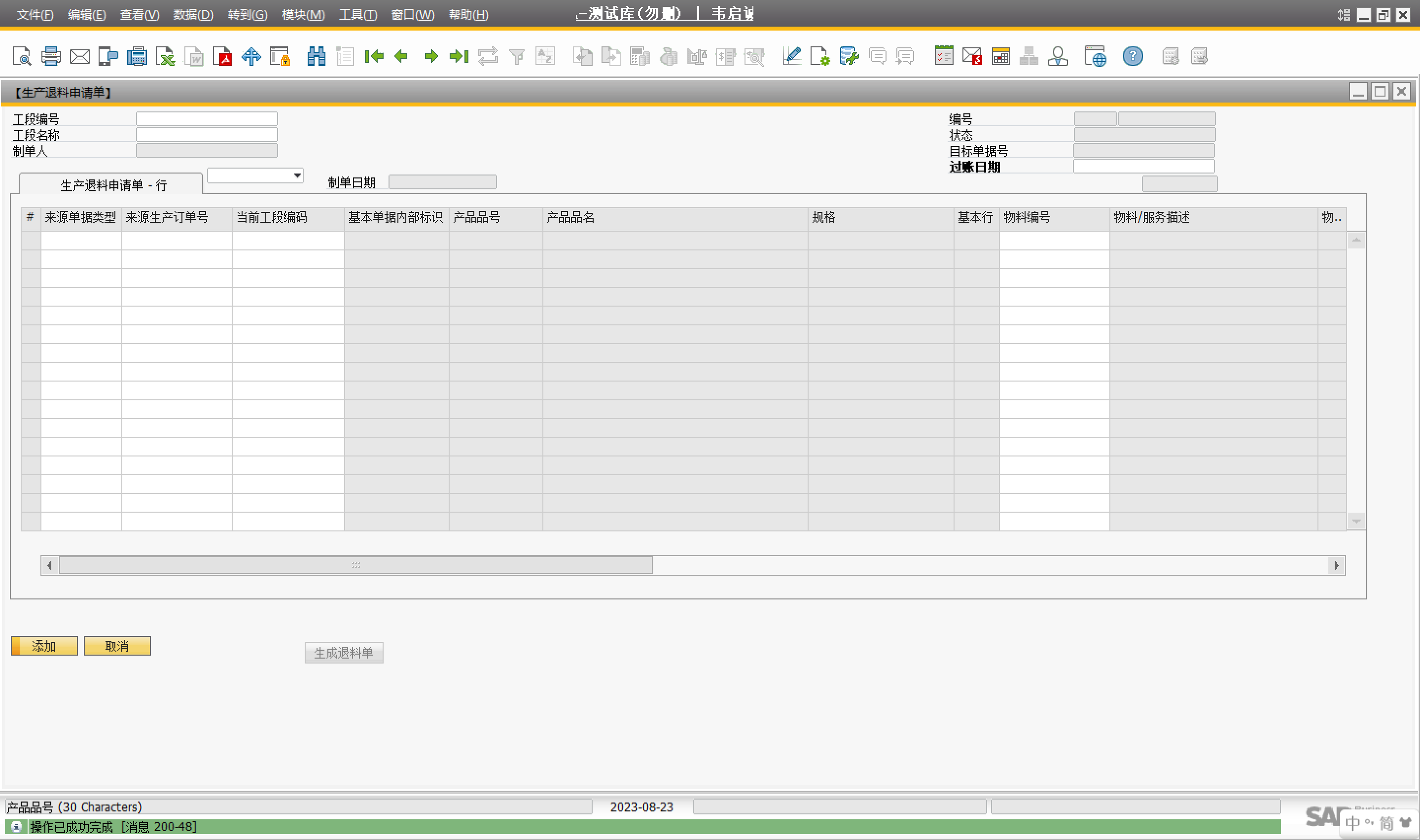 Image Added
4.生产打印单据→工程审核
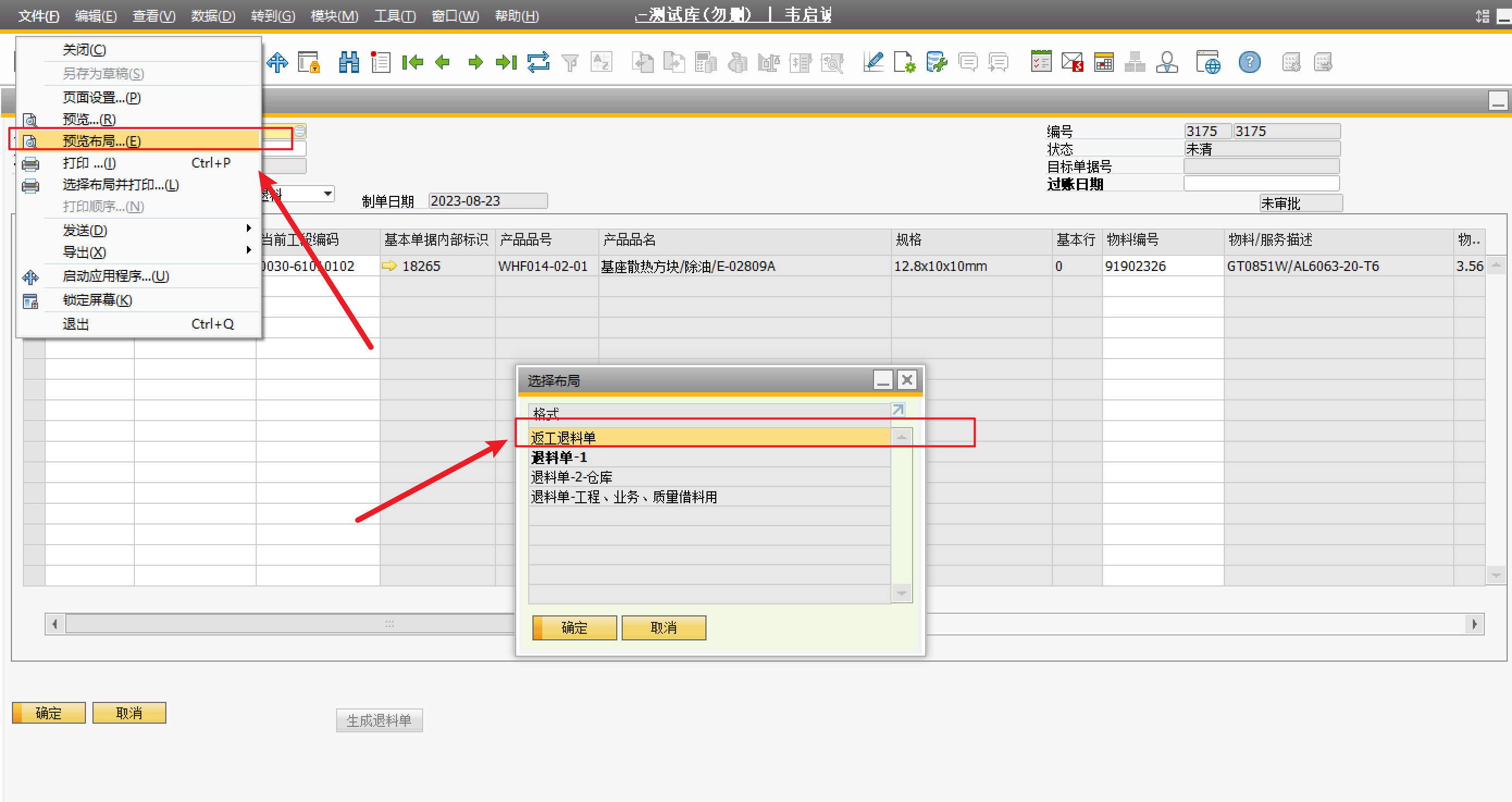 Image Added
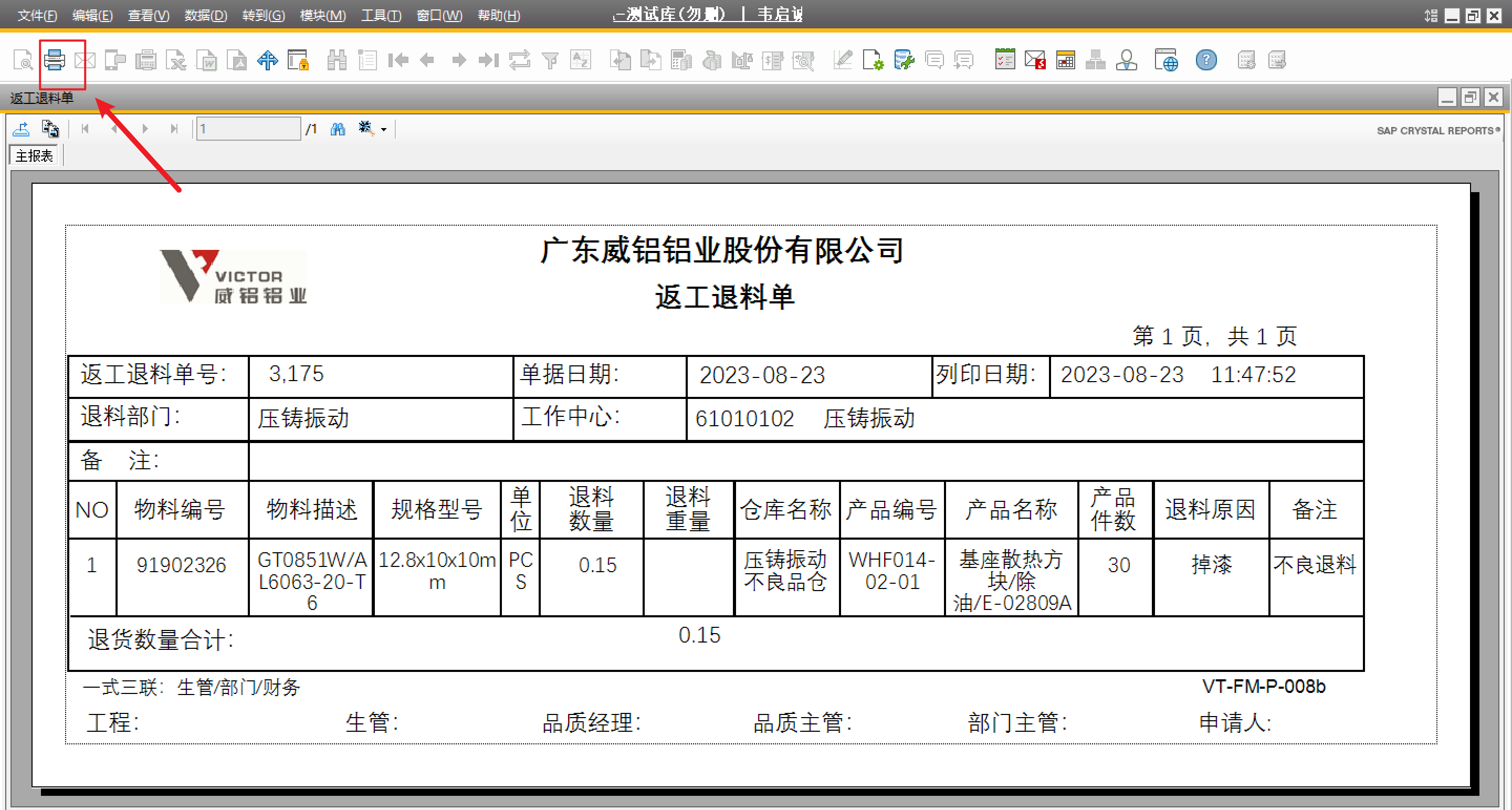 Image Added
5.工程根据生产打印的纸质单据,查找并审核;
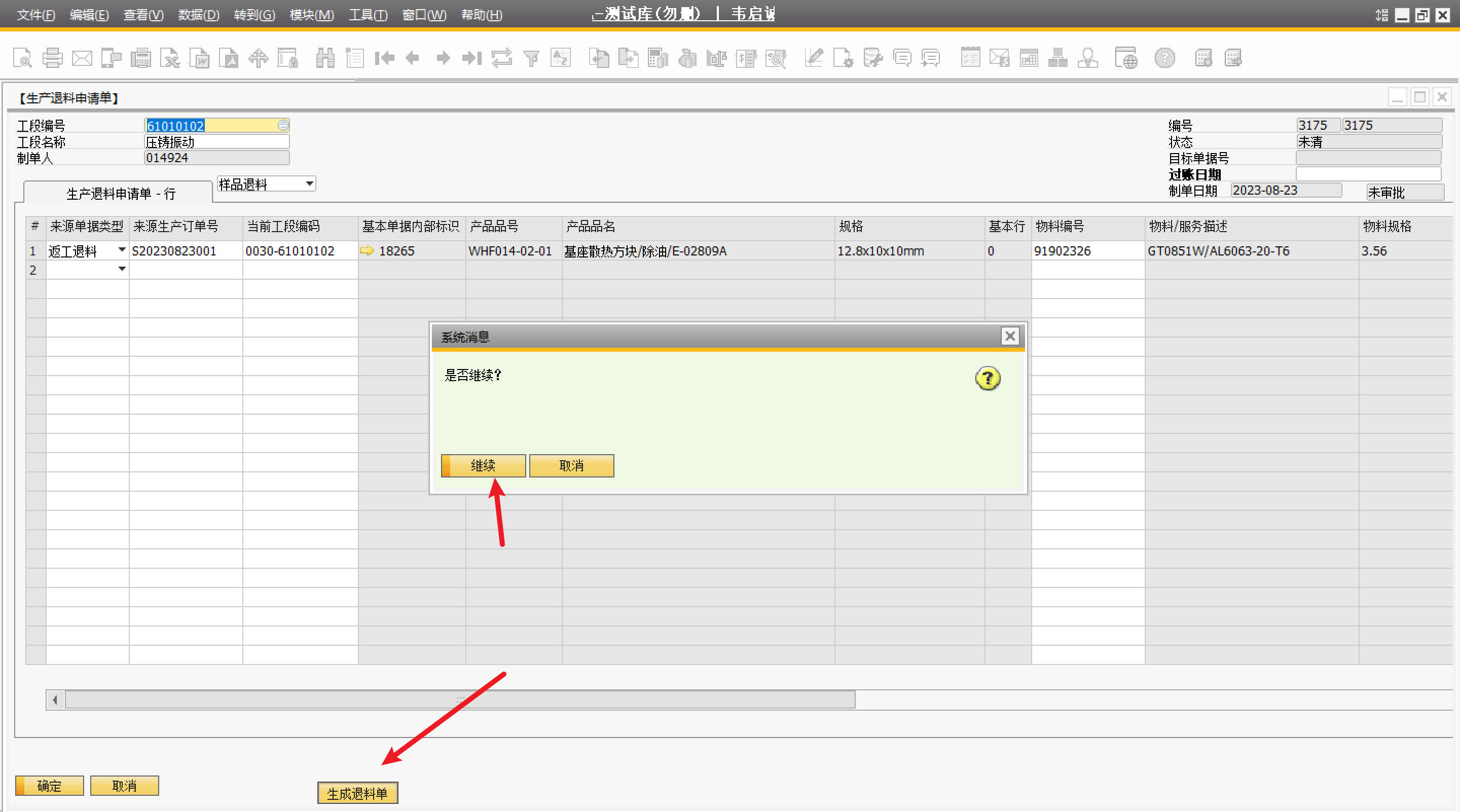 Image Added
三、工程样品返工单(创建-下达)
1.路径:【生产】→【生产报工管理】→【下达样品返工单】
2.勾选需要创建的返工单,点击【创建返工生产订单】按钮,完成创建工程样品返工单;注意:同一张退料单,同一个产品,要合并转单,对应一张新的工程样品返工单;
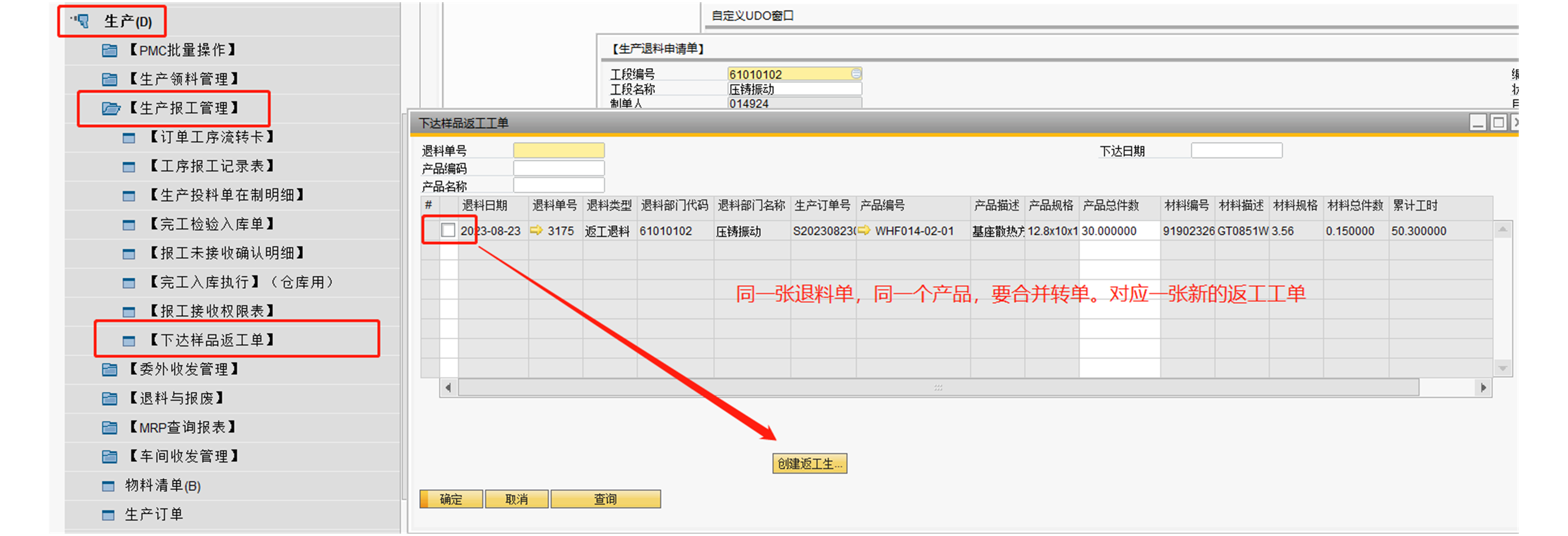 Image Added
3.返工工序调整
①点击【打开工序流转卡】
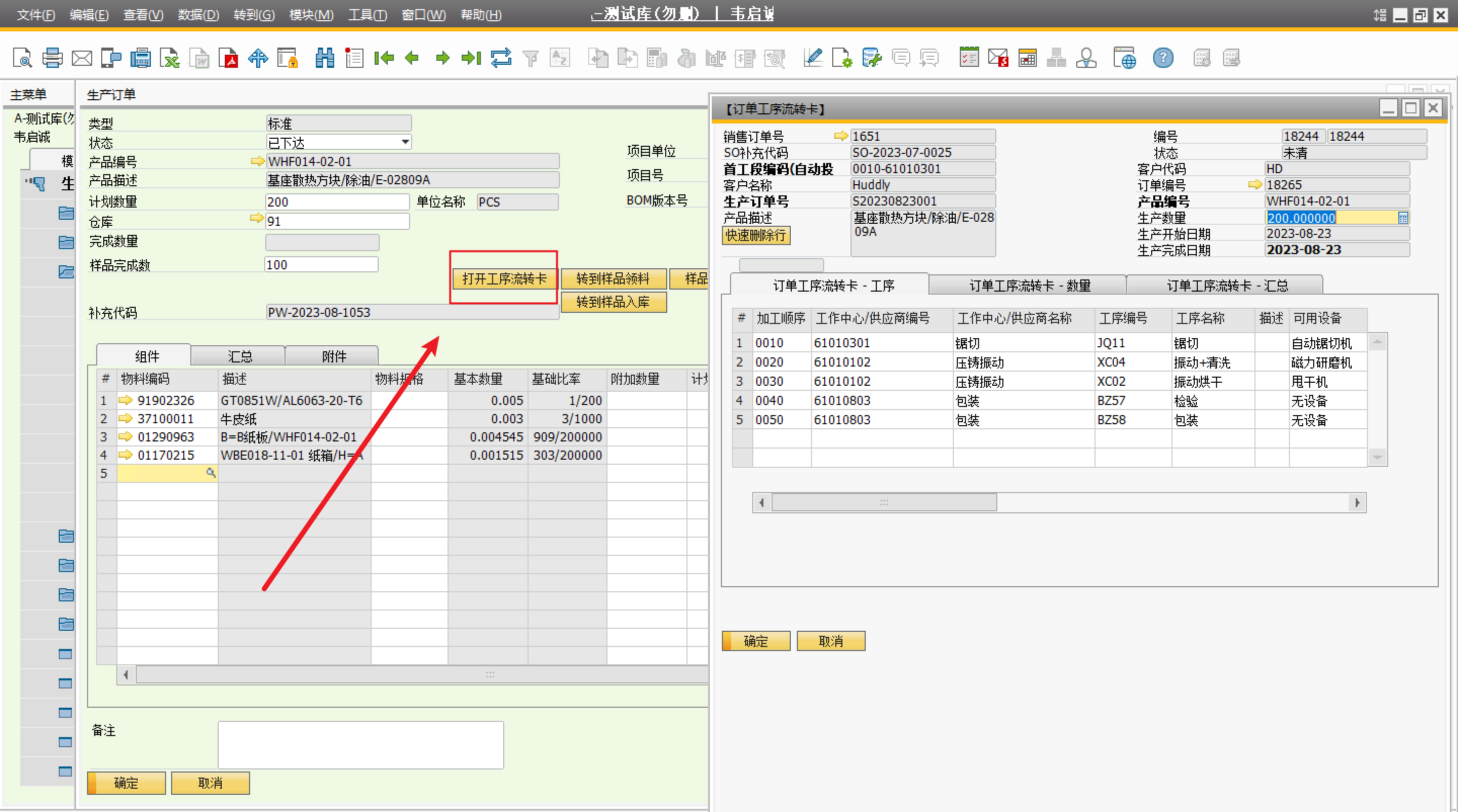 Image Added
②若返工工序中的其中一道工序要多次,则可使用快捷方法-鼠标放置明细中右键选择“复制行”;
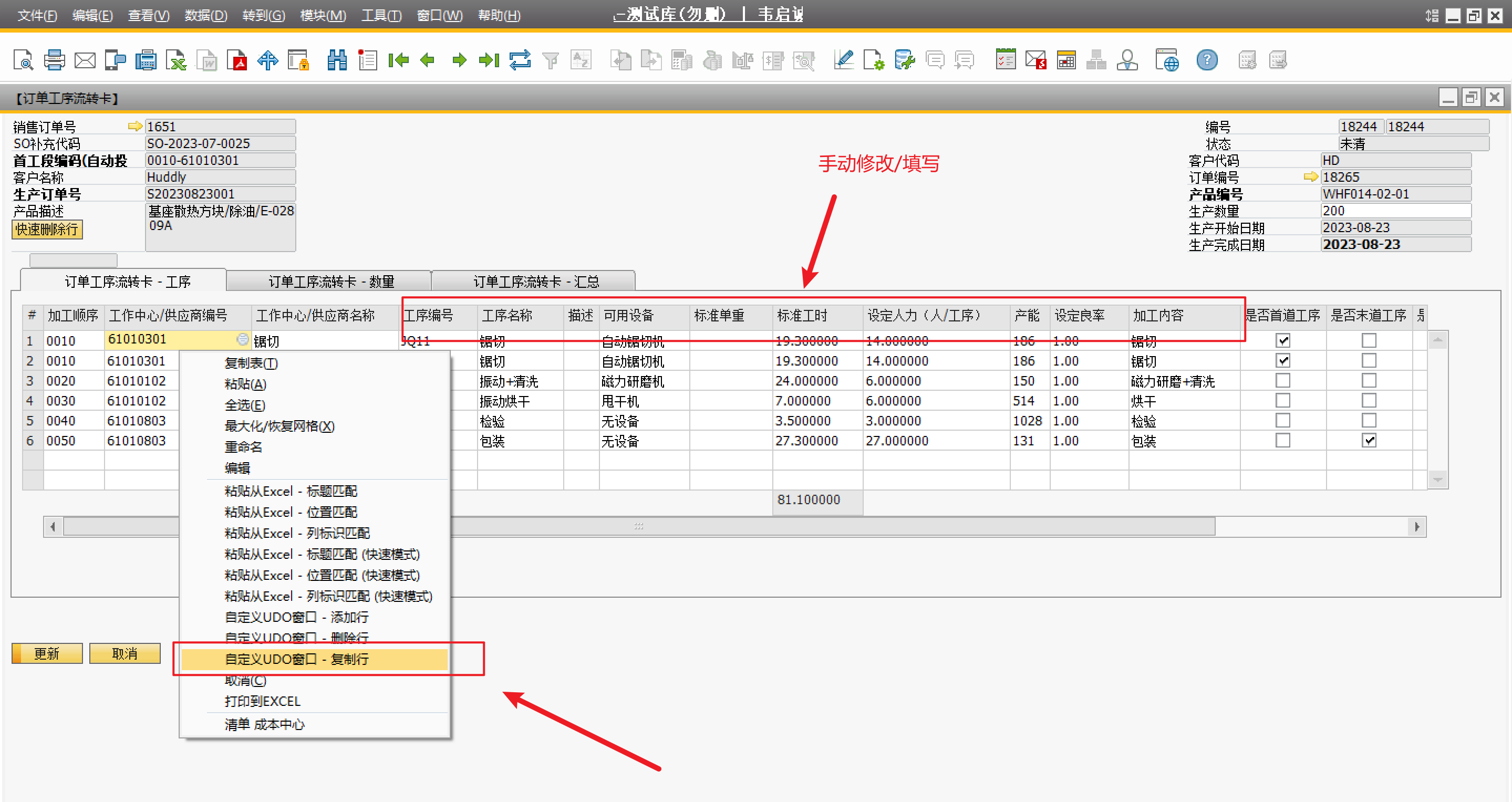 Image Added
③若返工工序中的不经过其中一道工序,则可使用快捷方法-鼠标放置明细中右键选择“删除行”;
④确认更新完成后,点击【更新】完成修改工艺路线;
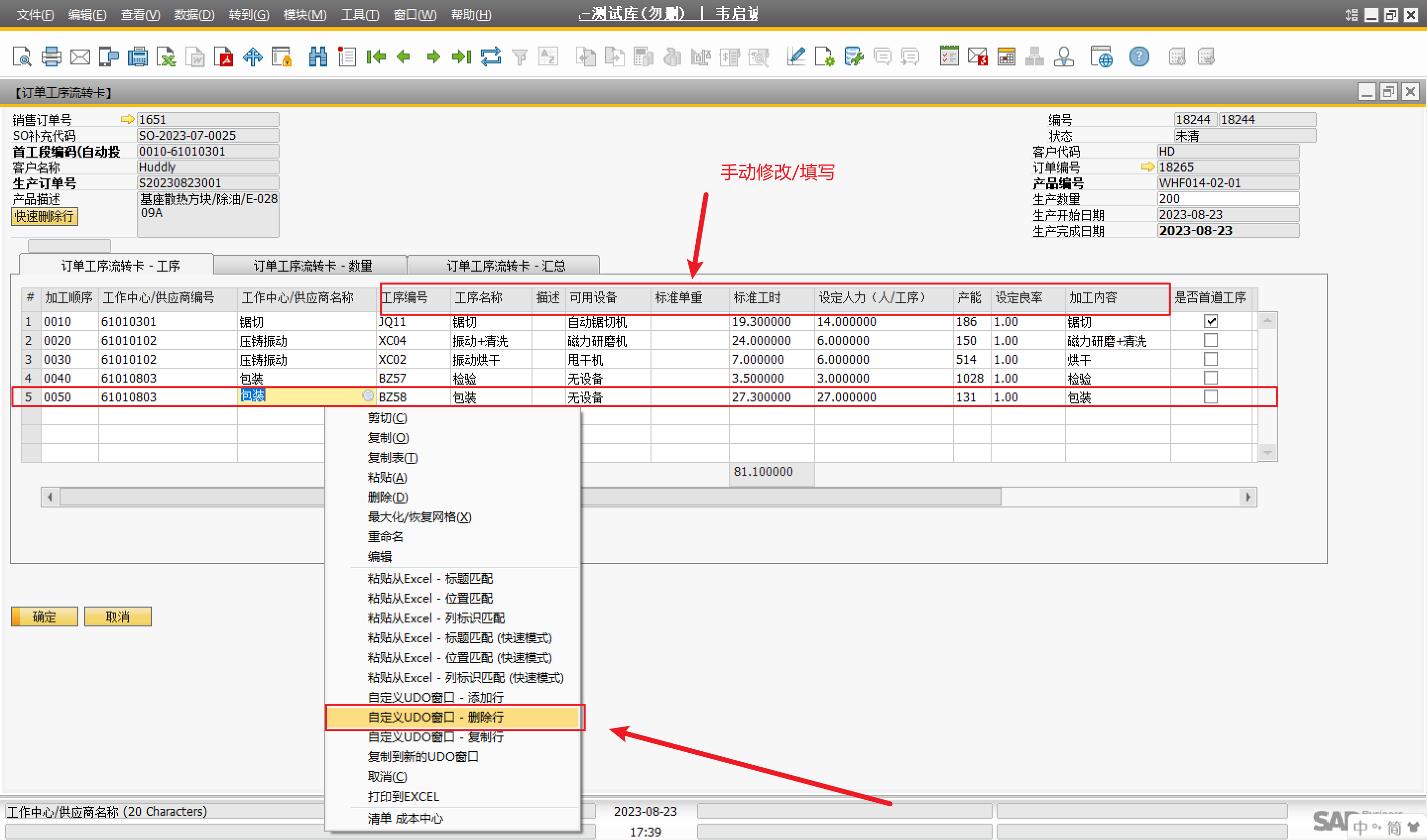 Image Added
4.找到生成的工程样品返工单,将订单状态变更为【已下达】,点击【更新】;
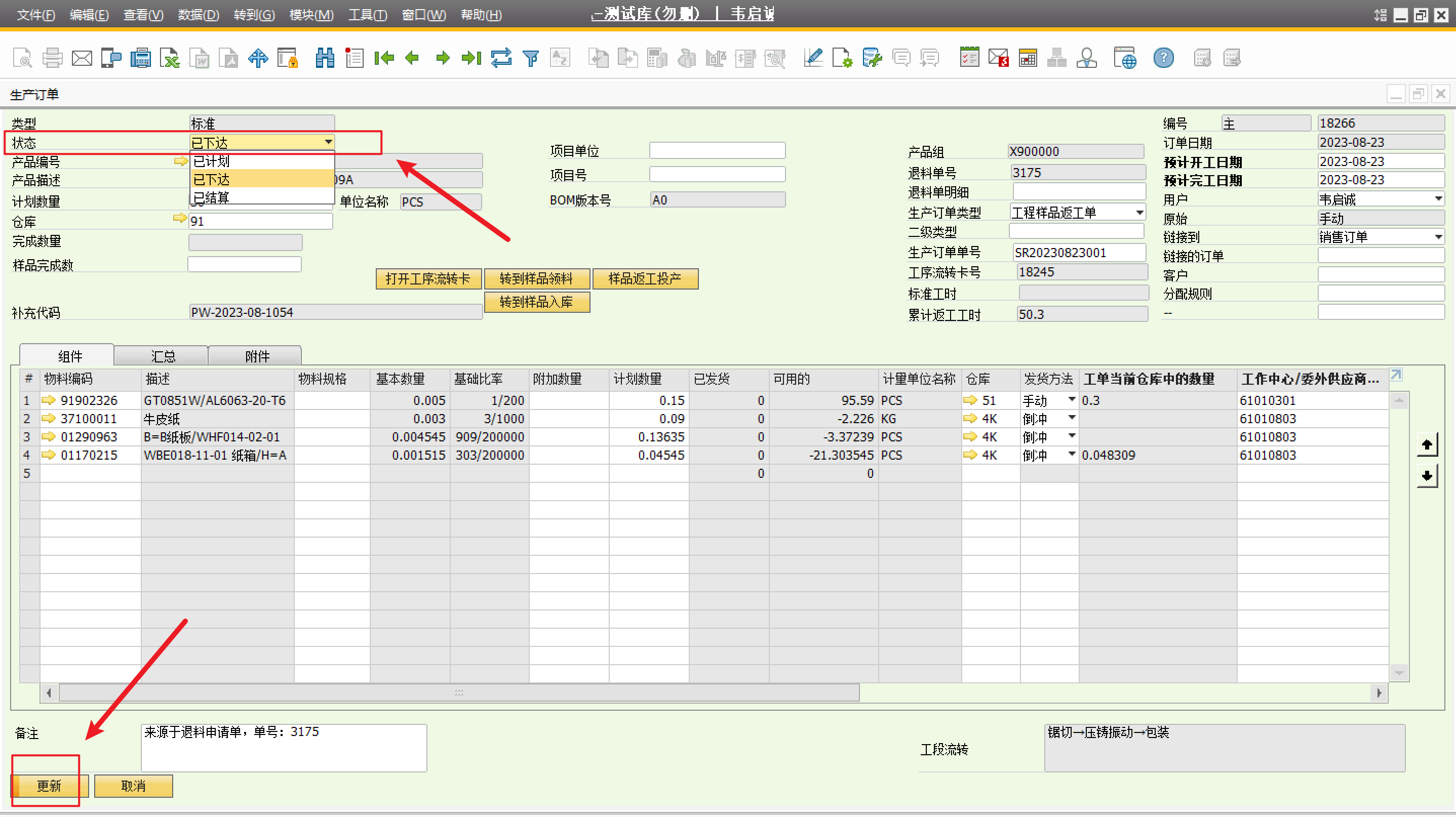 Image Added
5.工程样品返工单下达以后,不需要领料,点击【样品返工投产】按钮,勾选明细后点击【生成报工单】;
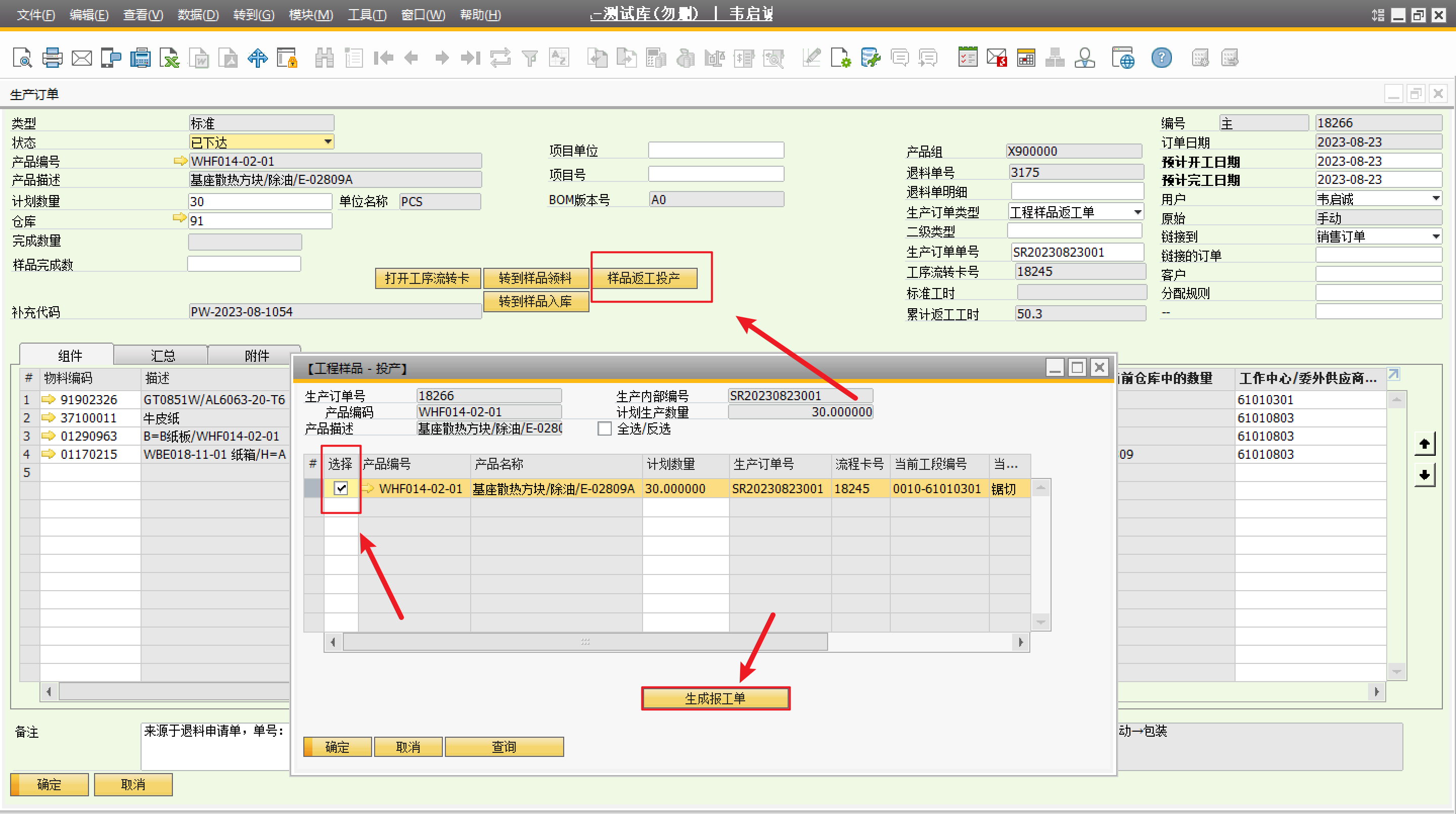 Image Added
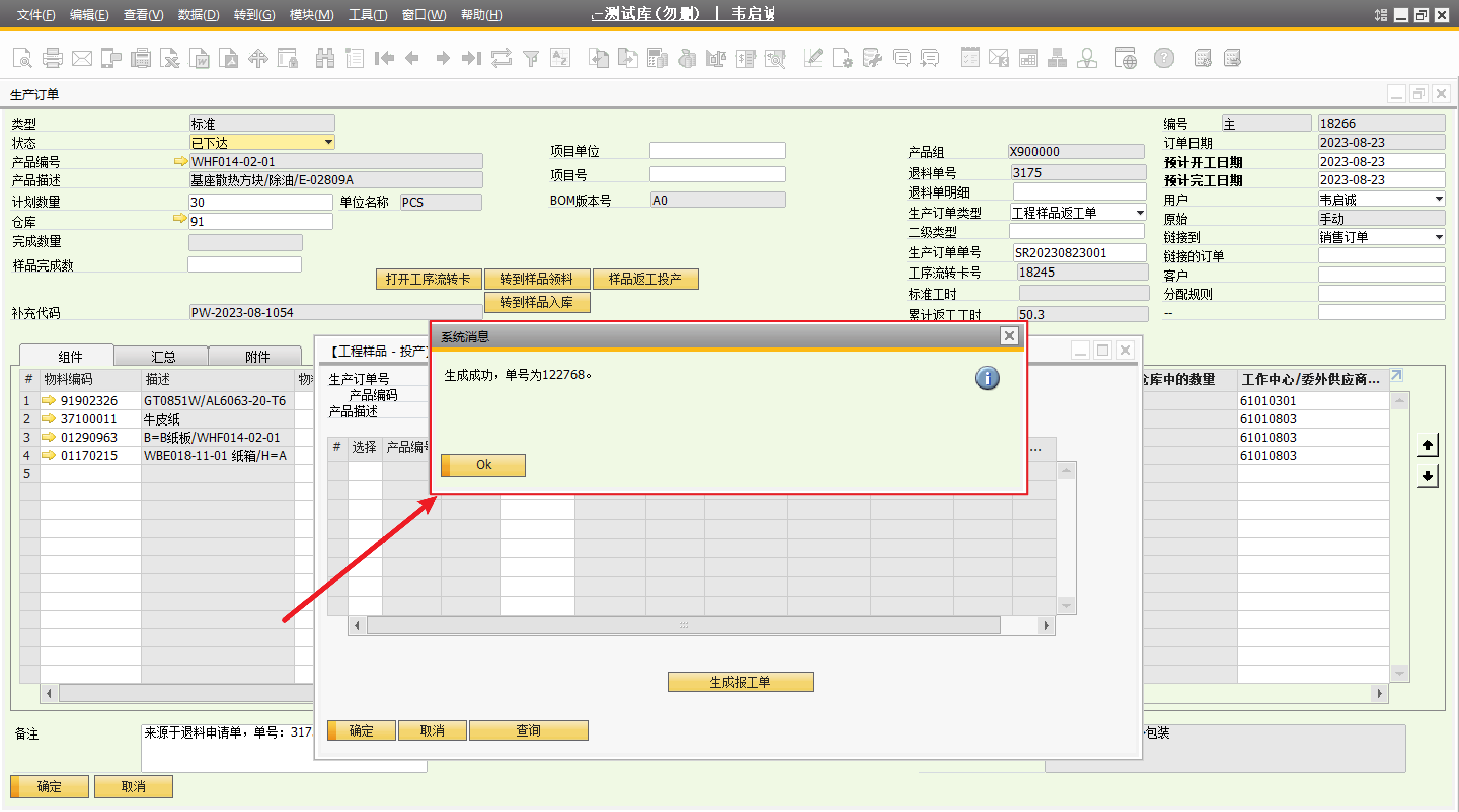 Image Added
四、库存返工
注意:已入库的样品领出再进行返工生产:,这种“库存返工”开领料单,审核后会自动投产,与制程中的不良返工不同。
1.在生产订单类型选择【特殊】;
2.【生产订单类型】选择【工程样品返工单】;
3.选择物料编码。领出产品本身,子件放产品号,选择领出仓库,工作中心选择返工首工序;
4.【添加单据】;
5.生成订单状态【已计划】变更为【已下达】;
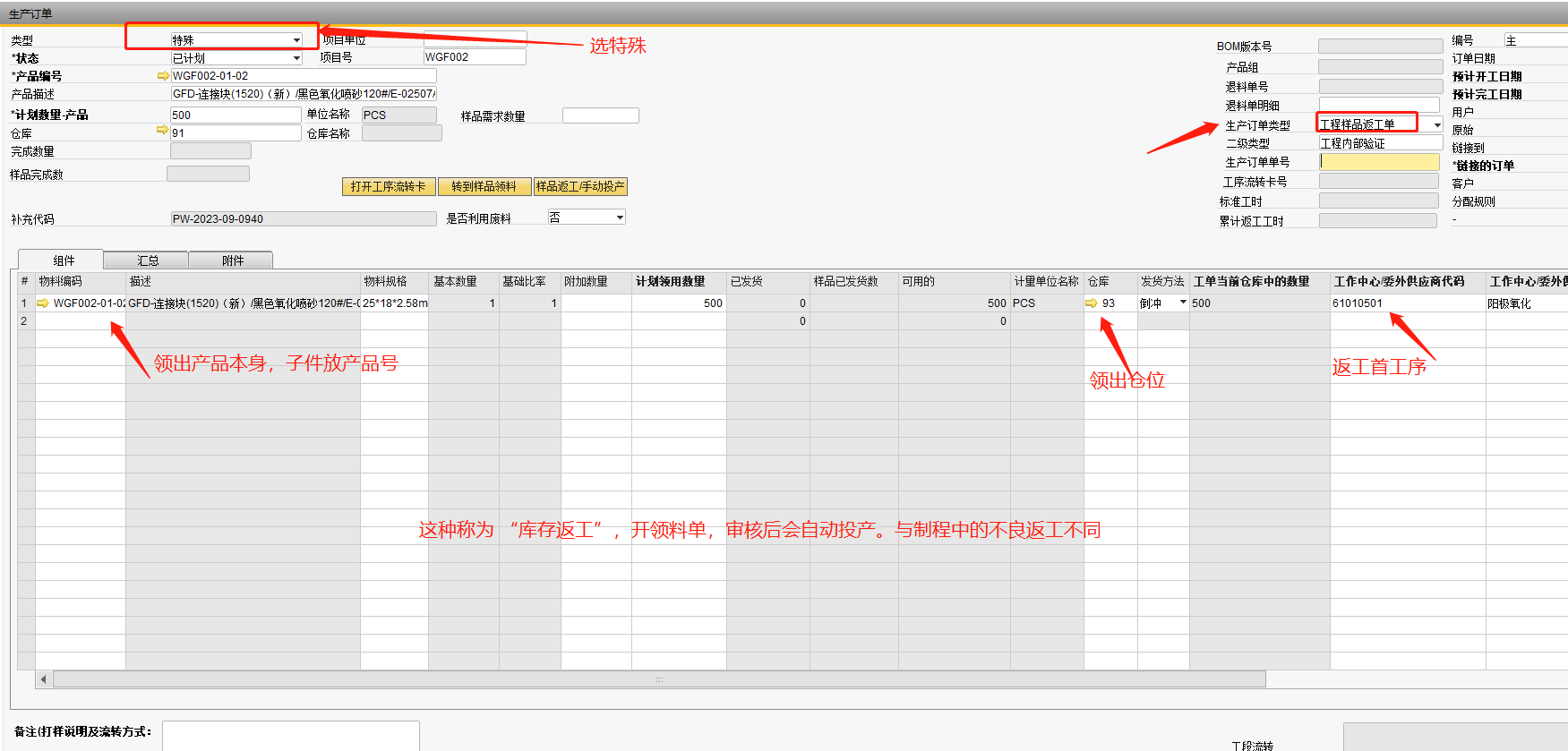 Image Added
五、生产返工作业(接收-报工)
工程生成样品返工单的报工单后,打印【返工样品跟踪单】,提供给不良发出工序的调料员,将需要返工的物料转移至首道工序,调料员接收确认。返工作业及报工与正常作业、报工一致;
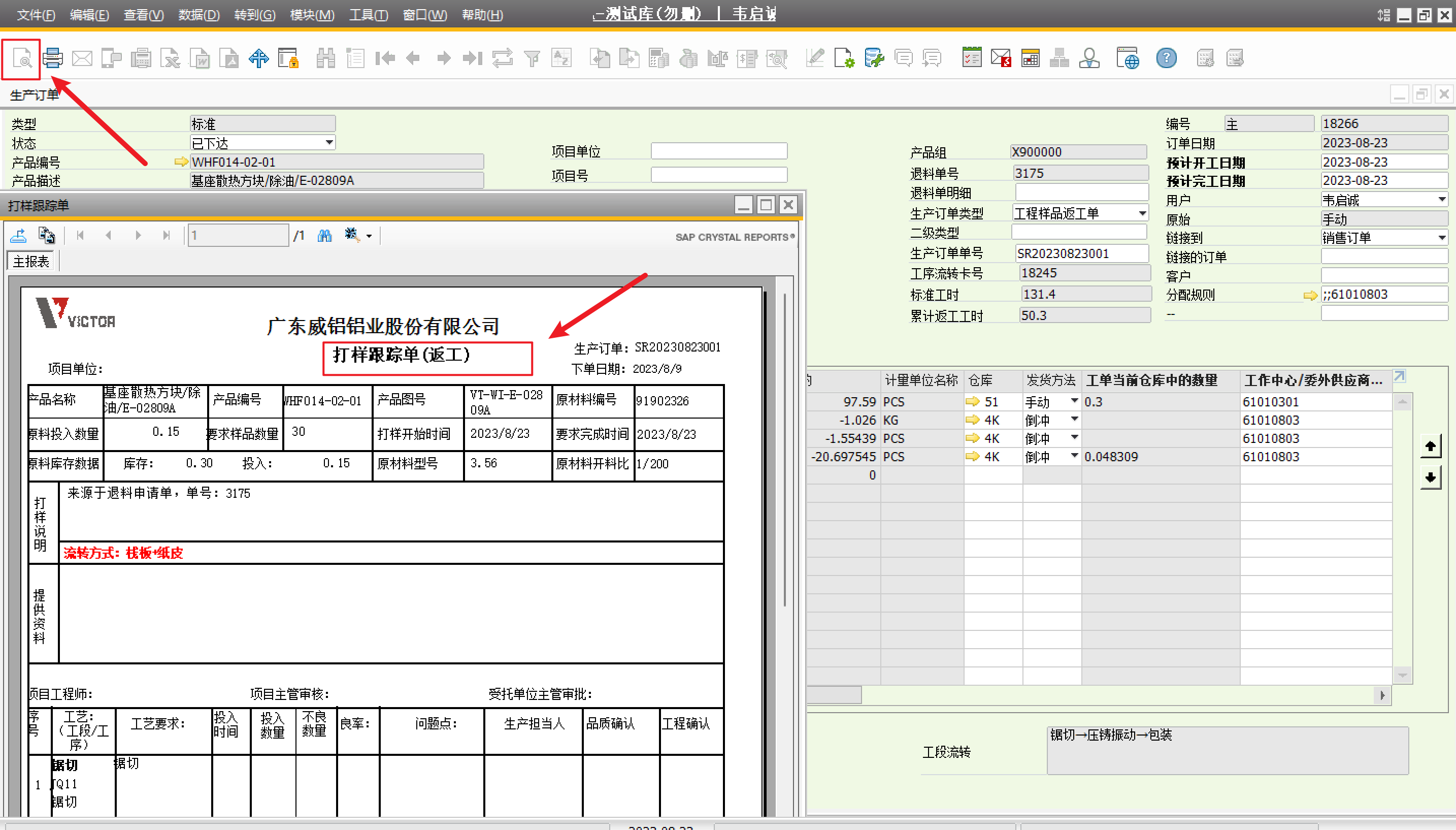 Image Added
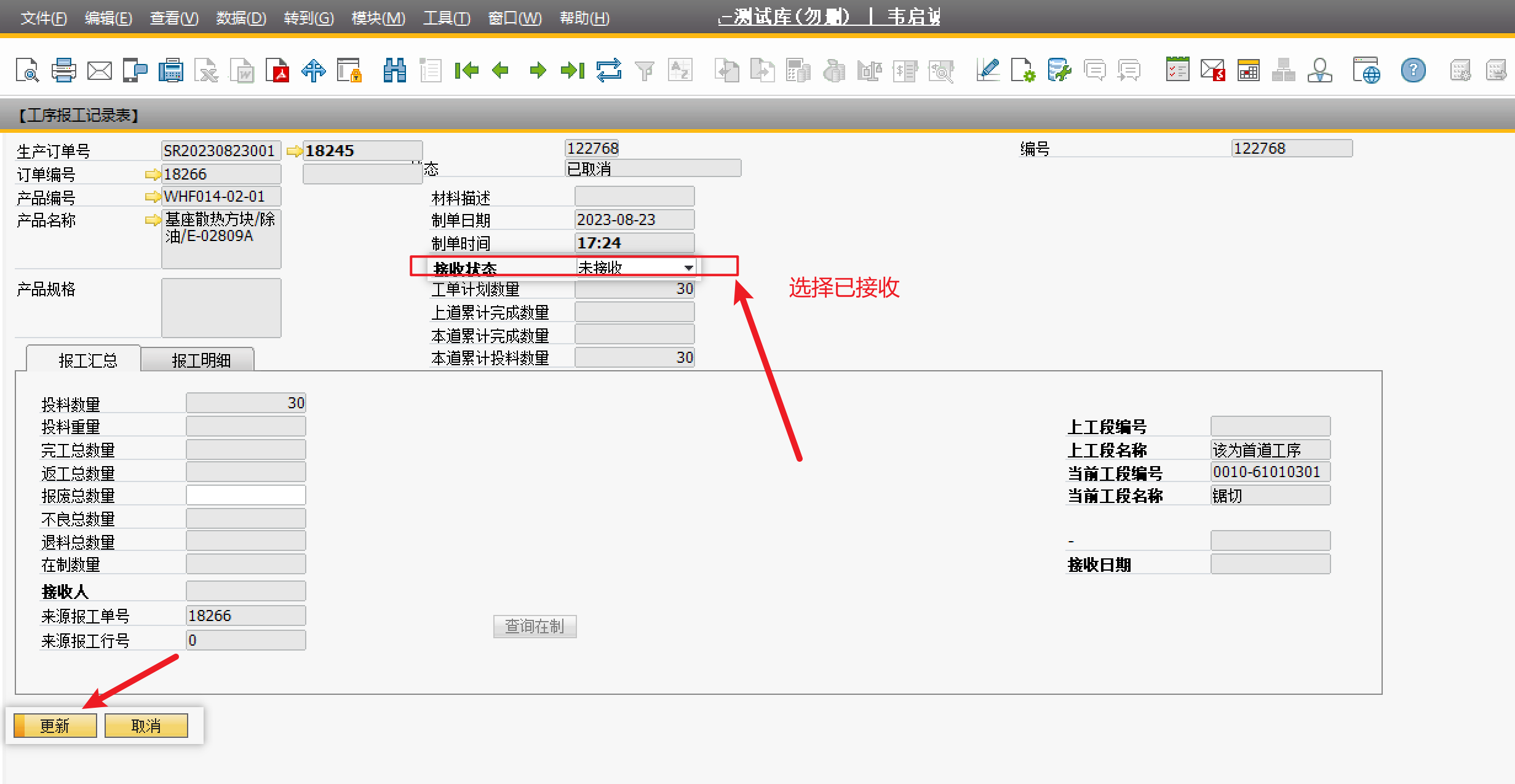 Image Added
{"serverDuration": 66, "requestCorrelationId": "46392003fbef5ebb"}
