
1.1查找
物料主数据打开默认为查找状态,特征是界面为黄色背景
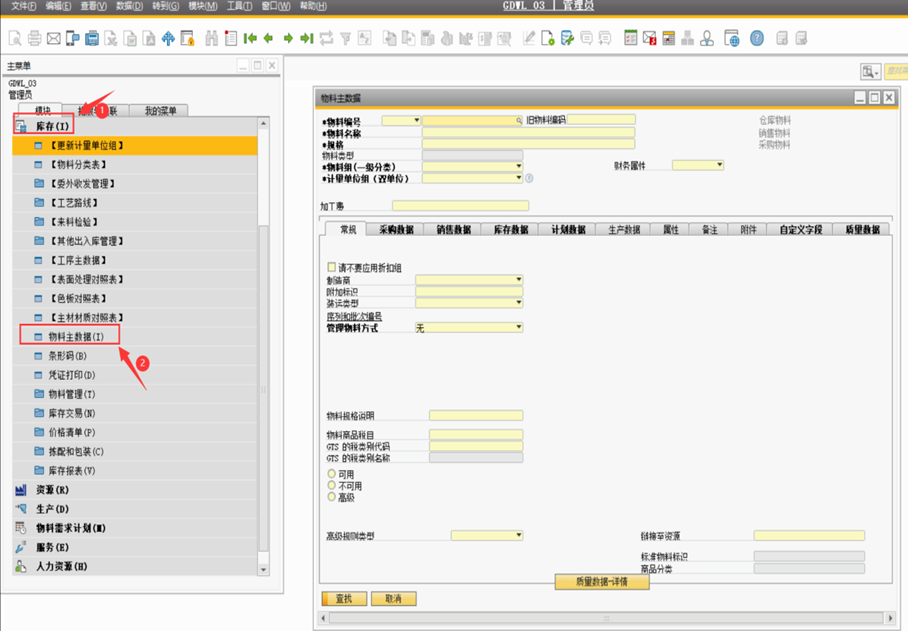
①点击菜单栏中的库存
②点击库存下的物料主数据
...
②模糊查询出所有为“01XXXXX”的物料编号
步骤二
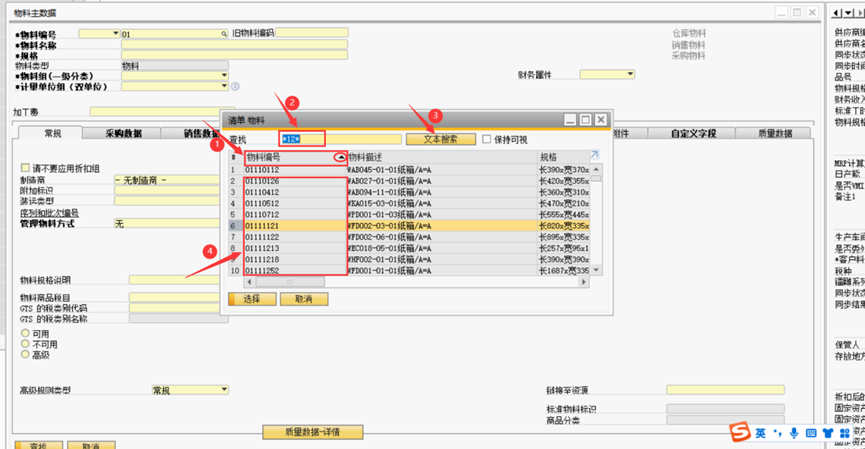
①双击物料编号进行排序并且会出现“三角形”图形标志
...
③点击“文本搜索”按钮
④模糊查出所有包含“12”的物料编号
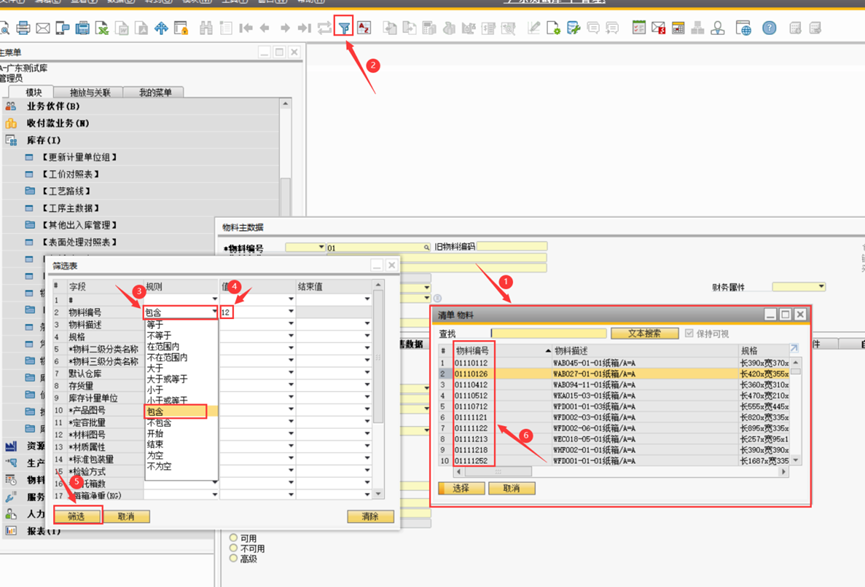
第二种方式:
①鼠标点击“清单 物料”界面的任意位置
...
⑥模糊查询出所有包含“12”的物料编号
精确查询:
以财务属性为例:
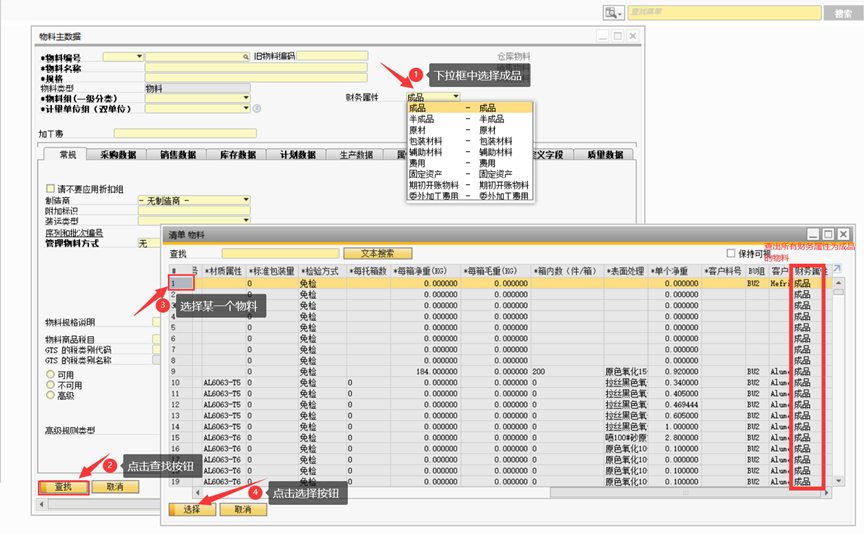
①点击下拉框选择一个需要用到的财务属性,比如成品
...
③点击序号选择财务属性中为成品的物料
④点击选择按钮
1.2添加
切换成添加状态界面为白色背景
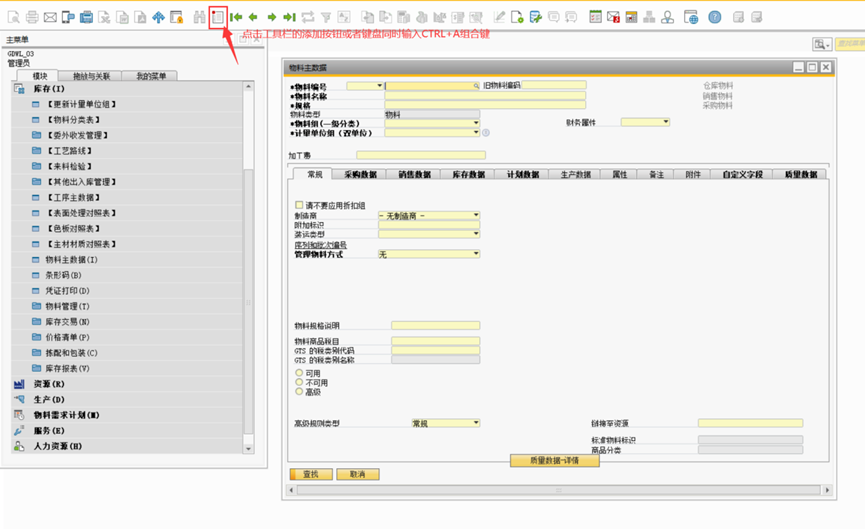
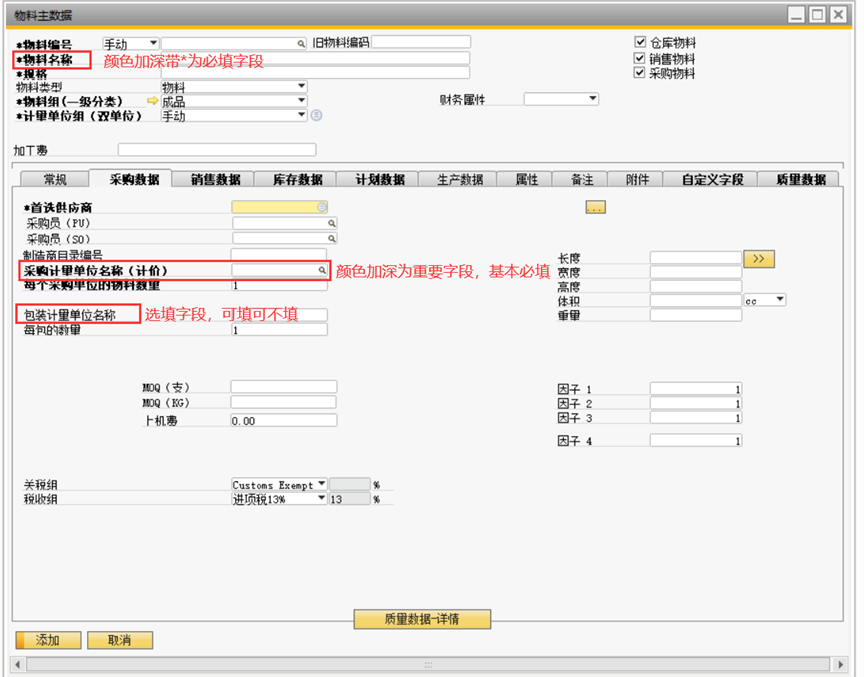
在添加时某些字段可以点击“放大镜”按钮带出来
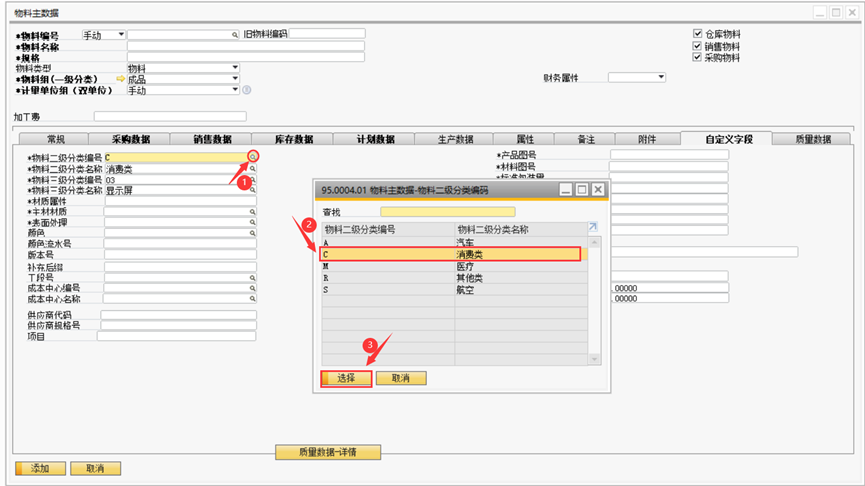
①点击放大镜按钮
②选择当前行
③点击选择按钮
添加出错时请根据下方“报错指引提示”进行添加
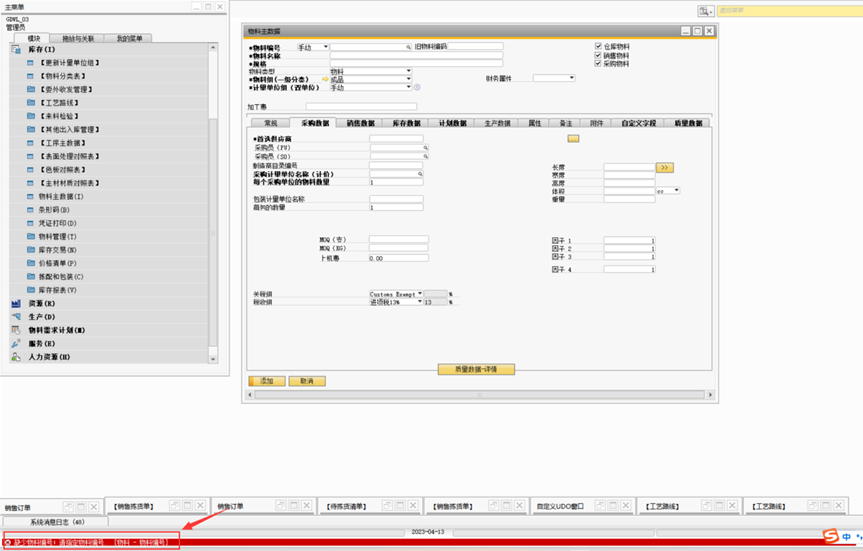
1.3删除
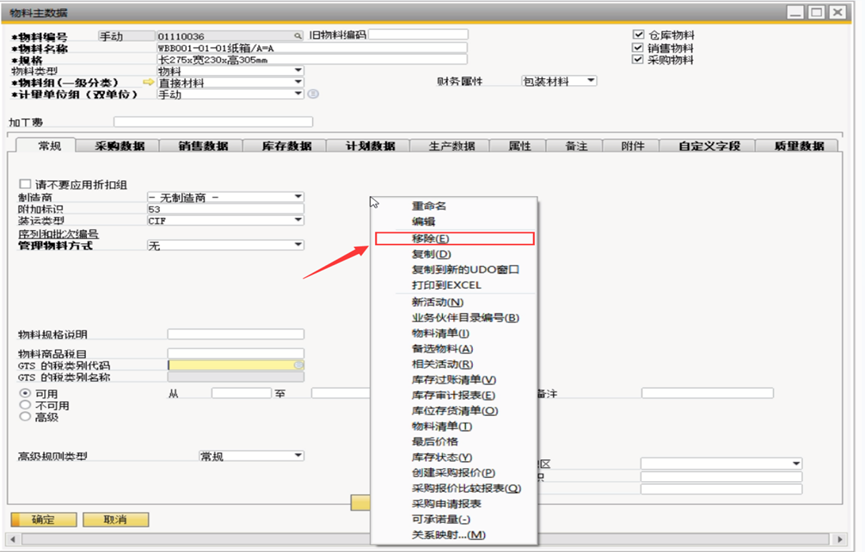
注意事项:在物料没有链接到订单和财务的情况下才允许做删除操作,一旦绑定了便无法删除
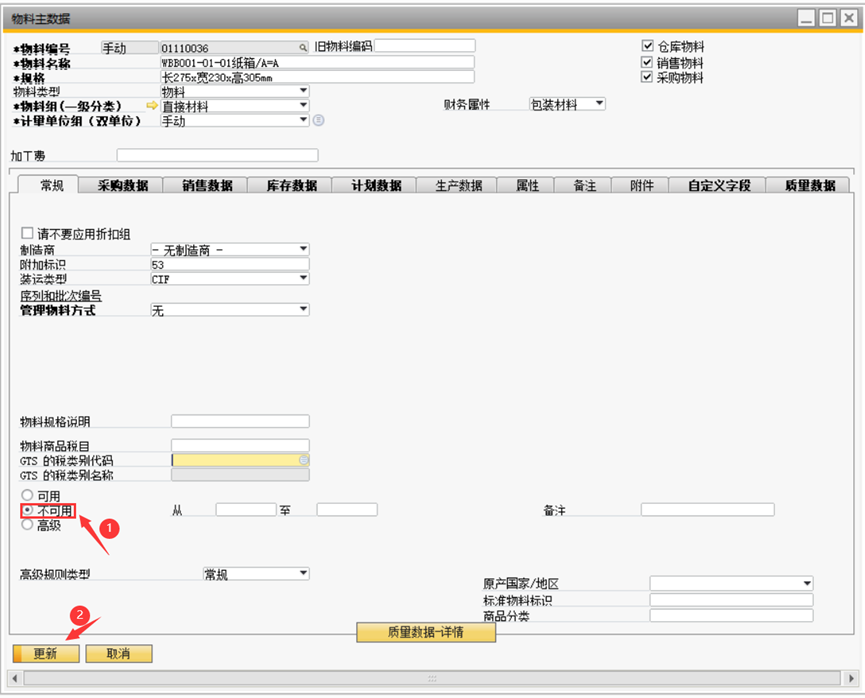
1.4不可用
使用情况:当物料废弃或者长期不使用时可以把物料设置为不可用,那么在单据中选择物料时是不可见的
1.5双单位
使用情况:当物料的库存单位与采购单位不一致时需要做单位换算
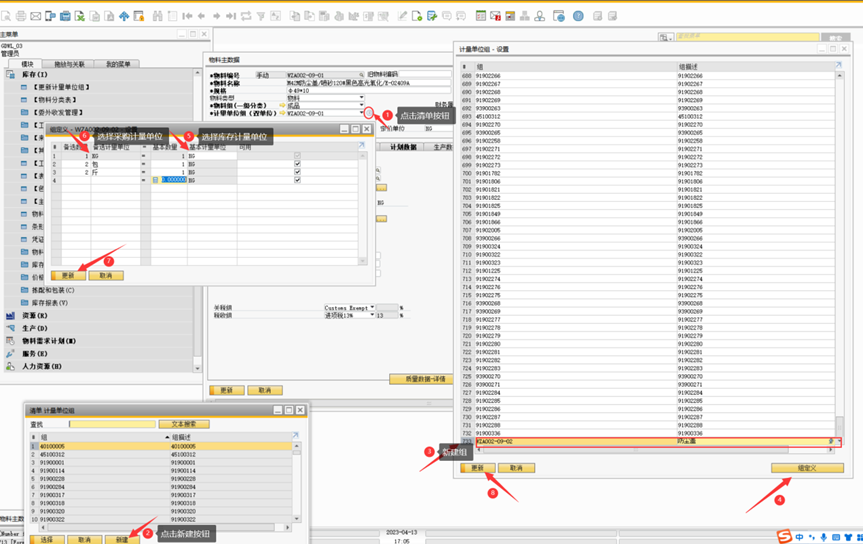
①点击清单按钮
②点击新建按钮
③在文本框中新建组别
④点击组定义按钮
⑤选择库存计量单位
⑥选择采购计量单位
1.6默认仓库
物料的默认存放位置
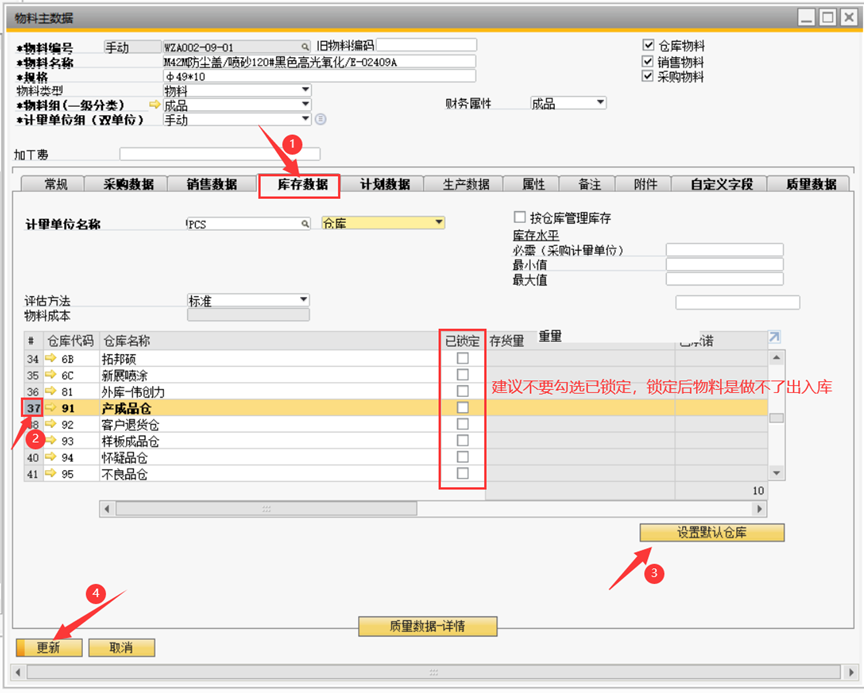
①点击库存数据页签
②点击序号选中要设置的默认仓库
③点击设置默认仓库按钮
④点击更新按钮
1.7日志(工具-更改日志)
1.当物料主数据中某个值出现差异时,自己不清楚,可以在“更改日志”查到操作记录(注:前提需要PMO或IT部门赋予权限)
2.右下角会有个显示差异按钮,点进去打开后会显示修改前的值和修改后的值等等相关信息
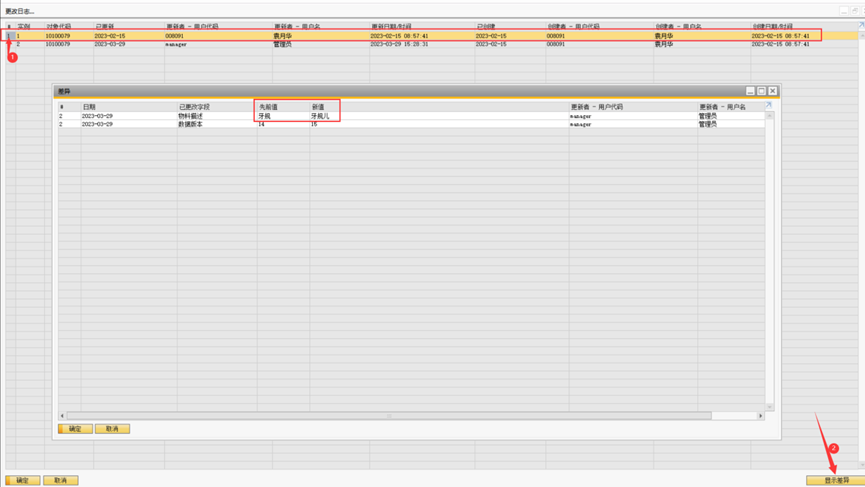
①点击序号
②点击显示差异按钮