看板权限配置功能详解:双维度分级管控,实现数据安全与业务协同的平衡
为保障企业数据安全、满足不同岗位的职责需求,并支持多部门协同决策,系统构建了两层权限控制机制,既确保关键信息的可视性,又避免敏感数据越界访问。
该权限体系分为两个维度,分别对应从“入口级”到“内容级”的精细化管理。
维度一:看板总览(入口链接)权限 —— 控制“能否进入”
功能定位:
看板总览页面是所有驾驶舱的统一入口,集成13个核心驾驶舱的快捷访问链接。该层级权限决定用户是否具备查看整个看板体系的资格。
权限控制方式:
通过 OA系统自带的菜单权限设置功能 进行配置。管理员可在组织架构中为角色或用户组分配“看板总览”菜单权限。
实际效果:
若未配置权限 → 用户无法看到看板总览页面,也无法访问任何驾驶舱。
若已配置权限 → 用户可进入看板总览界面,并默认看到所有驾驶舱的入口链接。
当前状态说明:
⚠️ 请注意:目前权限配置仅停留在第一维度。即:只要用户能进入“看板总览”界面,即可查看全部驾驶舱的内容,暂未实现对单个驾驶舱的独立访问限制。
换句话说,权限控制仍处于“有无”层面,尚未细化至“可见哪些驾驶舱”。
维度二:各看板单独权限设置 —— 控制“能看什么”(需重点关注)
功能定位:
系统将支持对每个驾驶舱进行独立权限配置,实现更细粒度的数据隔离与访问控制。
典型应用场景:
例如:销售部门人员可进入看板总览,但仅允许访问“销售收入驾驶舱”,访问其他驾驶舱(如成本分析、人工费用等)时提示“无权限”;
实现方式:
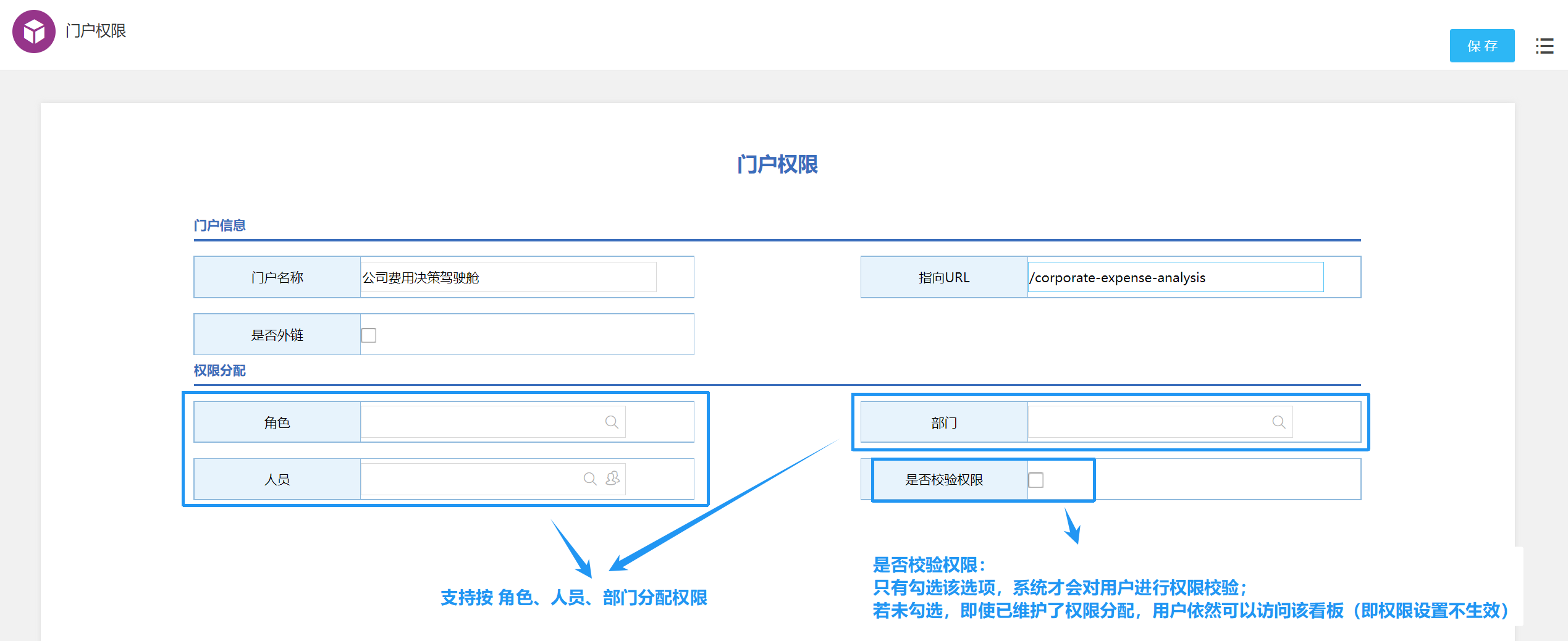
需针对每一个驾驶舱单独配置权限策略,可通过以下方式实现:
按角色分配(如“销售总监”、“财务主管”)
按组织单位分配(如“华东大区”、“制造部”)
按数据范围控制(如仅显示本部门数据)
具体操作:
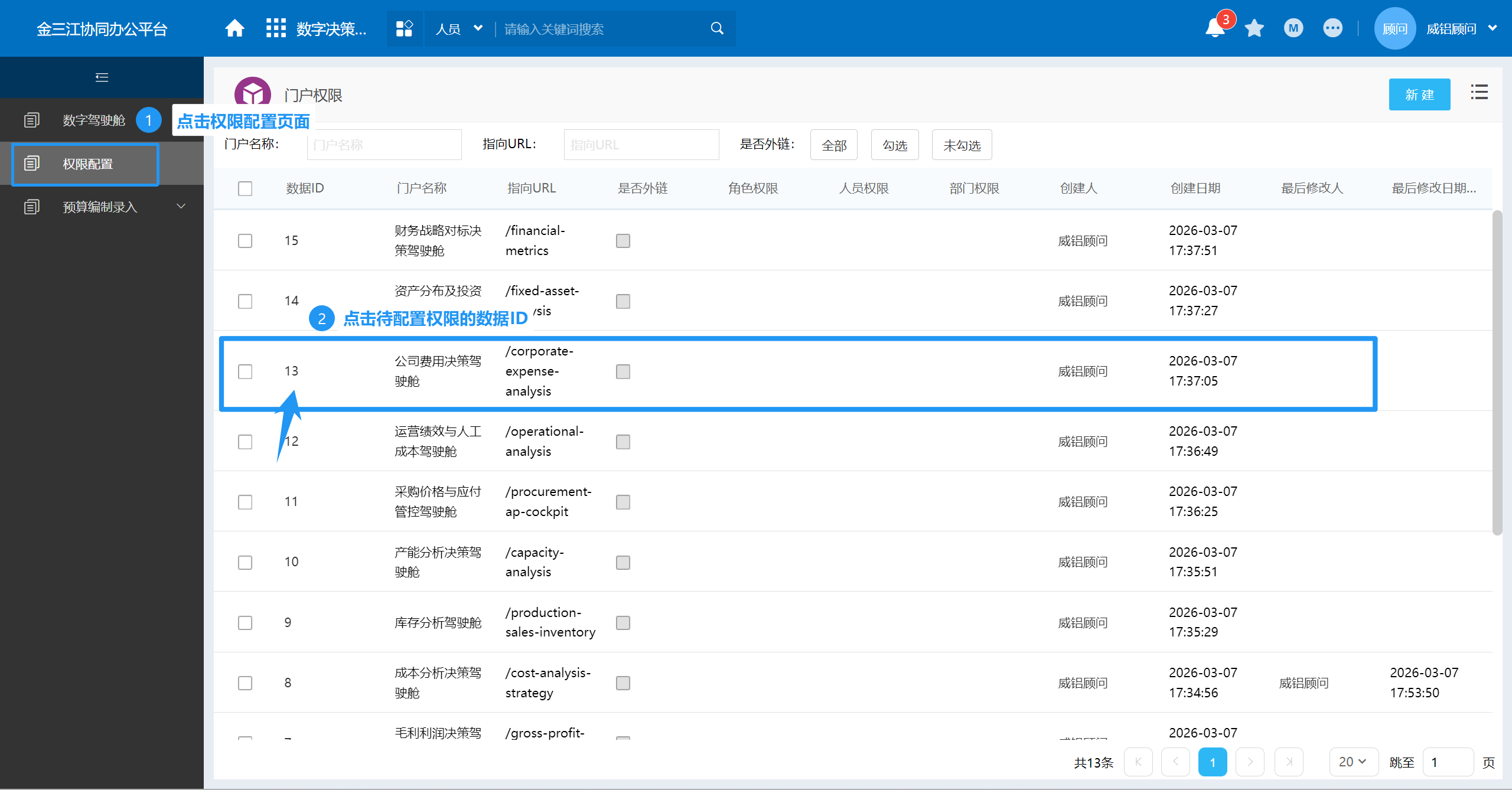
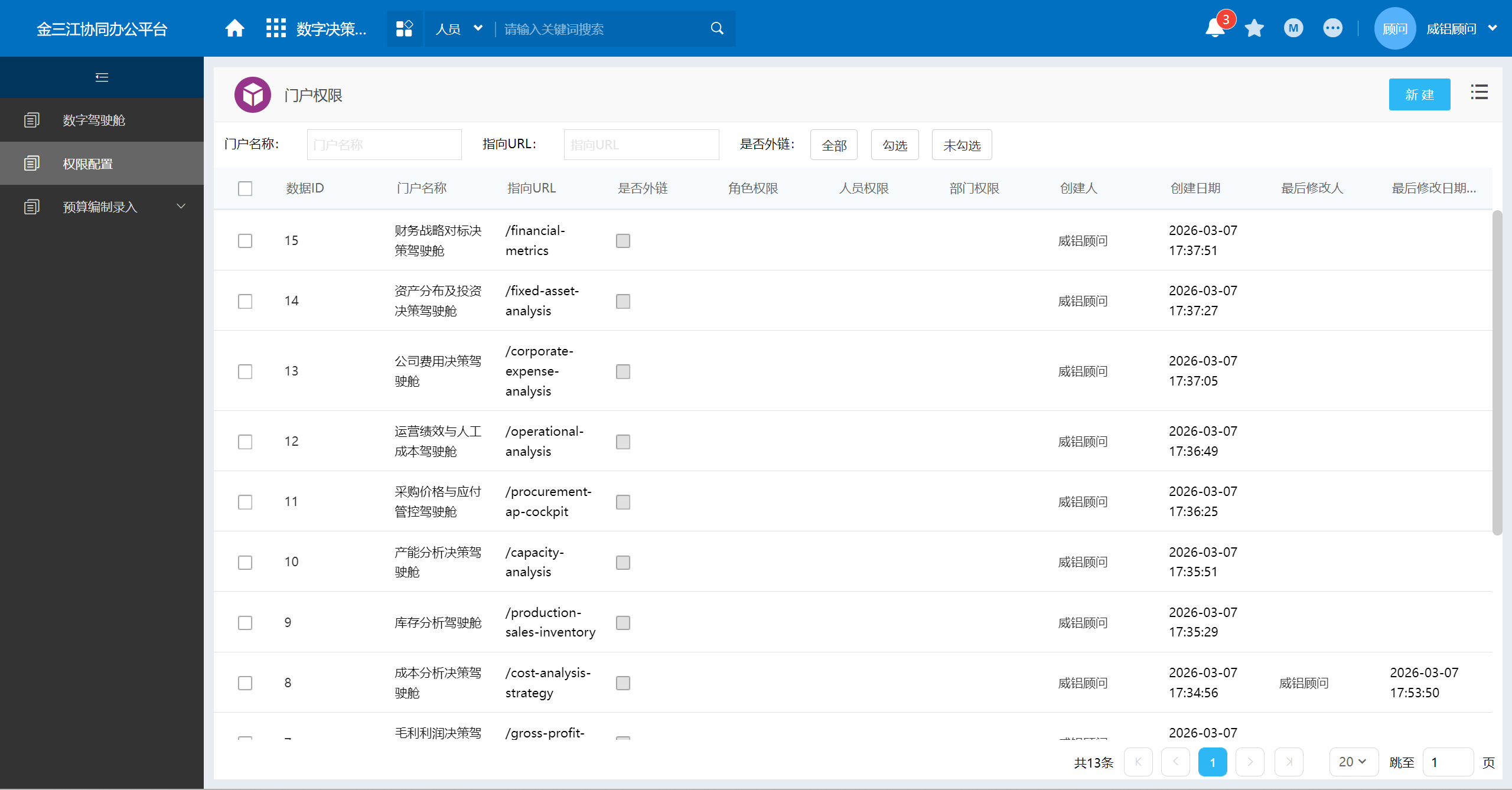
1. 进入“数字决策中心”,点击左侧菜单找到并进入“权限配置”页面
...
4. 是否校验权限:只有勾选该选项,系统才会对用户进行权限校验;若未勾选,即使已维护了权限分配,用户依然可以访问该看板(即权限设置不生效)。
5. 测试验证权限效果,确保设置生效。